

Snippets
Snippets sind Textbausteine — Abfragen, Skripte, Befehlsvorlagen, Notizen —, die Sie in OmniDB aufbewahren und in jedem SQL-Editor wiederverwenden. Sie sind in einem Ordnerbaum organisiert, werden in der eigenen Benutzerdatenbank von OmniDB gespeichert (sodass sie Upgrades überstehen) und sind für jeden OmniDB-Benutzer privat.
Der Bereich Snippets
Klicken Sie in der linken Leiste auf das Symbol Snippets (die Schriftrolle). Der Bereich zeigt links den Ordnerbaum und rechts die Editor-Tabs der Snippets; die Trennlinie dazwischen lässt sich verschieben.
Ein Rechtsklick auf eine leere Stelle im Baum bietet Aktualisieren, Neuer Ordner und Snippet hinzufügen. Ein Rechtsklick auf einen Ordner bietet dasselbe sowie Ordner umbenennen und Ordner löschen; ein Rechtsklick auf ein Snippet bietet Bearbeiten, Umbenennen und Löschen. Ein Doppelklick auf ein Snippet öffnet es in einem Editor-Tab (oder wechselt zu ihm, falls es bereits geöffnet ist). Die Schaltfläche + unter dem Baum fügt dem ausgewählten Ordner (oder der obersten Ebene) ein Snippet hinzu, − löscht das ausgewählte Element.
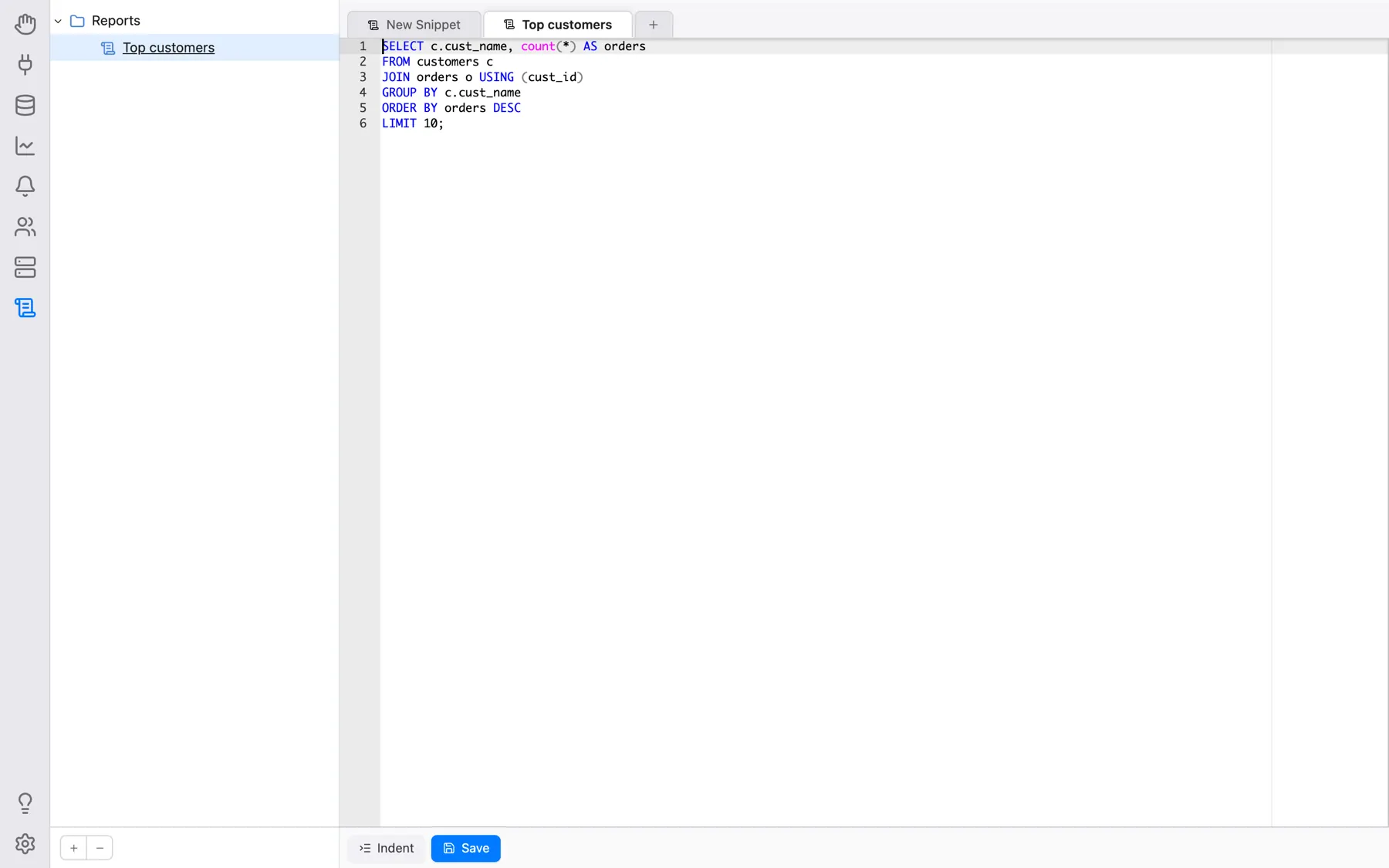
Bearbeiten und Speichern
Jeder Editor-Tab ist ein vollständiger SQL-Editor (Syntaxhervorhebung, Autovervollständigung, Suchen & Ersetzen) mit den Schaltflächen Einrücken und Speichern darunter. Der Bereich beginnt immer mit einem leeren Tab Neues Snippet, und der Tab + öffnet einen weiteren.
Ein kleiner Punkt neben dem Titel eines Tabs bedeutet, dass er ungespeicherte Änderungen enthält; Speichern entfernt ihn, und das Schließen eines Tabs fragt nur dann nach einer Bestätigung, wenn er tatsächlich ungespeicherte Änderungen hat. Das Speichern eines aus dem Baum geöffneten Snippets überschreibt es. Das Speichern eines neuen, unbenannten Tabs öffnet stattdessen ein Menü: Neues Snippet (fragt nach einem Namen und speichert auf der obersten Ebene), ÜBERSCHREIBEN … für jedes vorhandene Snippet sowie ein Untermenü für jeden Ordner mit denselben Möglichkeiten darin. Vor dem Überschreiben eines vorhandenen Snippets wird zunächst eine Bestätigung abgefragt.
Tastenkombinationen im Bereich Snippets (sie lassen sich unter Einstellungen > Tastenkombinationen > Snippets ändern):
| Aktion | Windows/Linux | Mac |
|---|---|---|
| Snippet speichern | Ctrl-S | Command-S |
| Neues Snippet | Ctrl-N | Command-N |
| Snippet-Tab schließen | Ctrl-W | Command-W |
Snippets in einem Abfrage- oder Konsolen-Tab verwenden
Klicken Sie mit der rechten Maustaste in den Editor eines Abfrage- oder Konsolen-Tabs:
- Als Snippet speichern speichert den Text des Editors als Snippet, über dasselbe Menü wie oben (ein neues Snippet oder Überschreiben eines vorhandenen, in einem beliebigen Ordner);
- Snippet verwenden (erscheint, sobald Sie mindestens ein Snippet haben) fügt den Text des gewählten Snippets an der Cursorposition ein.