

Konsolen-Tab
Der Konsolen-Tab bietet eine einfache und komfortable Möglichkeit, mit Ihren
Datenbanken zu interagieren. Benutzer, die mit dem Kommandozeilenwerkzeug
psql vertraut sind, werden die grundlegende Form wiedererkennen — ein
Verlaufsprotokoll plus ein Eingabe-Editor —, und auch eine nützliche Teilmenge
seiner Backslash-Befehle funktioniert hier:
\?: zeigt die Befehlsliste an;\dt: listet Tabellen auf;\d: listet Tabellen, Views und Sequenzen auf;\d NAMEbeschreibt eines dieser Objekte (Spalten, Typen, Nullable-Status und Standardwerte) —NAMEkann schemaqualifiziert sein (\d public.customers);\du: listet Rollen/Benutzer auf;\l: listet Datenbanken auf;\df: listet Funktionen auf;\x: schaltet die erweiterte/vertikale Ausgabe um;\timing: schaltet die Anzeige der Ausführungszeit um.
Diese Befehle werden auf das abgebildet, was die jeweils verbundene Engine
tatsächlich bietet: Bei MySQL/MariaDB dient die „Datenbank“ zugleich als Schema,
bei Oracle dient der „Benutzer“ zugleich als Schema (und es gibt kein separates
Konzept mehrerer Datenbanken), und SQLite kennt weder Schemata, Rollen noch
Datenbanken — wo eine Engine tatsächlich nichts dergleichen bietet, sagt der
Befehl das direkt, statt ein leeres oder irreführendes Ergebnis zurückzugeben.
\h (Syntaxhilfe je SQL-Befehl, wie eine PostgreSQL-Manpage) ist nicht
implementiert.
Der Editor am unteren Rand des Tab-Bereichs ist genauso vollwertig wie der
Editor im Query Tab (er bietet Syntaxhervorhebung und automatische
Vervollständigung mit Strg-Leertaste, Option-Leertaste unter macOS, und sein
Kontextmenü bietet Als Snippet speichern und Snippet verwenden). Um einen Befehl auszuführen, geben
Sie ihn einfach in diesem Editor ein. Handelt es sich um einen Backslash-Befehl
(beginnt mit \), genügt ein Druck auf Enter, um ihn auszuführen. Handelt es
sich um einen regulären SQL-Befehl, kann dieser mehrzeilig sein, und Sie müssen
Alt-Q (Ctrl-Q unter macOS) drücken, um ihn auszuführen.
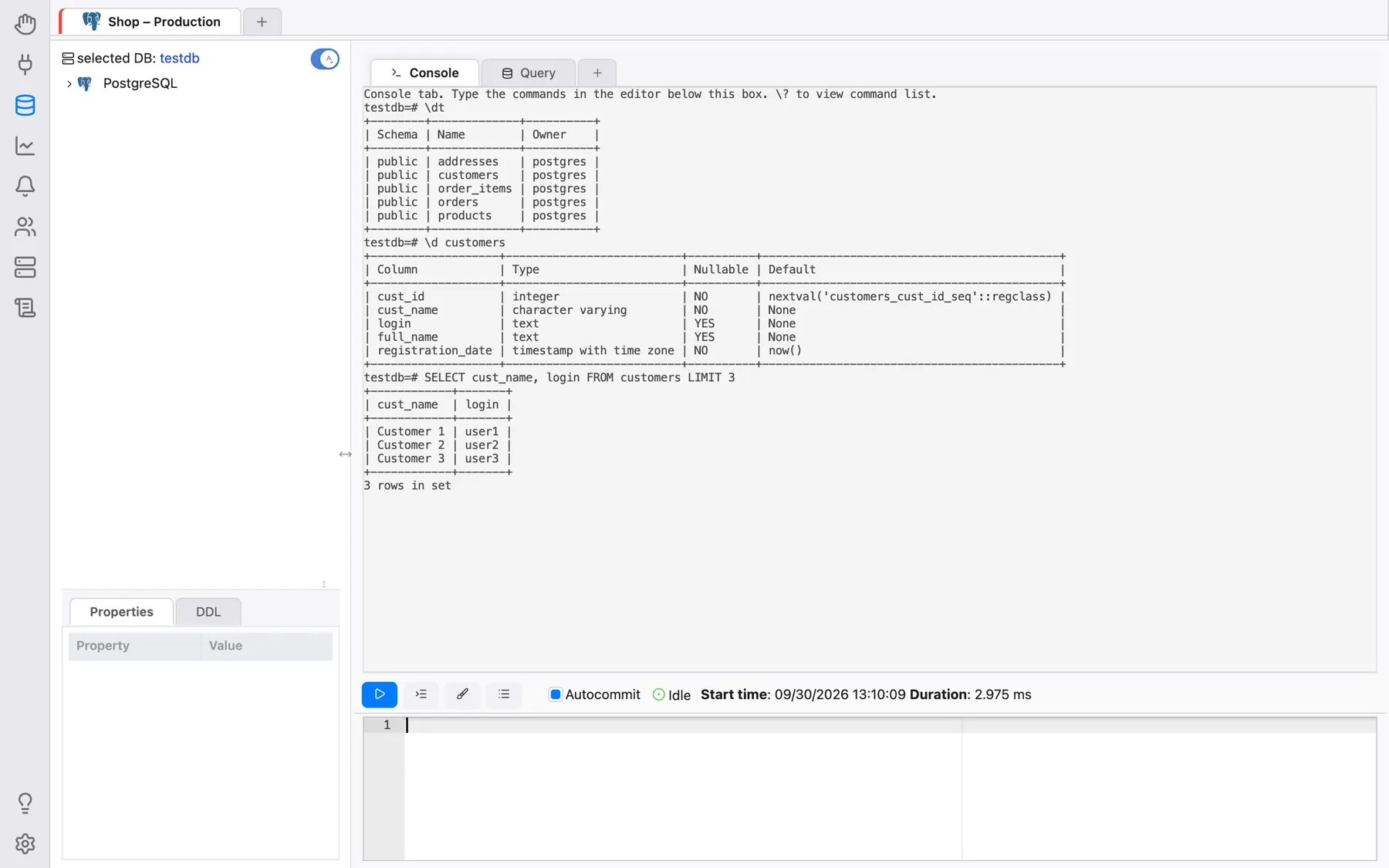
Alle Befehle und ihre Ausgabe werden in den Anzeigebereich protokolliert, der textbasiert und schreibgeschützt ist, sodass Sie seinen Inhalt kopieren und anderswo einfügen können. Sie können den Anzeigebereich per Klick auf die Schaltfläche Clear Console (Konsole leeren) löschen.
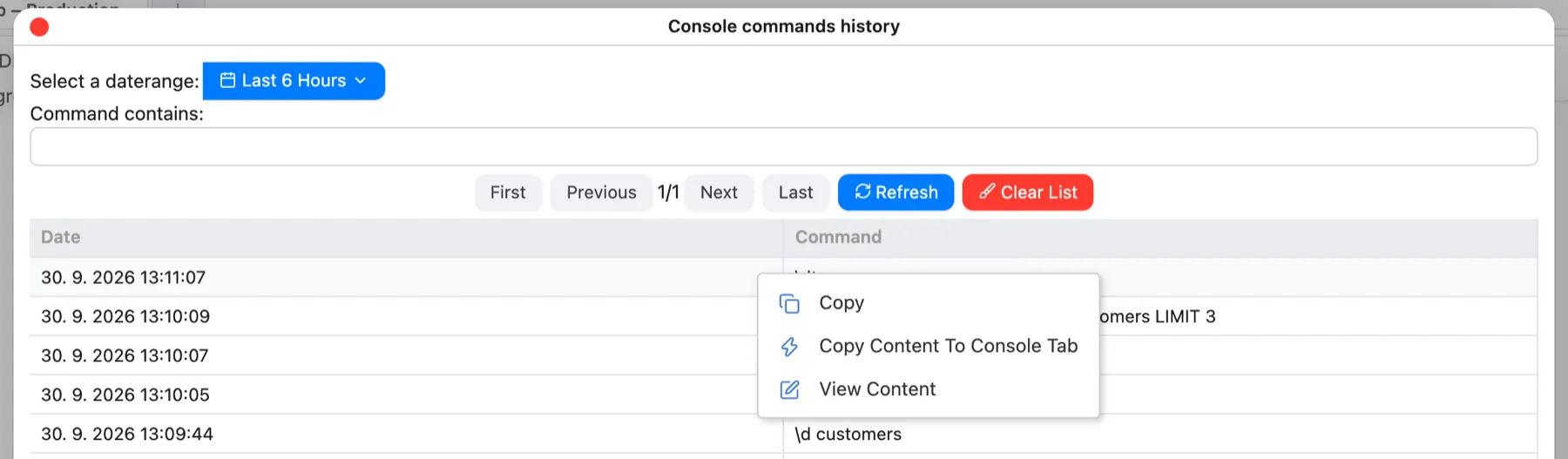
Alle Befehle werden außerdem im Abfrageverlauf der Verbindung sowie in einem lokalen Konsolenverlauf protokolliert, den Sie über die Schaltfläche Konsolenbefehlsverlauf neben dem Editor öffnen können. Die Liste lässt sich nach Datumsbereich und Text filtern.
Klicken Sie mit der rechten Maustaste auf eine Zeile dieser Liste für Kopieren, Inhalt in Konsolen-Tab kopieren — das den Befehl in den Editor einfügt, damit Sie ihn bearbeiten und ausführen können — oder Inhalt anzeigen.
Diese Backslash-Befehle sind im täglichen Umgang mit Datenbanken sehr nützlich. Der Konsolen-Tab zeigt zudem alle Fehler sowie die Ergebnisse jedes eingegebenen SQL-Befehls übersichtlich an. Probieren Sie es aus!