

Zusätzliche Funktionen
Dieses Kapitel fasst kleinere Funktionen zusammen, die kein eigenes Kapitel benötigen. Mehrere Funktionen, die früher hier beschrieben wurden, haben inzwischen eigene Kapitel: Einstellungen und Sprachen, Snippets, Benachrichtigungen, Verbundene Benutzer (ersetzt das frühere Baummenü Backends) und Rollen und Berechtigungen.
Die Willkommensseite
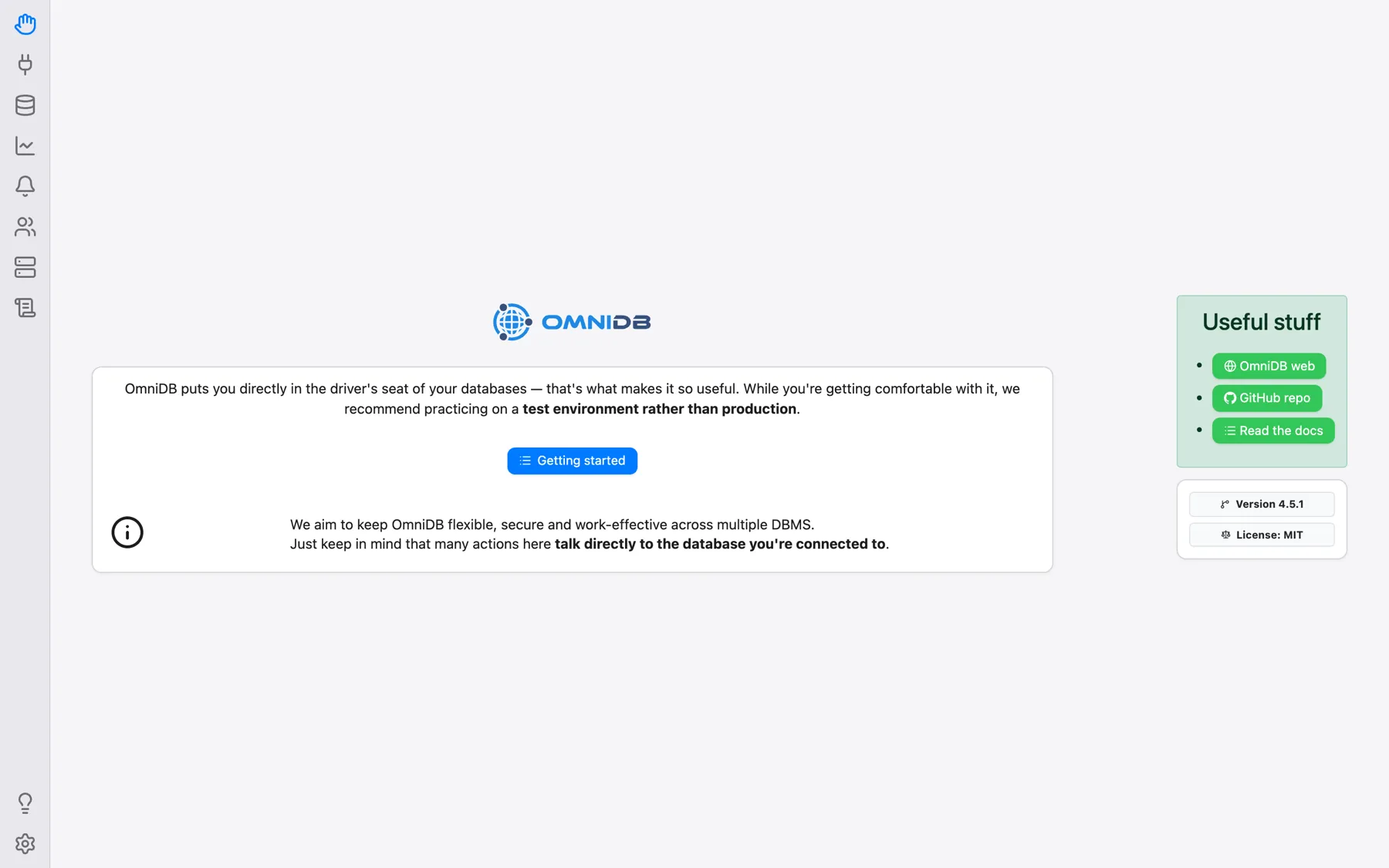
Das Symbol Willkommen oben in der linken Leiste öffnet eine Startseite mit der Schaltfläche Erste Schritte, einem Hinweis, dass die meisten Aktionen direkt mit der Datenbank arbeiten, mit der Sie verbunden sind (üben Sie also besser in einer Testumgebung als in der Produktion), Links zur OmniDB-Website, zum GitHub-Repository und zu dieser Dokumentation sowie der Version, die Sie verwenden.
Tutorial „Erste Schritte“
Das Glühbirnensymbol unten in der Leiste (Erste Schritte; in der Desktop-App auch Hilfe > Erste Schritte) öffnet eine Liste interaktiver Anleitungen, die die jeweils relevanten Teile des Bildschirms Schritt für Schritt hervorheben: einen OmniDB-Benutzer anlegen (nur Server-Version), eine Datenbankverbindung anlegen, eine Terminal-Verbindung anlegen, den Snippets-Bereich kennenlernen, eine Verbindung und den Verbindungs-Tab verwenden (verfügbar, sobald eine Verbindung geöffnet ist). Anleitung beenden verlässt eine Anleitung jederzeit.
Kontexthilfe
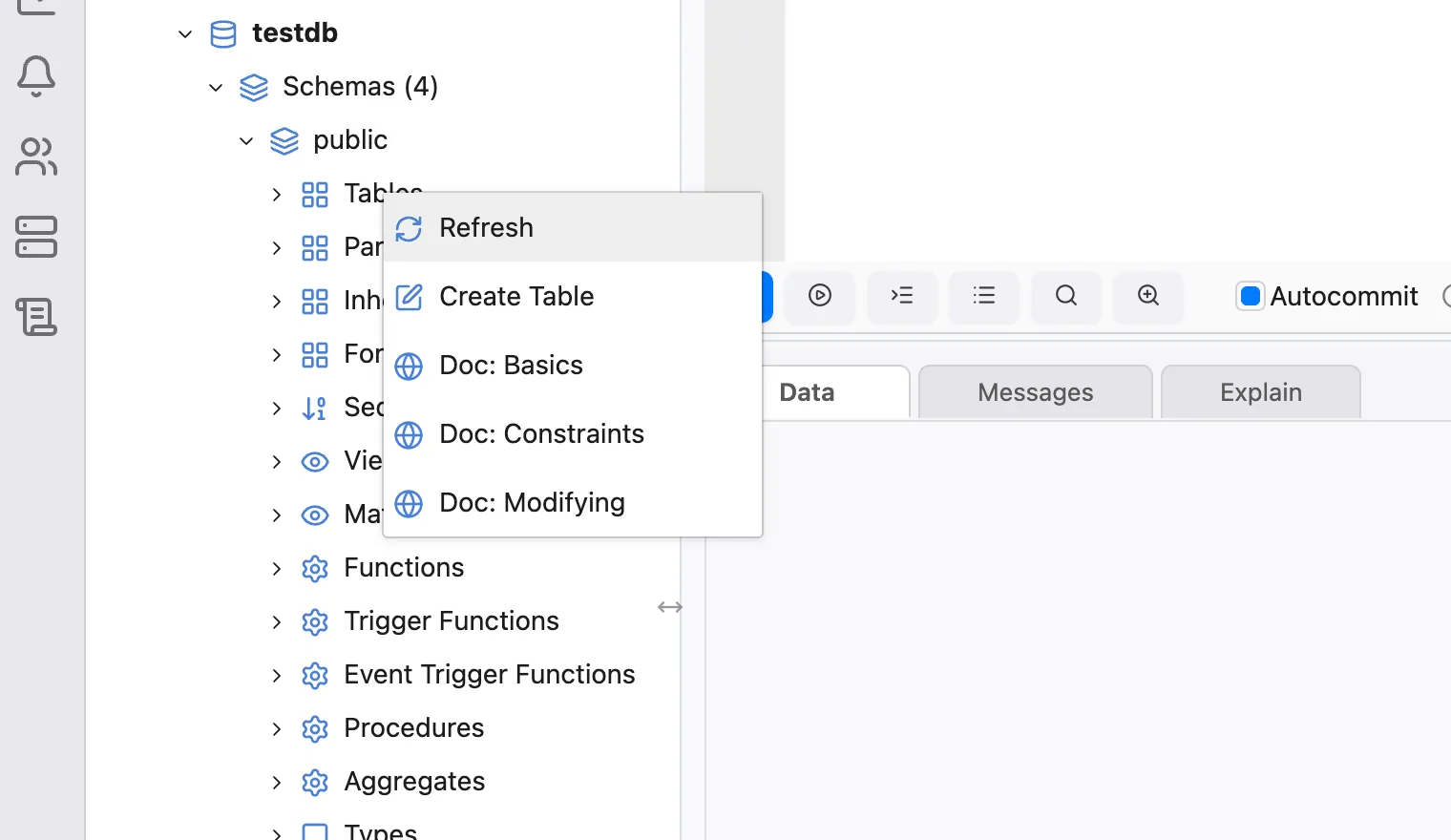
Die meisten Baumknoten (in der Regel gruppierende Knoten wie Schemas oder Tabellen) bieten Kontexthilfe an. Diese Funktion erreichen Sie per Rechtsklick auf den Baumknoten. Wenn Sie die Option Doc: … anklicken, öffnet OmniDB die entsprechende Seite der Online-PostgreSQL-Dokumentation in Ihrem Webbrowser (dem Standardbrowser des Systems in der Desktop-App, oder einem neuen Tab beim Betrieb als browserbasierter OmniDB Server). Dabei wird auch automatisch die passende Dokumentationsversion für den PostgreSQL-Server ausgewählt, mit dem Sie verbunden sind.
Eigenschaften und DDL
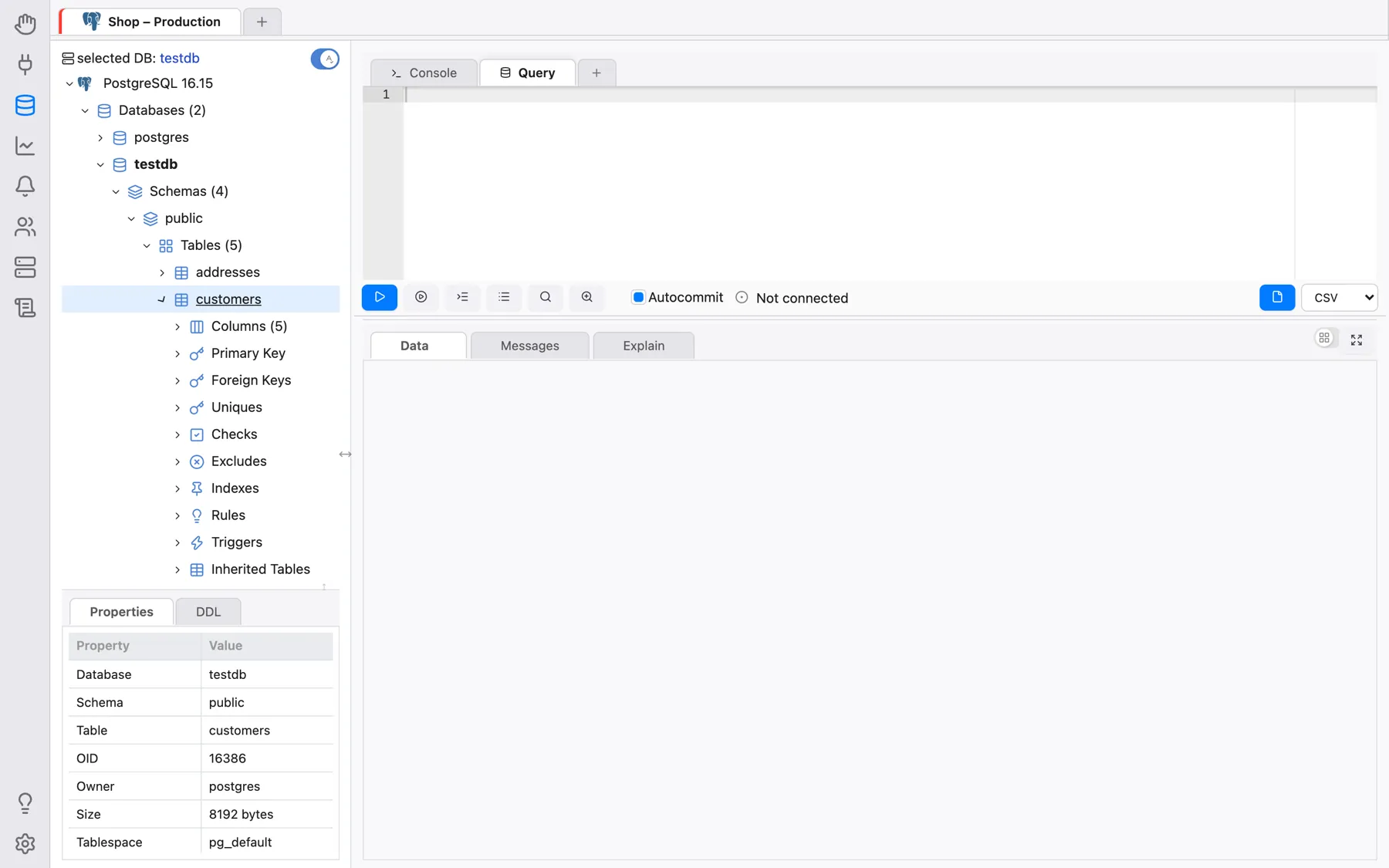
Durch Klicken auf die meisten Objekte in der Baumansicht (Tabellen, Sequenzen, Ansichten, Rollen, Datenbanken usw.) kann der Benutzer eine sehr umfassende Liste der Eigenschaften des Objekts einsehen.
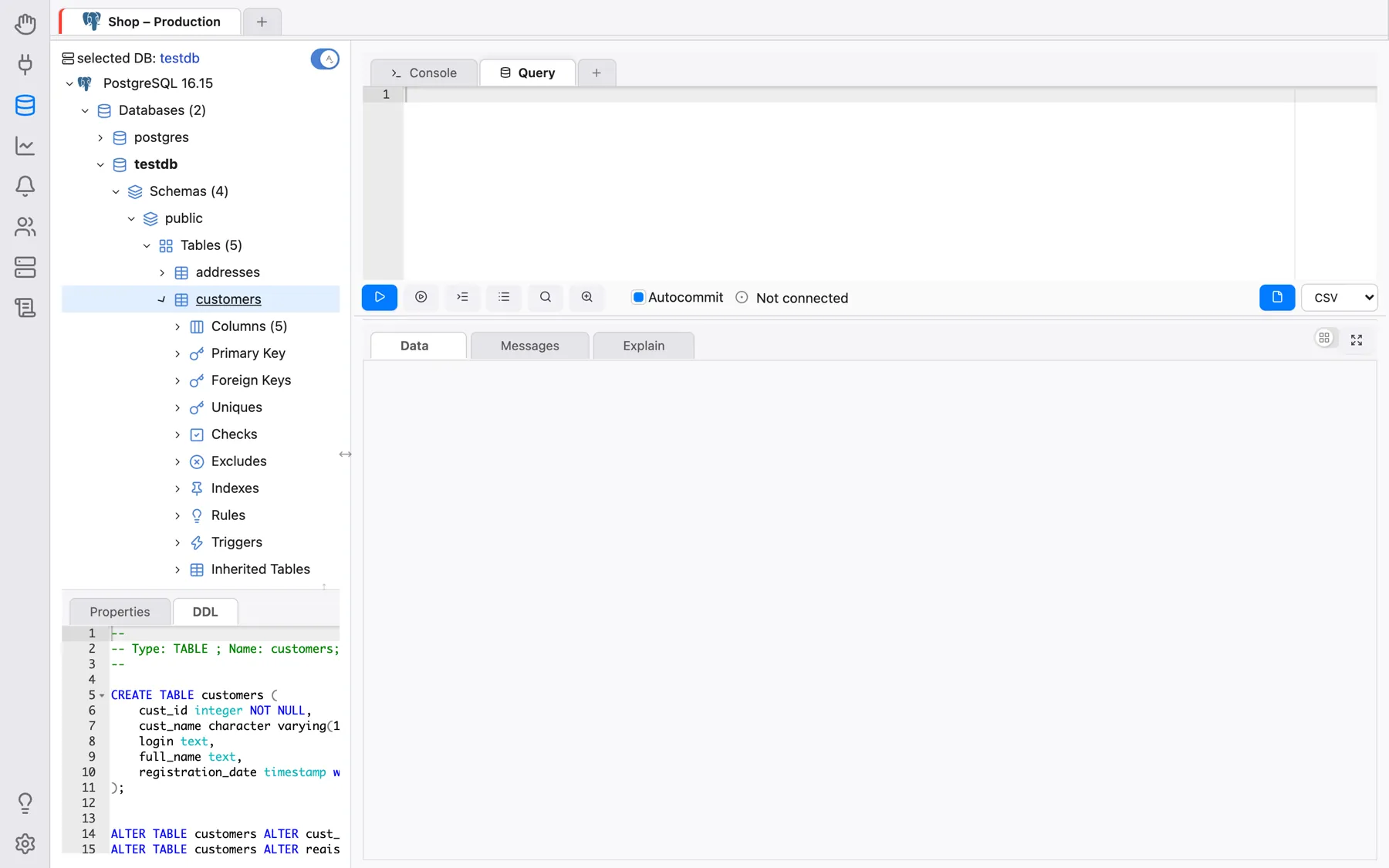
Im anderen Panel namens DDL kann der Benutzer den SQL-DDL-Quellcode einsehen, mit dem
das Objekt neu erstellt werden kann — einschließlich seines Kommentars
(COMMENT ON …) und seiner Privilegien (GRANT …), sofern die Datenbank
solche kennt. Der Benutzer kann diesen Text kopieren und einfügen, wo immer er möchte.
Die Trennlinie über dem Bereich Eigenschaften/DDL lässt sich verschieben, und der Bereich (ebenso wie der Datenbankbaum selbst) lässt sich mit dem kleinen Umschaltknopf auf seiner Trennlinie einklappen — in der Desktop-App auch über Ansicht > Eigenschaften/DDL-Bereich ein-/ausblenden und Ansicht > Datenbankbaum ein-/ausblenden.
Daten exportieren
Der Abfrage-Tab kann die Ergebnisse seiner Abfrage in eine CSV-, TSV-, XLSX-, JSON-, XML- oder Markdown-Datei speichern. Wählen Sie das Format in der Auswahlliste neben der Schaltfläche Daten exportieren und klicken Sie auf die Schaltfläche: OmniDB führt die Abfrage im Hintergrund erneut aus und schreibt das gesamte Ergebnis in die Datei (der Export lässt sich während der Ausführung abbrechen).
- In der Desktop-App öffnet sich ein nativer Dialog Speichern unter, in dem Sie wählen, wo die Datei gespeichert wird, und OmniDB bestätigt mit Datei exportiert nach: ….
- Im Browser (Server-Version) zeigt der Ergebnisbereich Die Datei ist bereit. mit einem Link Speichern, der sie herunterlädt.

CSV- und TSV-Dateien verwenden die unter Einstellungen > Export > CSV/TSV-Kodierung
festgelegte Kodierung (Standard: UTF-8 with BOM), CSV-Dateien außerdem das dort festgelegte
CSV-Trennzeichen (Standard ;). Exportdateien werden in einem temporären
Ordner im Home-Verzeichnis von OmniDB abgelegt, können nur von dem Benutzer heruntergeladen werden,
der sie erstellt hat, und werden nach 24 Stunden automatisch entfernt.
Als DBML exportieren
Klicken Sie im PostgreSQL-Baum mit der rechten Maustaste auf einen Datenbank-Knoten und wählen Sie Als DBML exportieren, um das gesamte Datenbankschema als DBML-Dokument (Database Markup Language) zu erzeugen — jede Tabelle, Spalte, jeden Datentyp, Primär-, Unique- und Fremdschlüssel, Index und Kommentar — über eine einzige reine SQL-Introspektionsabfrage, die vom Projekt pg_dbml übernommen wurde.
DBML ist ein kompaktes, reines Textformat für Schemata, das sich gut eignet, um einem
LLM/KI-Assistenten Kontext über Ihre Datenbank zu geben: Eine .dbml-Datei in einen
Chat einzufügen verbraucht deutlich weniger Tokens als einen vollständigen SQL-Dump einzufügen
oder das Modell Tabelle für Tabelle eigene Introspektionsabfragen ausführen zu lassen — und
beschreibt dabei trotzdem jede Tabelle, Spalte, jeden Typ und jede Beziehung präzise.
Die erzeugte Datei heißt standardmäßig <datenbank>.dbml. In der
Desktop-App öffnet sich dabei der native Speichern-Dialog, genau wie bei Daten exportieren;
im Browser (Server) erscheint stattdessen eine Abfrage Herunterladen/Abbrechen —
Abbrechen verwirft die erzeugte Datei sofort, statt auf die 24-Stunden-Bereinigung des
temporären Ordners zu warten. Derzeit nur für PostgreSQL.
Abfrageverlauf
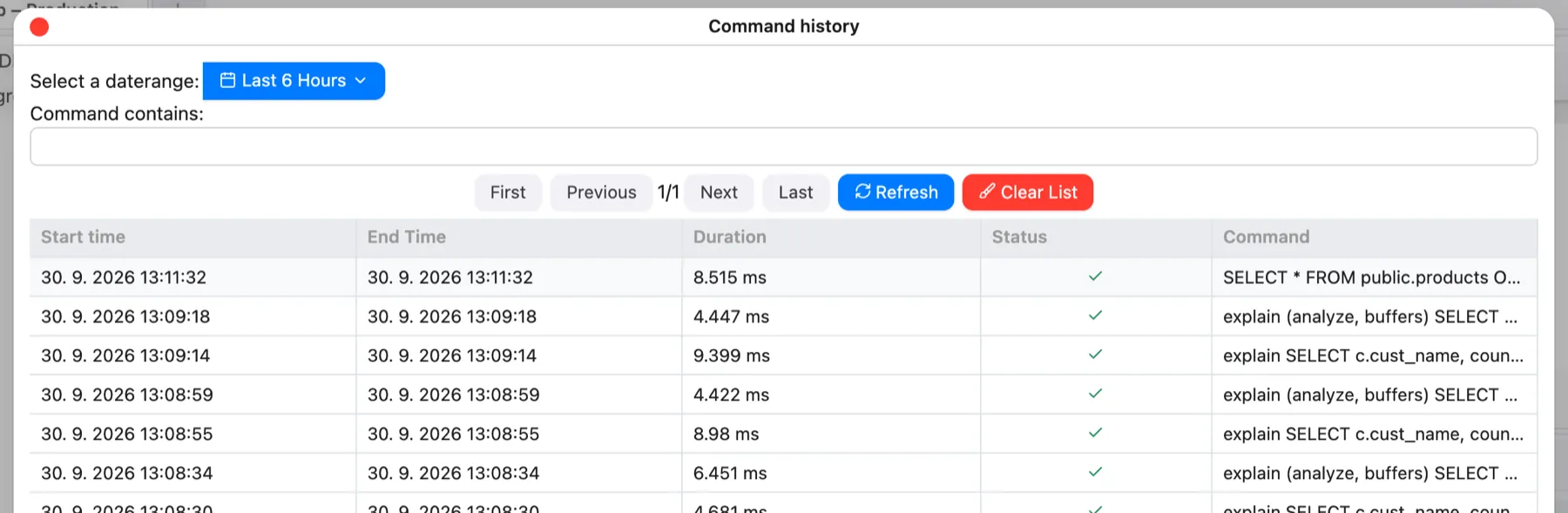
Über den Abfrage-Tab können Sie auf die Schaltfläche Befehlsverlauf klicken, um eine vollständige, durchblätter- und durchsuchbare Liste der auf dieser Verbindung ausgeführten Befehle anzuzeigen, filterbar nach Datumsbereich und Text. Siehe SQL-Abfragen schreiben.
SSH-Konsole
Neben Datenbankverbindungen kann OmniDB ein vollwertiges SSH-Terminal zu einem Server öffnen. Legen Sie im Bereich Verbindungen eine Verbindung vom Typ Terminal an und füllen Sie SSH-Server, Port, Benutzer und Passwort oder privaten Schlüssel aus (siehe Benutzer und Verbindungen erstellen). Öffnen Sie sie über das + am Ende der Leiste der Verbindungs-Tabs → SSH-Konsolen oder mit Verbinden in ihrem Formular. Das Terminal öffnet sich als eigener Verbindungs-Tab; der Hostschlüssel des Servers muss bereits bekannt sein — siehe Sicherheit und Mehrbenutzer-Server.