

Tabellendaten verwalten
Das Werkzeug ermöglicht es uns, Datensätze in Tabellen über eine sehr einfache und intuitive Oberfläche zu bearbeiten. Da nur wenige DBMS automatisch einen eindeutigen Bezeichner für Tabellendatensätze bereitstellen, haben wir uns entschieden, das Bearbeiten und Löschen von Daten nur für Tabellen mit Primärschlüssel zuzulassen. Tabellen ohne Primärschlüssel können nur neue Datensätze aufnehmen.
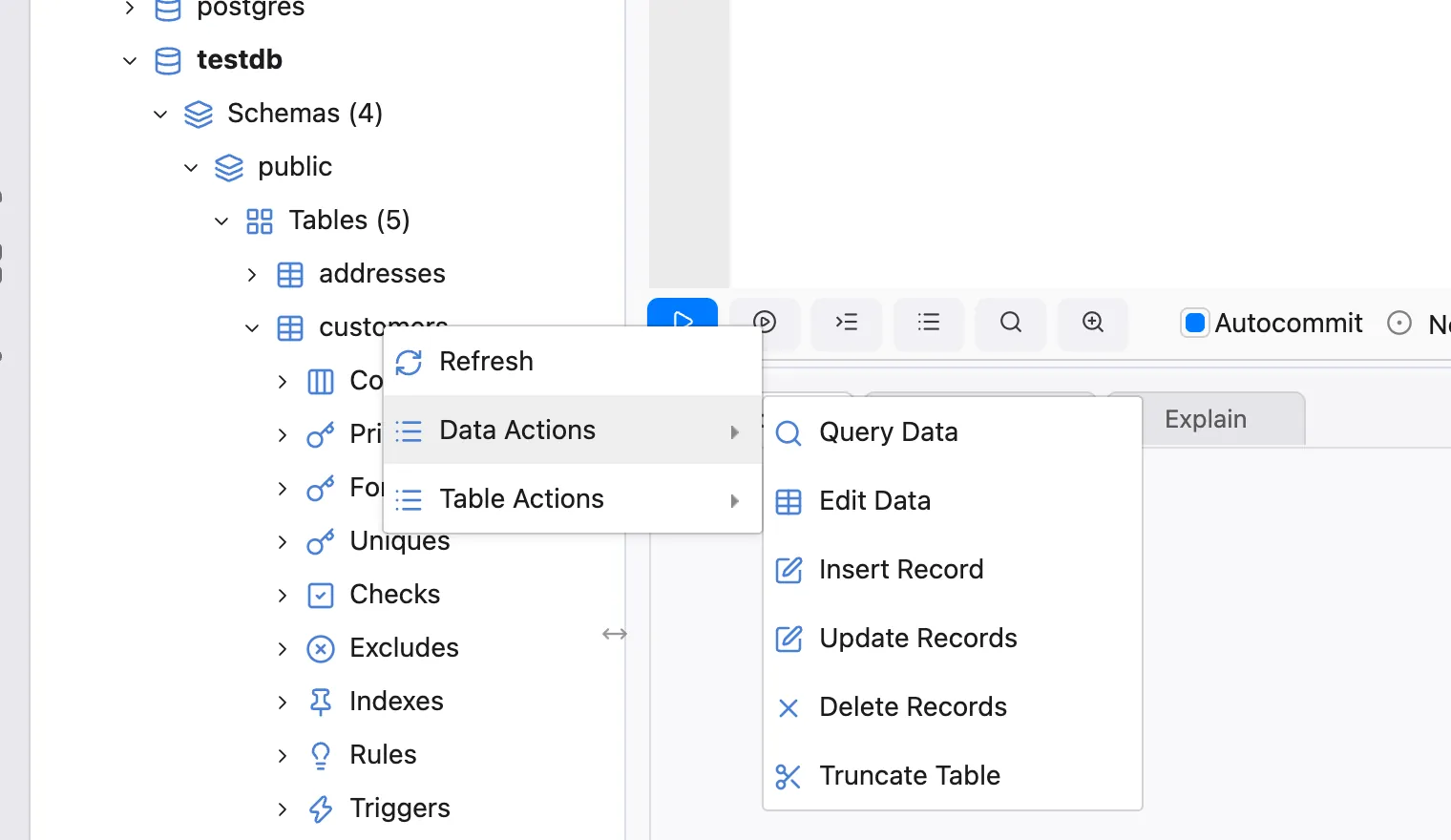
Um die Oberfläche zum Bearbeiten von Datensätzen aufzurufen, klicken Sie mit der rechten Maustaste auf den Tabellenknoten und wählen Sie die Aktion Data Actions > Edit Data:
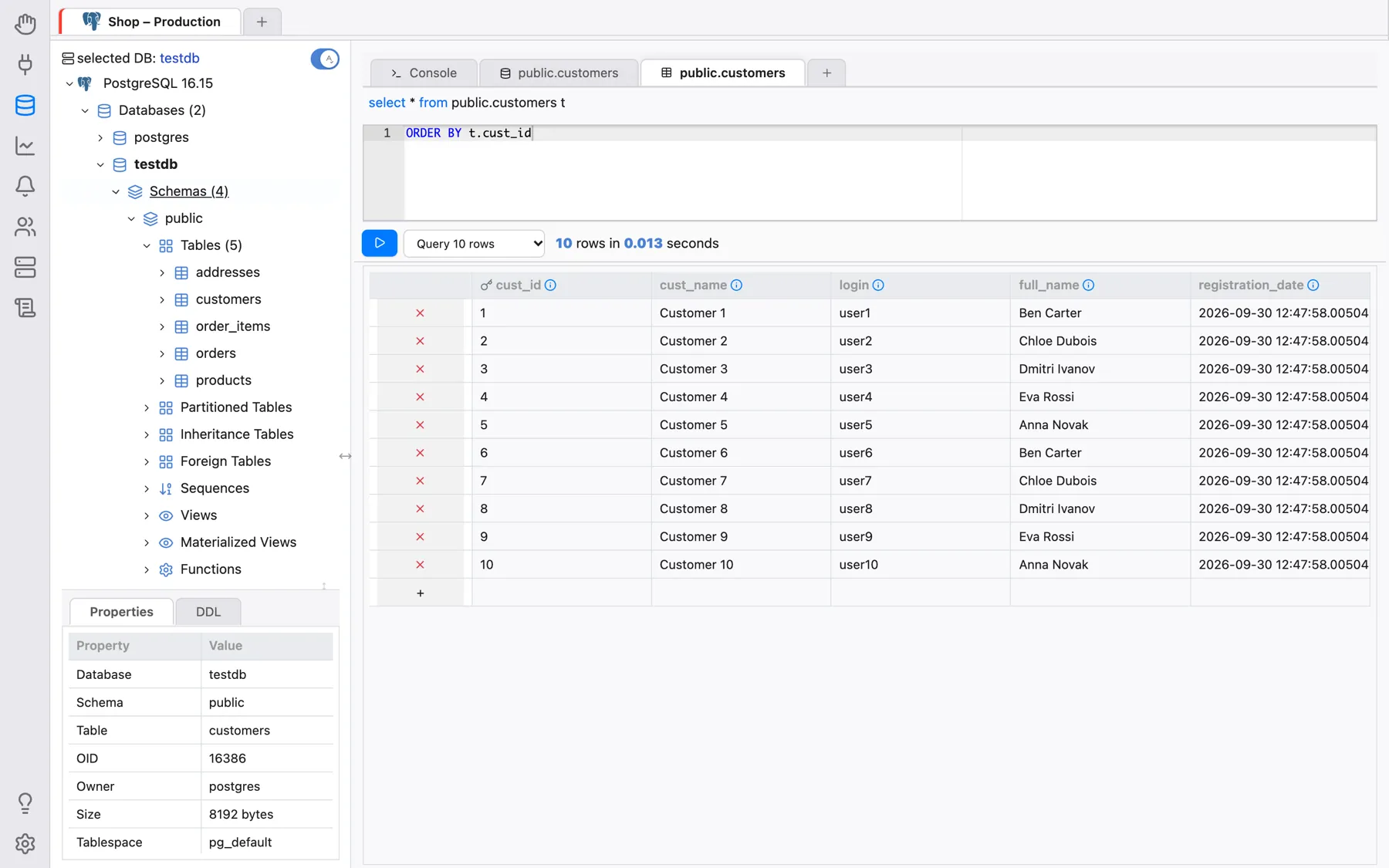
Der Tab Daten bearbeiten enthält einen kleinen SQL-Editor für eine optionale Filter- und
Sortierklausel, die an die Abfrage zum Laden der Datensätze angehängt wird — zum Beispiel
where t.cust_id > 10 order by t.cust_name (die Tabelle steht unter dem Alias
t zur Verfügung) —, eine Auswahlliste, die begrenzt, wie viele Datensätze geladen werden
(10 Zeilen abfragen, 100 Zeilen abfragen oder 1000 Zeilen abfragen), und eine
Schaltfläche Ausführen, die das Raster (neu) lädt. Das Datensatzraster zeigt Spaltennamen und
Datentypen. Spalten, die zum Primärschlüssel gehören, haben ein Schlüsselsymbol neben ihrem Namen. Hat die
Tabelle keinen Primärschlüssel, warnt OmniDB mit Die Tabelle hat keinen Primärschlüssel, vorhandene
Zeilen sind schreibgeschützt. — neue Zeilen können Sie trotzdem hinzufügen.
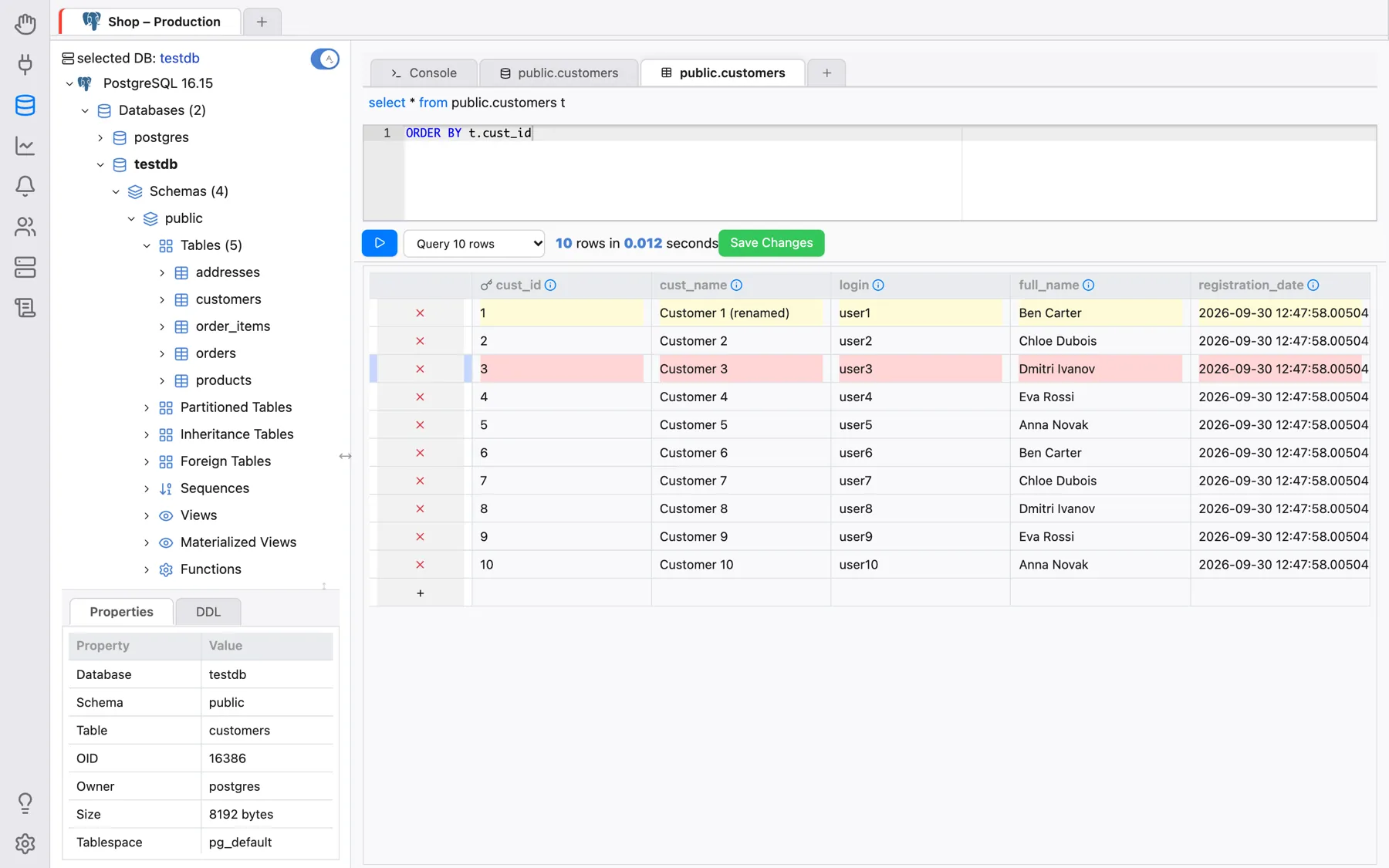
Änderungen werden nicht sofort geschrieben: Bearbeiten, ergänzen und markieren Sie Zeilen nach Bedarf und klicken Sie dann auf Änderungen speichern; die Schaltfläche erscheint, sobald es etwas zu speichern gibt. Die erste Spalte jeder Zeile enthält ihre Zeilenaktion: Ein Klick auf das × dort markiert die Zeile zum Löschen (erneuter Klick macht dies rückgängig) bzw. entfernt eine neue, noch nicht gespeicherte Zeile.
Die Zeile des Rasters mit dem Symbol + ist die Zeile zum Hinzufügen neuer
Datensätze. Fügen wir einige Datensätze in die Tabelle customers ein:
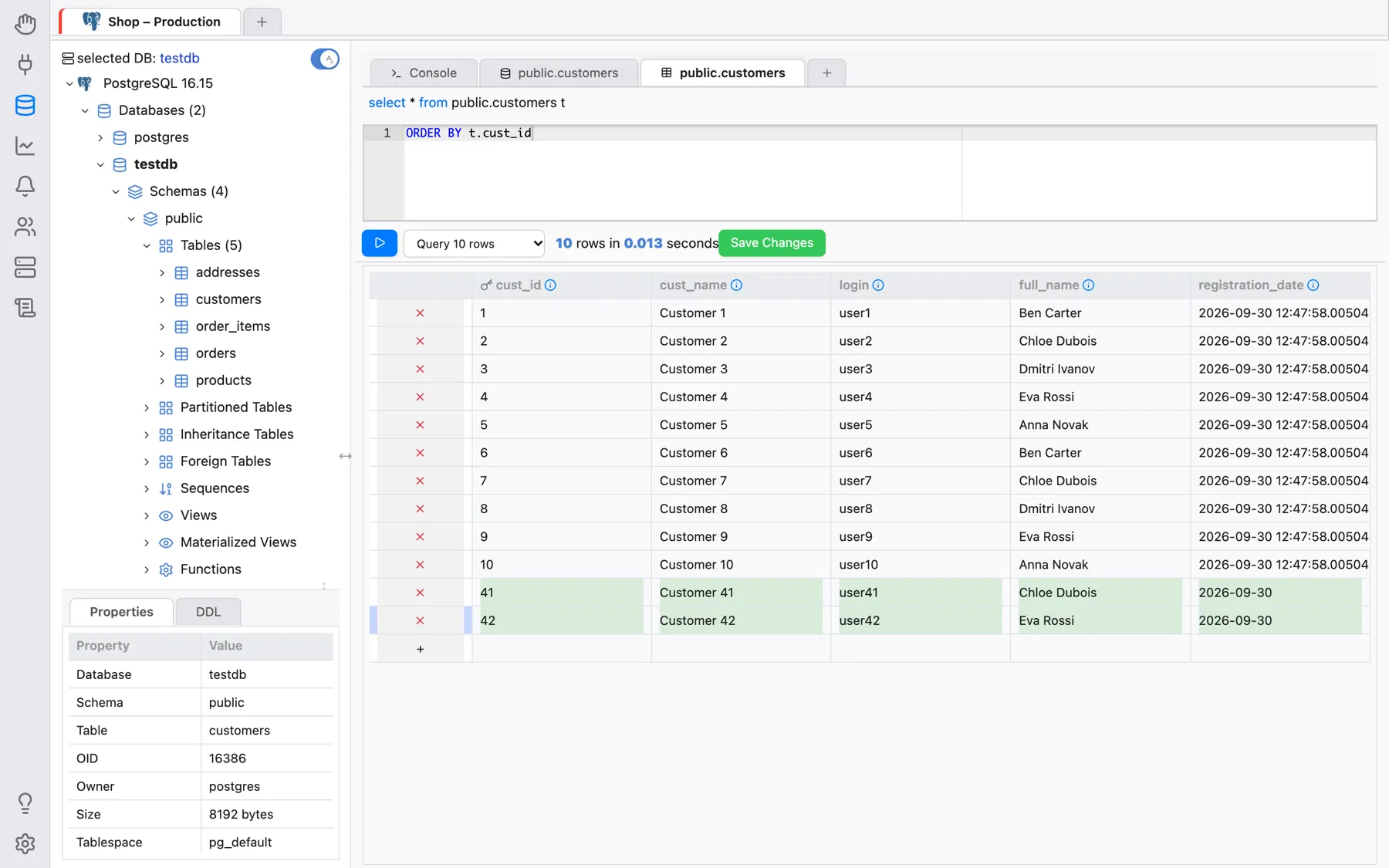
Nach dem Speichern werden die Datensätze eingefügt und können bearbeitet werden (nur weil diese Tabelle einen Primärschlüssel hat). Ändern wir den cust_name einiger bestehender Datensätze und entfernen wir gleichzeitig eine der Zeilen:
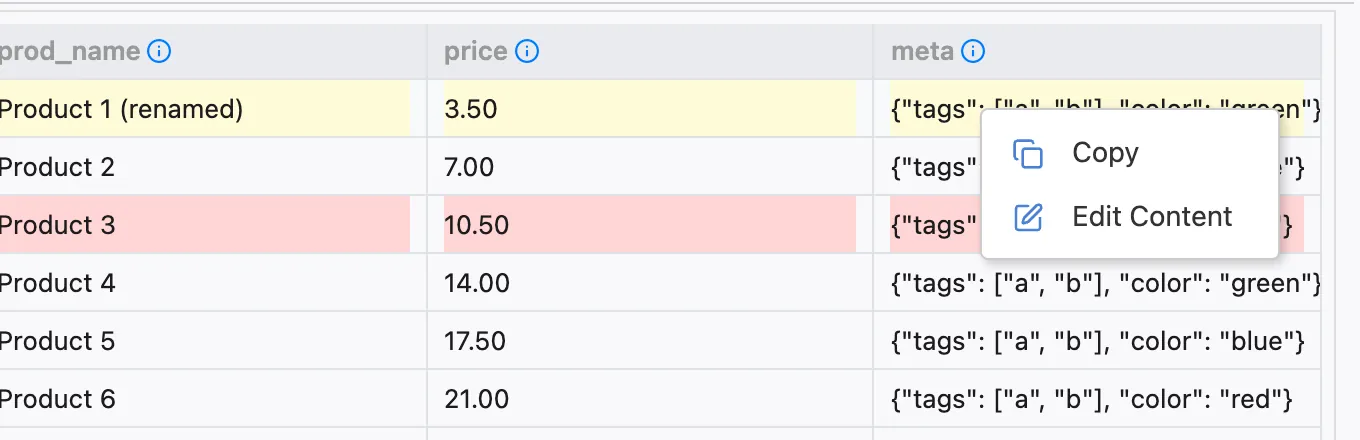
Tabellen können Felder mit sehr langen Zeichenketten als Werten enthalten. Um das Bearbeiten dieser Felder zu erleichtern, klicken Sie mit der rechten Maustaste auf die Zelle und wählen Edit Content: Es öffnet sich ein größerer Editor (mit Syntaxhervorhebung für JSON/JSONB- und XML-Spalten), und Speichern schreibt den Wert zurück in das Raster. Dasselbe Menü bietet auch Kopieren:

Die Oberfläche erkennt Fehler, die bei Vorgängen an Datensätzen auftreten
können. Fügen wir zur Demonstration zwei Datensätze mit einer bereits
existierenden cust_id (Primärschlüssel) ein:
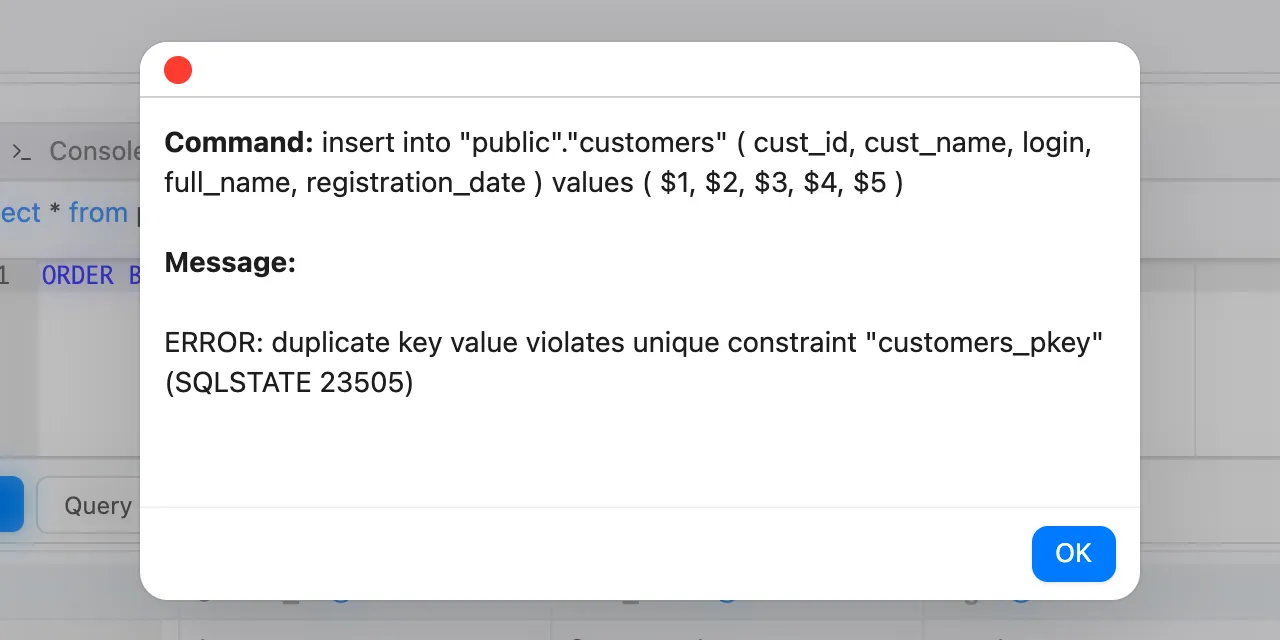
Es zeigt an, welche Befehle ausgeführt werden sollten und welche Fehler dabei jeweils auftraten.