

Datenbanken verwalten
Nachdem Sie eine Verbindung erstellt haben, können Sie sie öffnen, indem Sie im Bereich Verbindungen auf Verbinden klicken oder in der Verbindungsliste doppelt auf sie klicken. OmniDB wechselt dann in den Bereich Datenbank und öffnet die Verbindung in einem neuen Verbindungs-Tab.
Bereiche des Arbeitsbereichs
Die Symbolleiste am linken Fensterrand wechselt zwischen den Bereichen des Arbeitsbereichs:
- Willkommen: die Startseite mit Links zur Dokumentation und zum Tutorial Erste Schritte (siehe Zusätzliche Funktionen);
- Verbindungen: hier werden Verbindungen erstellt, angeordnet und geöffnet (siehe Benutzer und Verbindungen erstellen);
- Datenbank: die geöffneten Verbindungs-Tabs, jeder mit seinem Datenbankbaum und seinen Abfrage- und Konsolen-Tabs — Thema dieses Kapitels;
- Überwachung, Benachrichtigungen, Berechtigungen und Verbundene Benutzer: Werkzeuge, die mit den im Bereich Datenbank geöffneten Verbindungen arbeiten (siehe Überwachungs-Dashboard, Benachrichtigungen, Rollen und Berechtigungen und Verbundene Benutzer);
- Snippets: Ihre gespeicherten SQL-Bausteine (siehe Snippets);
- unten Erste Schritte (das interaktive Tutorial), Konto (nur in der Server-Version: der aktuelle Benutzer, die Version und Abmelden) und Einstellungen (siehe Einstellungen und Sprachen; Superuser finden dort auch Benutzer verwalten).
Die Bereiche Datenbank, Überwachung, Benachrichtigungen, Berechtigungen und Verbundene Benutzer zeigen oben alle dieselbe Leiste geöffneter Verbindungs-Tabs mit derselben Auswahl: Wählen Sie in einem davon eine Verbindung, folgen die anderen. Ein Wechsel des Bereichs schließt nie eine Verbindung.
Verbindungs-Tabs
Jede geöffnete Verbindung ist ein Tab in dieser Leiste, benannt nach der Verbindung. Eine Verbindung, die mit einer Umgebung (Production, UAT, Development, Archive) markiert ist, zeigt deren Farbe auf ihrem Tab, sodass sich eine Produktionsverbindung leicht unterscheiden lässt. Fährt man mit der Maus über einen Tab, werden seine Details (Server oder Verbindungszeichenfolge) und seine Schließen-Schaltfläche (×) angezeigt. Tabs lassen sich per Drag & Drop umsortieren.
Das + am Ende der Leiste öffnet eine weitere Verbindung: Es listet Ihre gespeicherten Verbindungen auf (gruppiert, falls Sie Gruppen verwenden) und unter SSH-Konsolen Ihre Terminal-Verbindungen. Das Schließen eines Verbindungs-Tabs beendet dessen Datenbanksitzungen.
Innerhalb eines Verbindungs-Tabs finden Sie:
- Den Datenbankbaum links, in dem Sie durch die Datenbankobjekte navigieren. Ein Rechtsklick auf einen Knoten zeigt, was Sie damit tun können.
- Die Bereiche Eigenschaften und DDL unter dem Baum, die die Eigenschaften und die
CREATE-Anweisung des im Baum ausgewählten Knotens zeigen. Baum und dieser Bereich lassen sich durch Ziehen ihrer Trennlinien in der Größe ändern und mit den kleinen Umschaltknöpfen darauf einklappen. - Innere Tabs rechts. Das + am Ende der Leiste der inneren Tabs fügt einen Abfrage-Tab oder einen Konsolen-Tab hinzu; andere Aktionen (etwa Daten bearbeiten bei einer Tabelle) öffnen ihre eigenen inneren Tabs.
Ein Abfrage-Tab enthält einen SQL-Editor mit Syntaxhervorhebung, Autovervollständigung und Suchen & Ersetzen, eine Werkzeugleiste (Ausführen, Anweisung an Cursorposition ausführen, SQL einrücken, Befehlsverlauf, Explain, Explain Analyze, Autocommit, Daten exportieren, …) und darunter den Ergebnisbereich mit den Unter-Tabs Daten, Meldungen und Explain. Details dazu finden Sie unter SQL-Abfragen schreiben.
Mit Datenbanken arbeiten
Erweitern Sie den Wurzelknoten des Baums (benannt nach der Datenbank-Engine). Wenn Sie eine Verbindung ohne gespeichertes Passwort zum ersten Mal verwenden, fragt OmniDB danach. Ein in diese Abfrage eingegebenes Passwort wird für 30 Minuten Ihrer Sitzung gespeichert; danach erscheint die Abfrage erneut. Nach Eingabe des korrekten Passworts zeigt der Wurzelknoten die Serverversion und klappt auf; er zeigt die aktuelle Datenbankverbindung sowie instanzweite Elemente — bei PostgreSQL: Datenbanken, Tablespaces, Rollen und Replikations-Slots.
Sie können sich mit einer einzelnen PostgreSQL-Datenbank verbinden und über dieselbe Verbindung auch mit anderen Datenbanken derselben PostgreSQL-Instanz. Zum Wechseln erweitern Sie den Knoten einer anderen Datenbank: OmniDB fragt, ob Sie die aktive Datenbank wirklich wechseln möchten, und macht sie bei Ja zur aktiven Datenbank dieses Verbindungs-Tabs.
Erweitern Sie nun den Knoten Schemas. Sie sehen alle Schemata in der aktuellen
Datenbank (bei PostgreSQL werden TOAST- und temporäre Schemata nicht angezeigt).
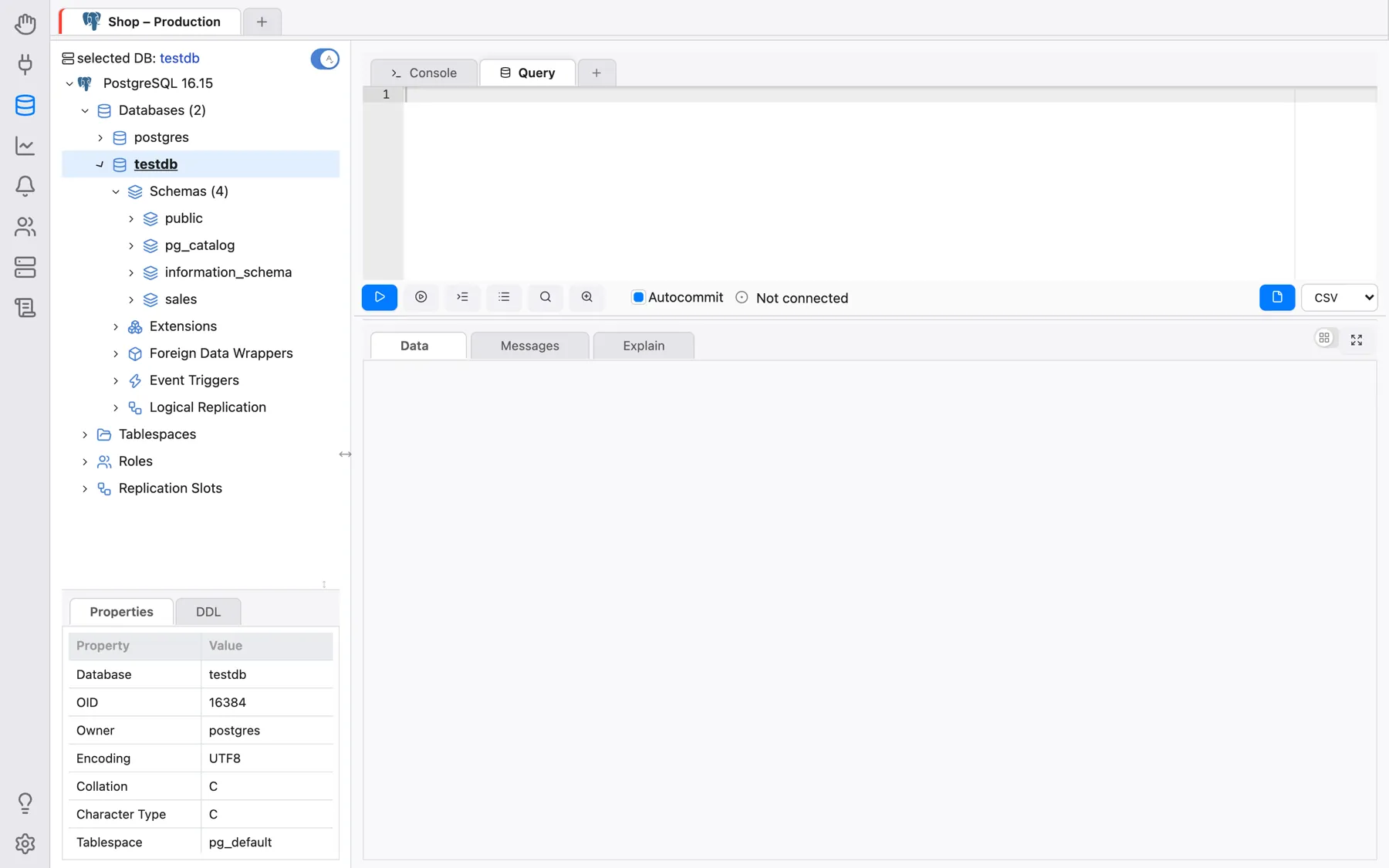
Klicken Sie nun, um das Schema public zu erweitern. Sie sehen verschiedene Arten von
Elementen, die in diesem Schema enthalten sind.
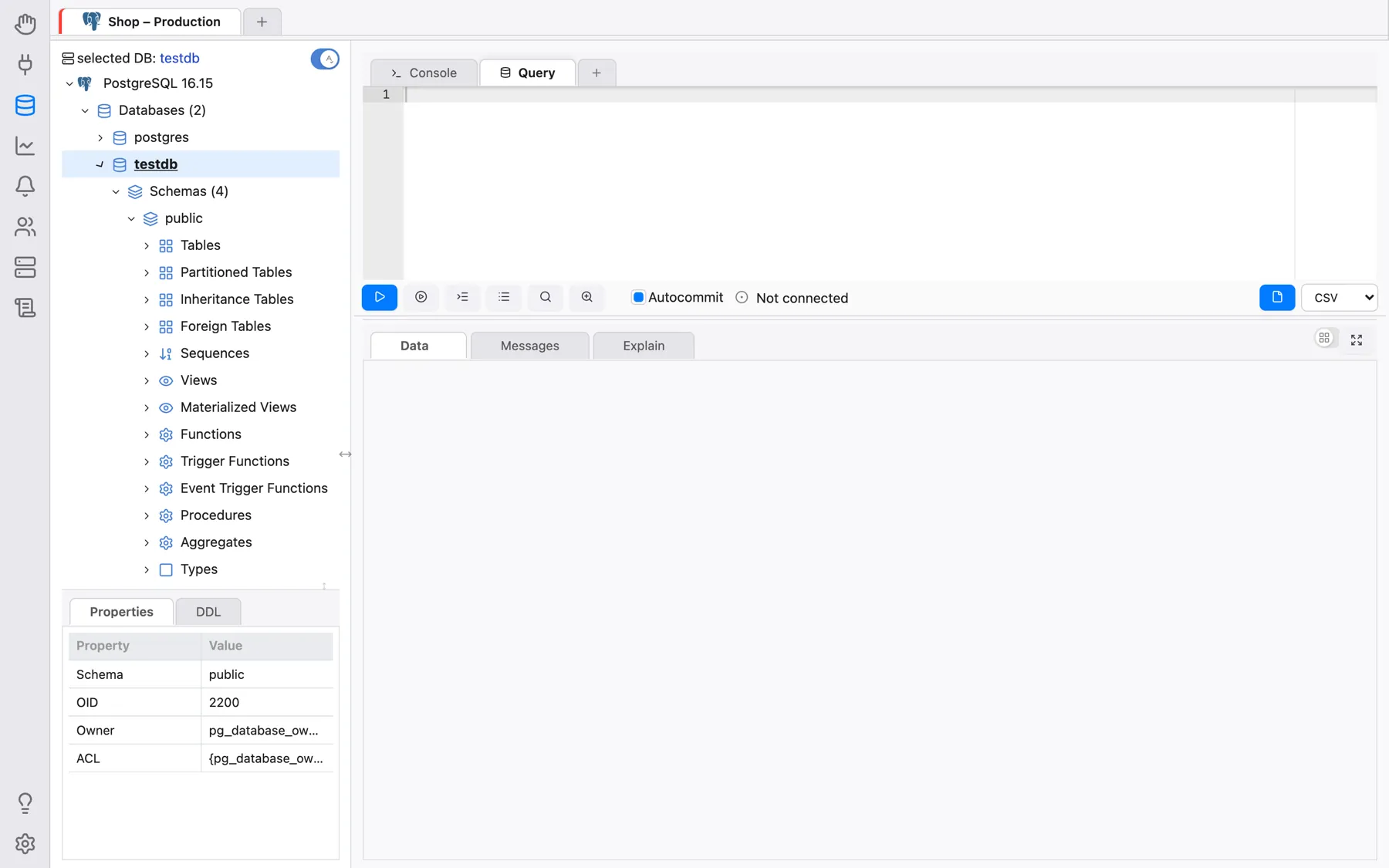
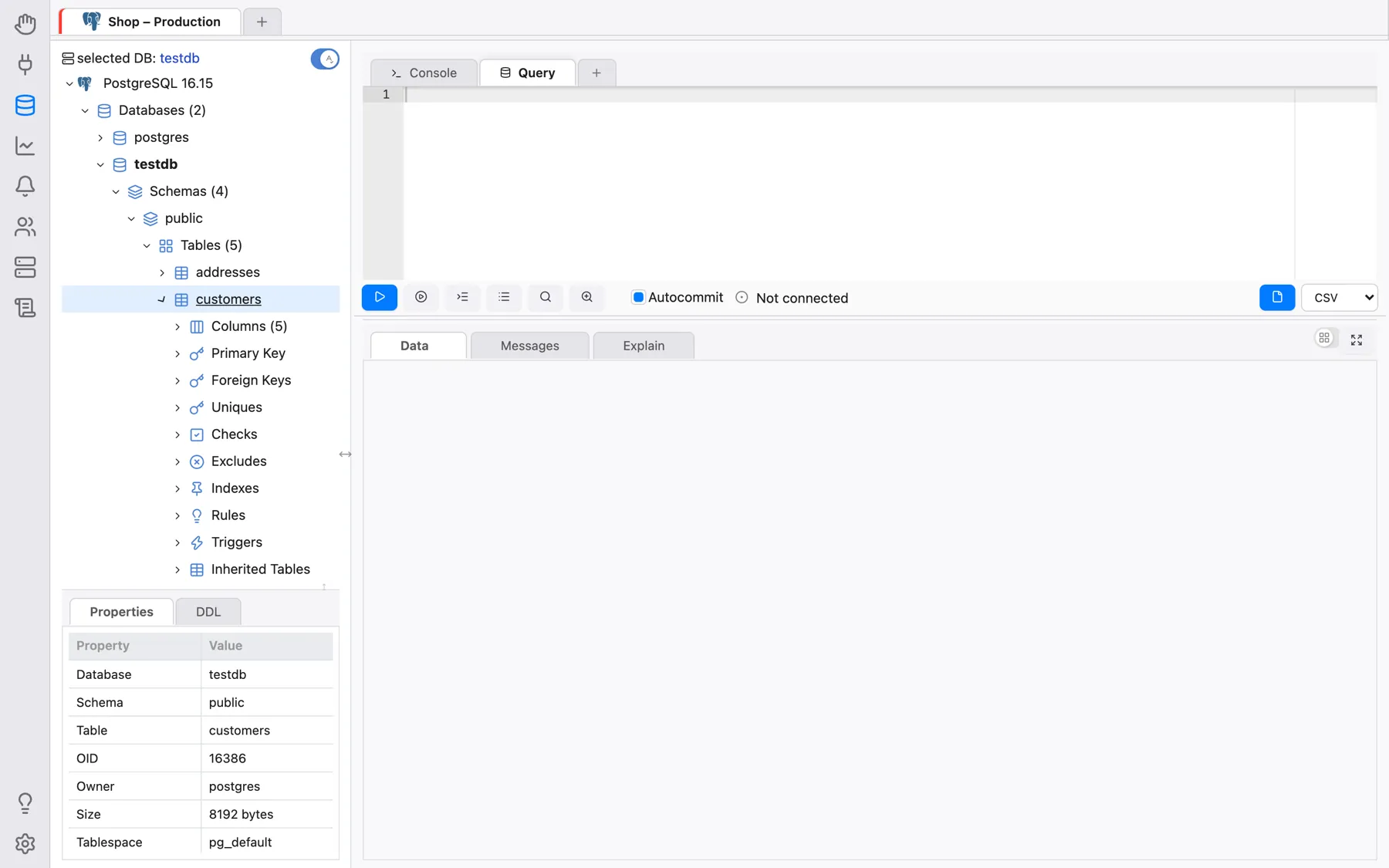
Klicken Sie nun, um den Knoten Tabellen zu erweitern, und Sie sehen alle
Tabellen im Schema public. Erweitern Sie eine beliebige Tabelle, und Sie sehen ihre
Spalten, den Primärschlüssel, Fremdschlüssel, Constraints, Indizes, Regeln, Trigger und
Partitionen.
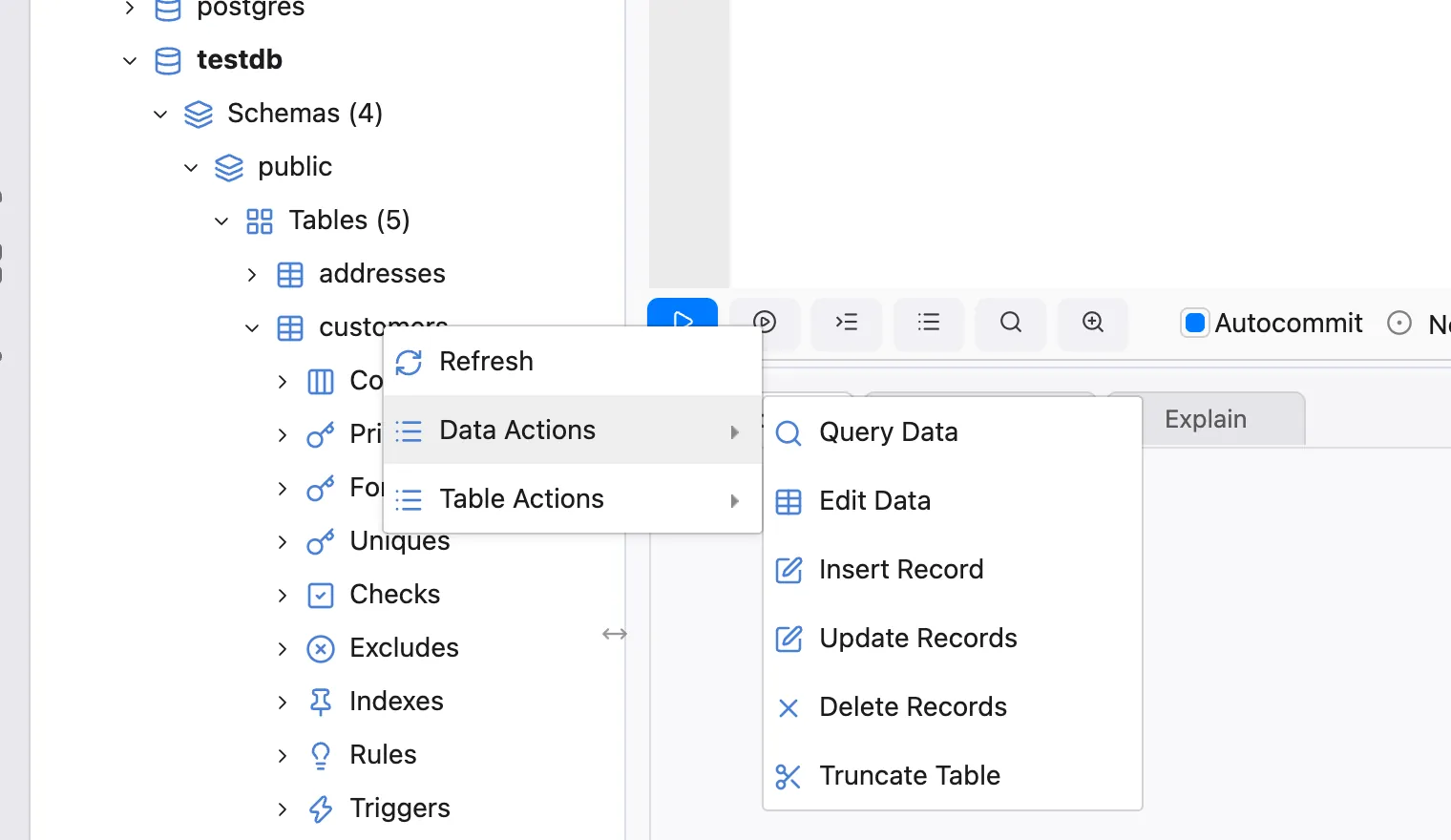
Um Datensätze innerhalb einer Tabelle anzuzeigen, klicken Sie mit der rechten Maustaste darauf und wählen Sie Datenaktionen > Daten abfragen.
Beachten Sie, dass OmniDB einen neuen SQL-Editor mit einer einfachen Abfrage zum Auflisten der Tabellendatensätze öffnet. Die Datensätze werden in einer Ergebnistabelle direkt unter dem Editor angezeigt. Diese Tabelle lässt sich per Tastatur bedienen, als würden Sie eine Tabellenkalkulation verwenden. Sie können auch Daten aus einzelnen Zellen oder Zellblöcken (die per Tastatur oder Maus ausgewählt werden können) kopieren und in eine beliebige Tabellenkalkulation einfügen.
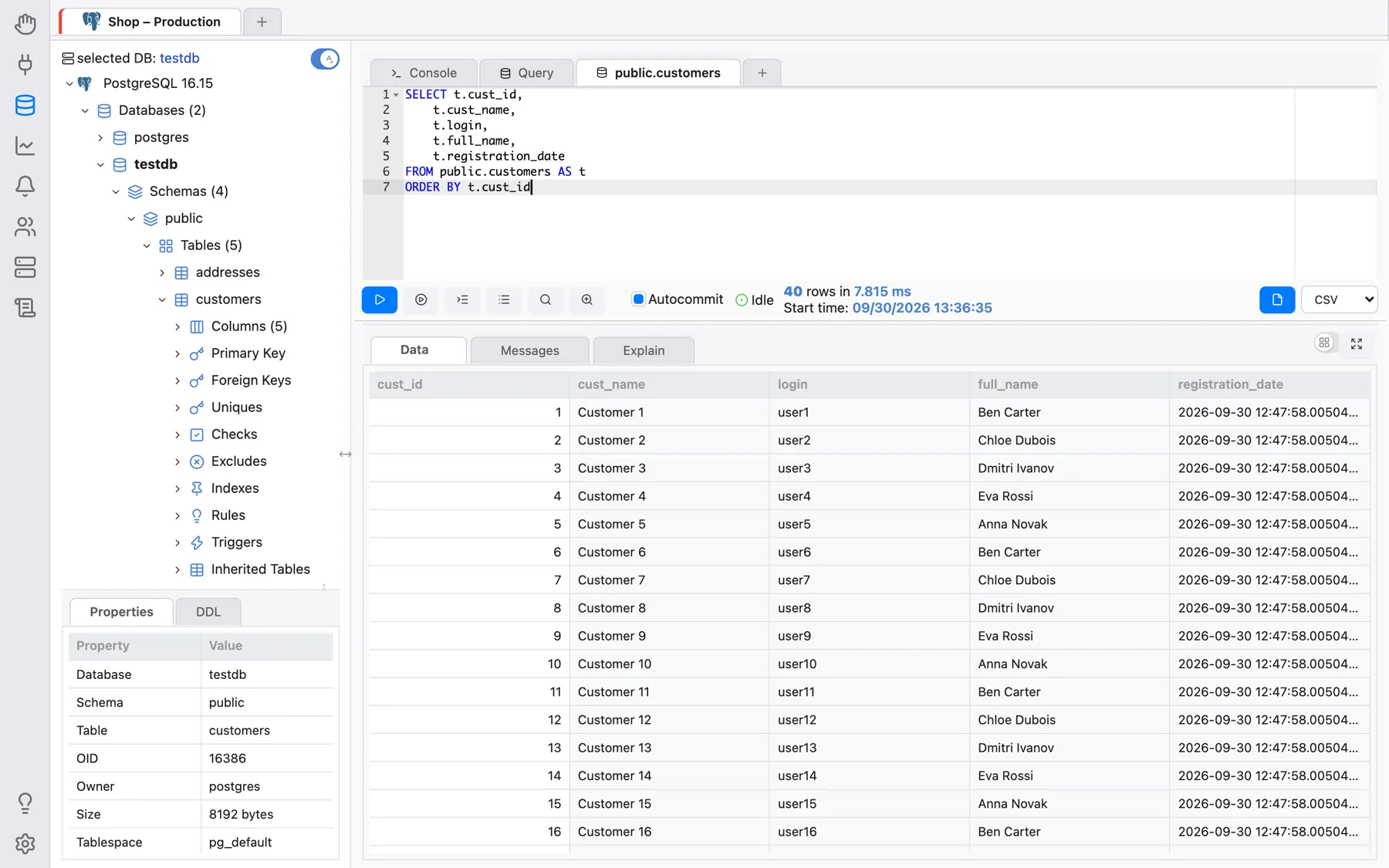
Sie können die Abfrage im SQL-Editor bearbeiten und einfache oder komplexere Abfragen
schreiben. Klicken Sie zum Ausführen auf die Schaltfläche Ausführen, oder drücken Sie
Alt-Q (Ctrl-Q unter macOS). Hat das Ergebnis mehr Zeilen als der zuerst
abgerufene Block, erscheinen die Schaltflächen Mehr abrufen und Alle abrufen.
Weitere Details dazu in den nächsten Kapiteln.
Arbeiten mit mehreren Tabs innerhalb derselben Verbindung
Innerhalb einer einzelnen Verbindung können Sie mehrere innere Tabs erstellen, indem Sie auf das + am Ende der Leiste der inneren Tabs klicken und dann Abfrage-Tab (oder Konsolen-Tab) wählen.
In OmniDB können Sie mehrere SQL-Anweisungen und Prozeduren parallel ausführen. Jeder Abfrage-Tab hat seine eigene Datenbanksitzung. Während ein Tab ausgeführt wird, zeigt er ein Ladesymbol; ist ein Tab fertig, den Sie gerade nicht ansehen, zeigt er stattdessen ein Häkchen. Die rote Schaltfläche Abbrechen bricht die im aktuellen Tab laufende Anweisung ab.
Sie können einen Tab auch per Drag & Drop verschieben, um seine Reihenfolge zu ändern. Dies funktioniert sowohl bei inneren Tabs als auch bei Verbindungs-Tabs. Wird der Platz in einer Tab-Reihe knapp, schrumpfen die Tabs schrittweise bis auf ihr Symbol; fährt man mit der Maus über einen solchen Tab, wird sein Name angezeigt.
Zusätzlich können Sie Tastenkürzel zur Verwaltung innerer Tabs verwenden. Dies sind die Standardkürzel unter Windows/Linux (macOS verwendet Ctrl statt Alt); alle lassen sich unter Einstellungen > Tastenkombinationen ändern:
- Alt-I: Fügt einen neuen inneren Tab ein
- Alt-Shift-Q: Entfernt den aktuellen inneren Tab
- Alt-O: Wechselt den Fokus zum inneren Tab links
- Alt-P: Wechselt den Fokus zum inneren Tab rechts
Für Verbindungs-Tabs gibt es keine Tastenkürzel — verwenden Sie hierfür die Maus oder Drag & Drop. (Das Menü Ansicht der Desktop-App bietet Tastenkürzel zum Wechseln der Bereiche; siehe Desktop-App.)
Alle Abfrage-Tabs werden automatisch gespeichert, sobald Sie sie ausführen. Selbst wenn Sie das OmniDB-Fenster oder den Browser-Tab schließen, sind sie in der Benutzerdatenbank von OmniDB gespeichert und werden beim nächsten Öffnen von OmniDB (in der Desktop-App) bzw. bei der nächsten Anmeldung (in der Server-Version) wiederhergestellt — OmniDB startet dann im Bereich Datenbank mit diesen geöffneten Verbindungen. Wenn Sie einen Verbindungs-Tab oder einen inneren Tab selbst schließen, wird er dauerhaft gelöscht und nicht wiederhergestellt.