

Einstellungen und Sprachen
Jeder OmniDB-Benutzer hat seine eigenen Präferenzen: Sprache der Oberfläche, Design, Schriftgröße, Exportoptionen, Kategorien der Autovervollständigung, SQL-Formatierungsstil und Tastenkombinationen. Sie werden alle unter Einstellungen festgelegt und pro Benutzer in der Benutzerdatenbank von OmniDB gespeichert, sodass sie Ihnen in jeden Browser und auf jeden Rechner folgen, auf dem Sie sich am selben OmniDB-Server anmelden.
Einstellungen öffnen
Klicken Sie auf das Zahnradsymbol unten in der linken Leiste. In der Desktop-App können Sie auch den Menüpunkt OmniDB > Einstellungen… verwenden (Cmd-, unter macOS, sonst Ctrl-,), und Hilfe > Tastenkombinationen öffnet die Einstellungen direkt in der Kategorie Tastenkombinationen.
Die Einstellungen bestehen aus zwei Bereichen: links die Kategorien (Erscheinungsbild, Export, Autovervollständigung, Formatierung, Tastenkombinationen, Passwort und, nur für Superuser, Konto) und rechts die Felder der ausgewählten Kategorie. Es gibt keine Schaltfläche zum Speichern — jedes Feld wird gespeichert, sobald Sie es ändern (Textfelder kurz nachdem Sie aufgehört haben zu tippen). Die einzige Ausnahme ist das Passwort, das eine eigene Schaltfläche Passwort ändern hat.
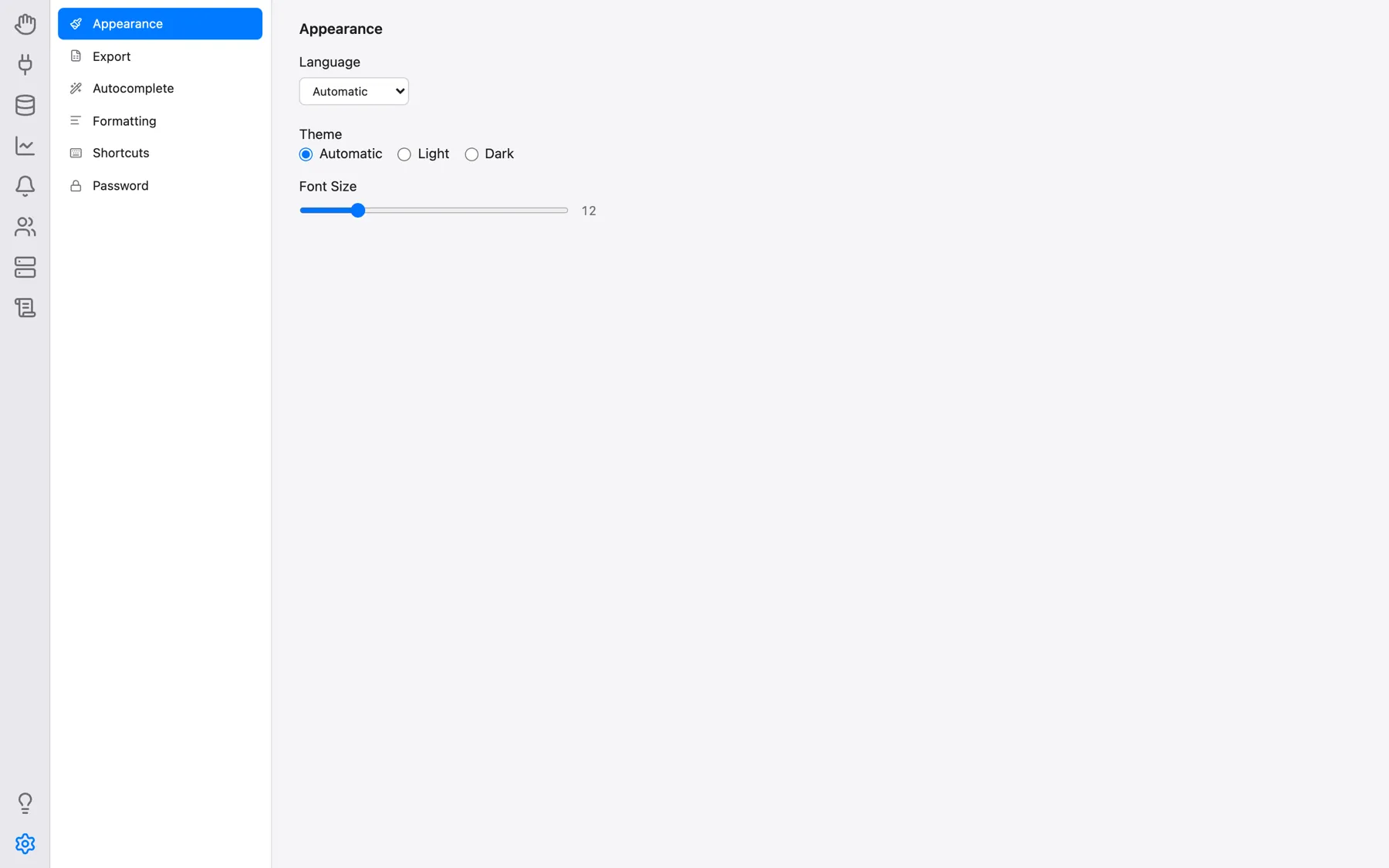
Erscheinungsbild
- Sprache: die Sprache der gesamten Benutzeroberfläche — Automatisch, Čeština, Deutsch, English, Español, Français, Italiano, Português, 日本語 (Japanisch) oder 한국어 (Koreanisch). Automatisch (die Voreinstellung) folgt der Sprache, die Ihr Browser oder Ihr Betriebssystem anfordert, und greift auf Englisch zurück, wenn diese Sprache nicht verfügbar ist. Beim Ändern der Sprache wird die Seite neu geladen. Dasselbe gilt für die Anmeldeseite und in der Desktop-App für die Menüleiste (siehe Desktop-App). Namen von Datenbank-Engines, Dateiformaten und Zeichenkodierungen, SQL-Schlüsselwörter sowie Meldungen, die vom Datenbankserver selbst kommen, werden nicht übersetzt.
- Design: Automatisch (folgt der Hell/Dunkel-Einstellung des Betriebssystems und wechselt live, wenn sie sich ändert), Hell oder Dunkel.
- Schriftgröße: ein Schieberegler von 10 bis 20 (Standard 12), der den Text der Oberfläche skaliert; der aktuelle Wert wird daneben angezeigt.
Export
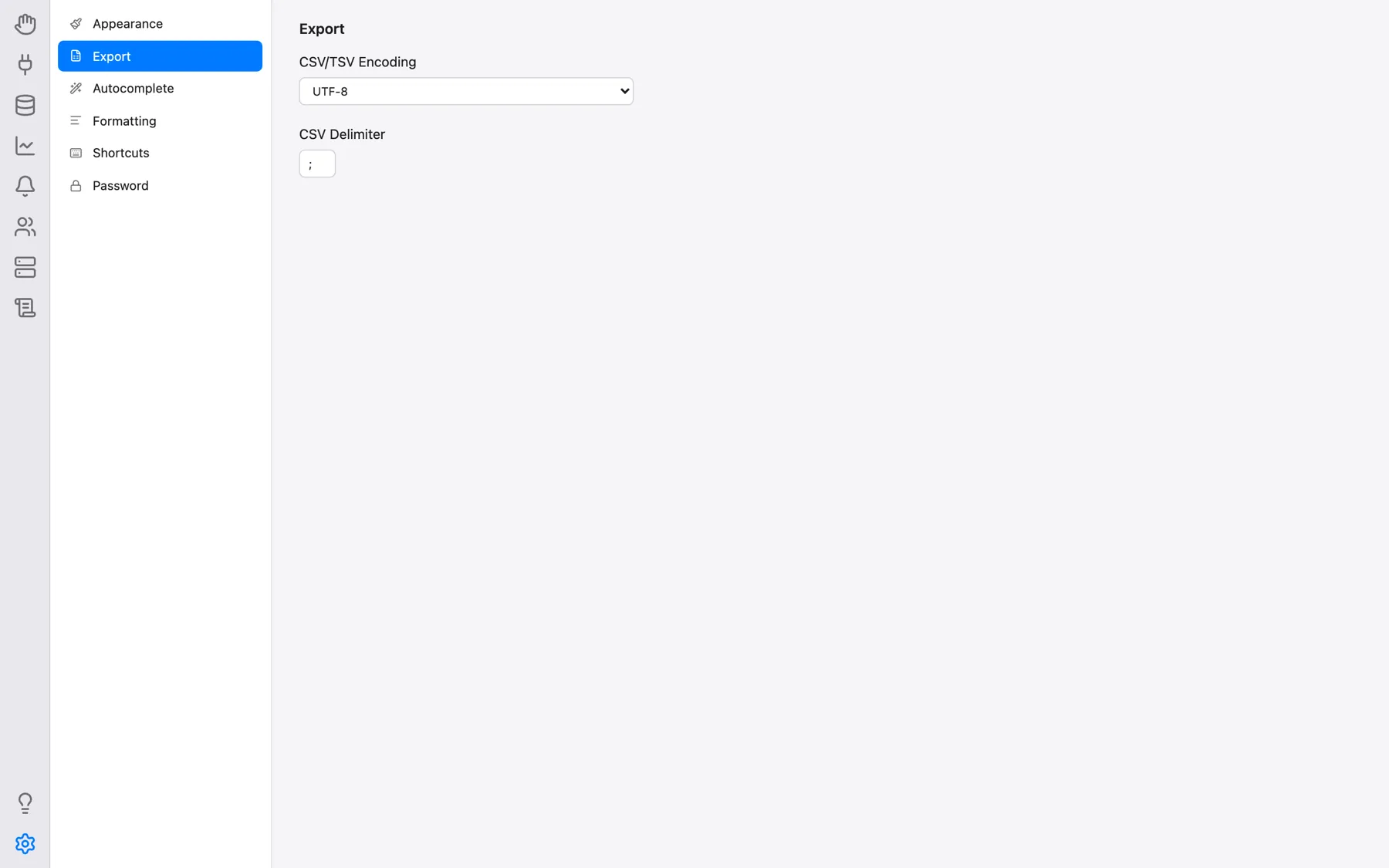
- CSV/TSV-Kodierung: die Zeichenkodierung von CSV- und TSV-Exporten, gruppiert in Unicode, Windows-Codepages, ISO 8859, Kyrillisch, Ostasiatisch, DOS, Mac und EBCDIC. Standard ist UTF-8 with BOM, das Tabellenkalkulationen wie Excel automatisch als UTF-8 erkennen.
- CSV-Trennzeichen: das Feldtrennzeichen für CSV-Exporte (Standard
;).
Zum Exportieren von Abfrageergebnissen siehe SQL-Abfragen schreiben.
Autovervollständigung
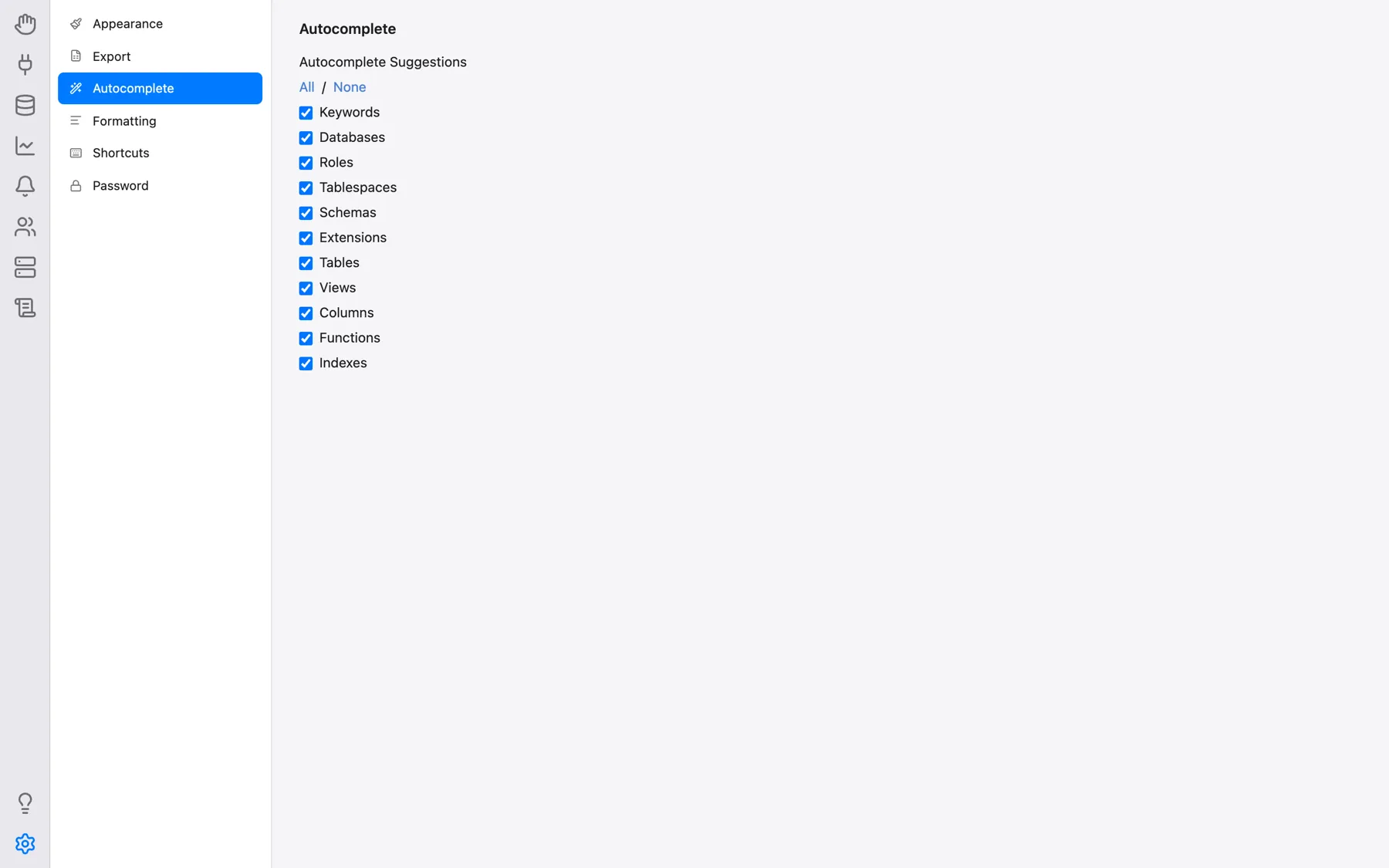
Autovervollständigungsvorschläge legt fest, welche Kategorien die Autovervollständigung des SQL-Editors anbietet: Schlüsselwörter, Datenbanken, Rollen, Tablespaces, Schemas, Erweiterungen, Tabellen, Ansichten, Spalten, Funktionen und Indizes (Alle/Keine schalten alle auf einmal um).
Formatierung
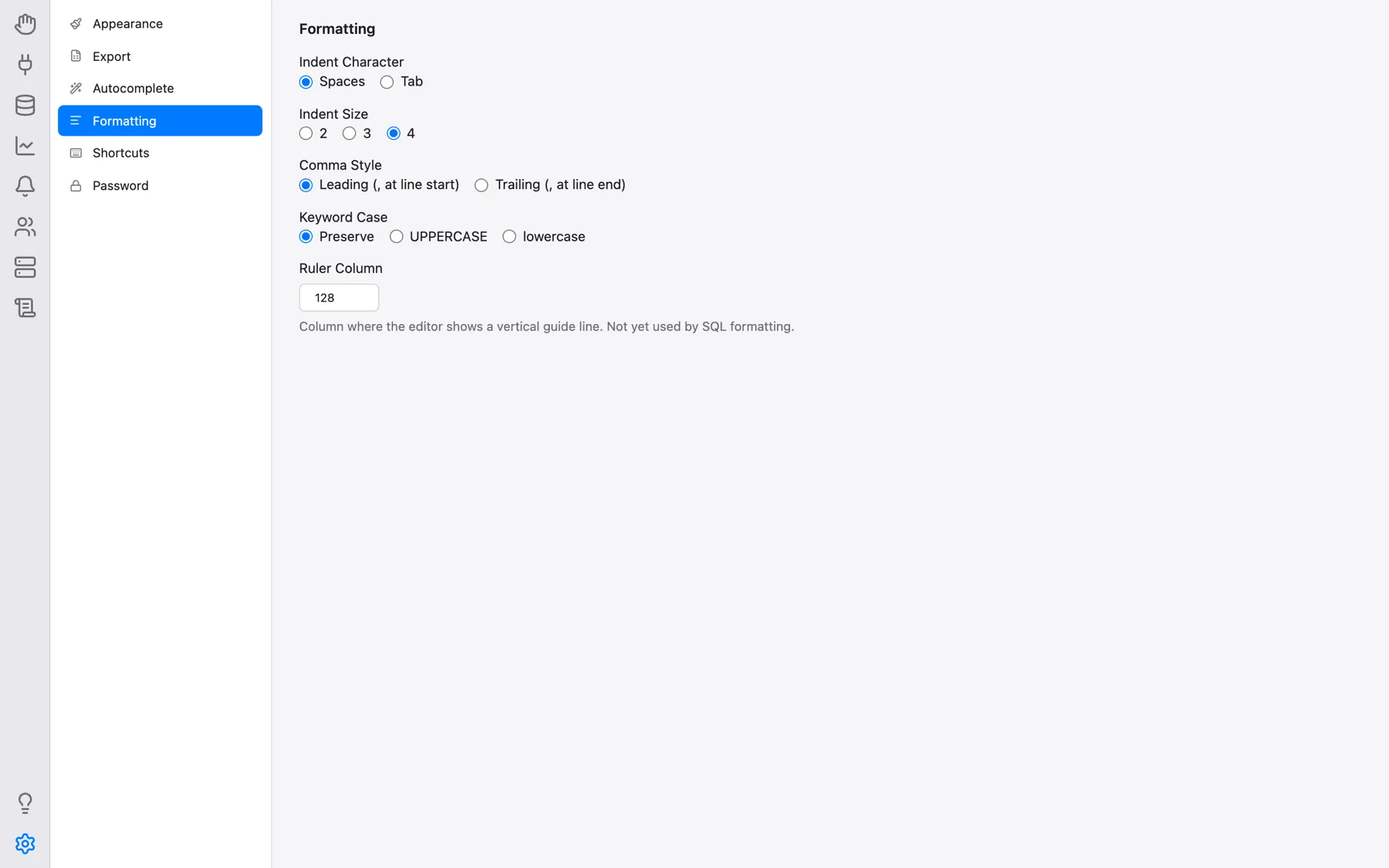
Diese Optionen steuern, wie SQL einrücken (der Formatierer in Abfrage-Tabs und die Schaltfläche Einrücken in Snippets) Ihr SQL umschreibt und wie die aus dem Datenbankbaum erzeugten SQL-Vorlagen aufgebaut werden:
- Einrückungszeichen: Leerzeichen (Standard) oder Tabulator;
- Einrückungsgröße: 2, 3 oder 4 (Standard 4);
- Kommastil: Führend (, am Zeilenanfang) (Standard) oder Nachgestellt (, am Zeilenende);
- Groß-/Kleinschreibung von Schlüsselwörtern: Beibehalten (Standard), GROSSBUCHSTABEN oder kleinbuchstaben;
- Lineal-Spalte: an welcher Spalte jeder SQL-Editor seine vertikale Hilfslinie zeichnet (24–999, Standard 128). Sie dient nur der Orientierung; der Formatierer bricht Zeilen dort nicht um.
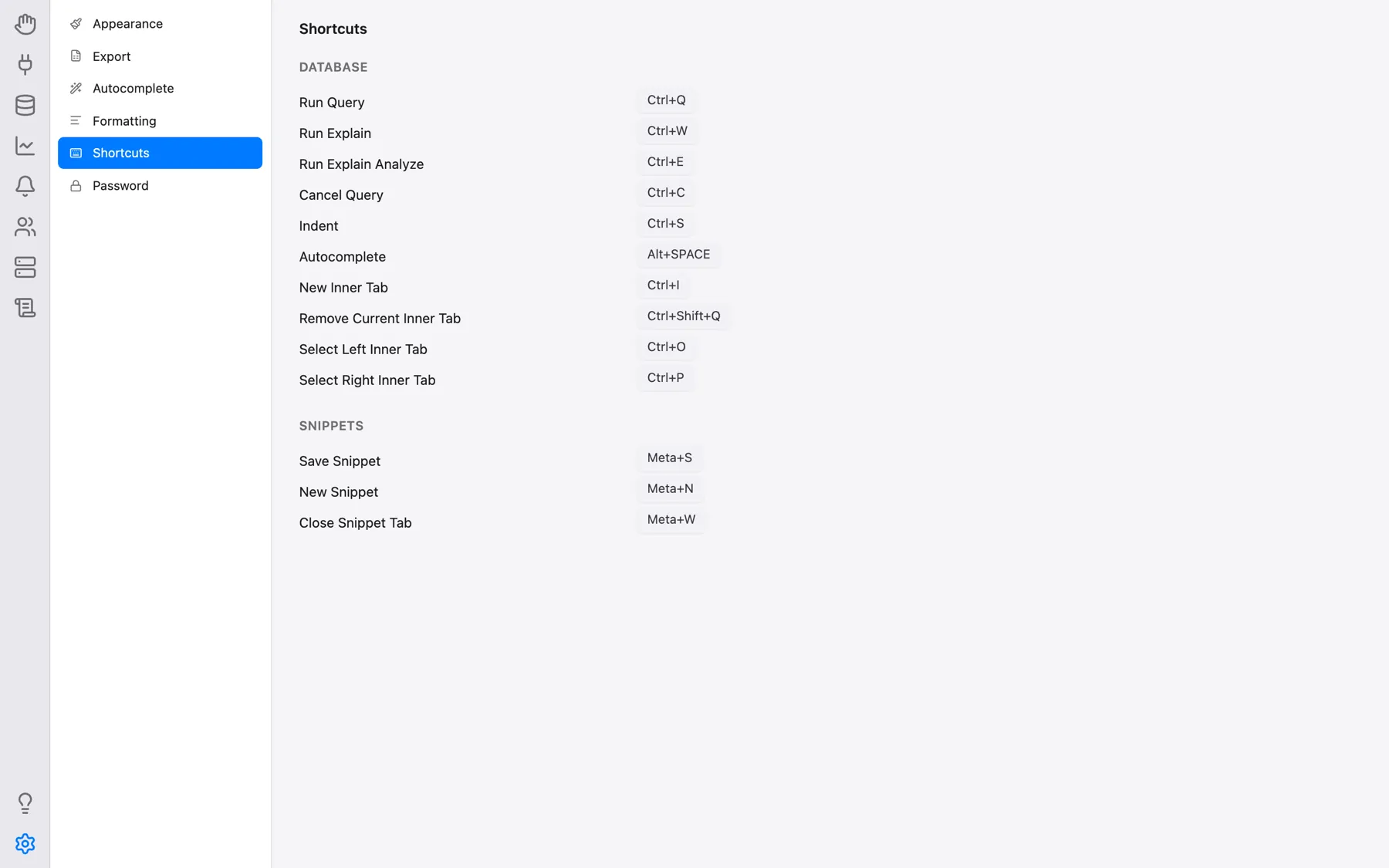
Tastenkombinationen
Die eigenen Tastenkombinationen von OmniDB, in zwei Gruppen. Um eine zu ändern, klicken Sie auf ihre Schaltfläche und drücken die neue Tastenkombination, oder Esc zum Abbrechen. Die Voreinstellungen sind:
| Aktion | Windows/Linux | Mac |
|---|---|---|
| Datenbank (Abfrage- und Konsolen-Tabs) | ||
| Abfrage ausführen | Alt-Q | Ctrl-Q |
| Explain ausführen | Alt-W | Ctrl-W |
| Explain Analyze ausführen | Alt-E | Ctrl-E |
| Abfrage abbrechen | Alt-C | Ctrl-C |
| Einrücken | Alt-S | Ctrl-S |
| Autovervollständigung | Ctrl-Space | Option-Space |
| Neuer innerer Tab | Alt-I | Ctrl-I |
| Aktuellen inneren Tab schließen | Alt-Shift-Q | Ctrl-Shift-Q |
| Linken inneren Tab auswählen | Alt-O | Ctrl-O |
| Rechten inneren Tab auswählen | Alt-P | Ctrl-P |
| Snippets (Bereich Snippets) | ||
| Snippet speichern | Ctrl-S | Command-S |
| Neues Snippet | Ctrl-N | Command-N |
| Snippet-Tab schließen | Ctrl-W | Command-W |
Die Textbearbeitungs-Tastenkürzel des SQL-Editors selbst (Auswahl, mehrere Cursor, Einklappen, Suchen & Ersetzen, …) sind separat unter Tastenkürzel des Editors aufgeführt. Die Menüleiste der Desktop-App fügt Tastenkürzel zum Wechseln der Bereiche hinzu (siehe Desktop-App).
Passwort
Geben Sie das Neue Passwort ein und wiederholen Sie es unter Bestätigen; Passwort ändern wird verfügbar, sobald beide übereinstimmen. Beim Ändern Ihres Passworts werden Ihre anderen Sitzungen abgemeldet. Diese Kategorie ist nur im Server-Modus sinnvoll — die Desktop-App meldet sich automatisch an.
Konto
Nur für Superuser sichtbar: Benutzer verwalten öffnet das Fenster Benutzerverwaltung, in dem OmniDB-Benutzer hinzugefügt, bearbeitet und entfernt werden — siehe Benutzer und Verbindungen erstellen.