

Tabellen erstellen, ändern und löschen
Tabellenstrukturen — Erstellen, Ändern und Löschen — werden über bearbeitbare SQL-Vorlagen verwaltet statt über ein grafisches Formular. Das gibt Ihnen mehr direkte Kontrolle als ein Klick-und-Zeig-Designer, auf Kosten davon, dass Sie selbst ein wenig SQL schreiben müssen: OmniDB füllt eine funktionierende Ausgangsvorlage aus, die Sie vor dem Ausführen bearbeiten.
Tabellen erstellen
Wir erstellen Beispieltabellen (customers und addresses) in der Datenbank
testdb, mit der wir uns zuvor verbunden haben. Klicken Sie mit der rechten
Maustaste auf den Knoten Tables und wählen Sie die Aktion Create Table
(Tabelle erstellen). Dadurch öffnet sich ein neuer Abfrage-Tab, vorausgefüllt mit
einer CREATE TABLE-Vorlage für das aktuelle Schema.
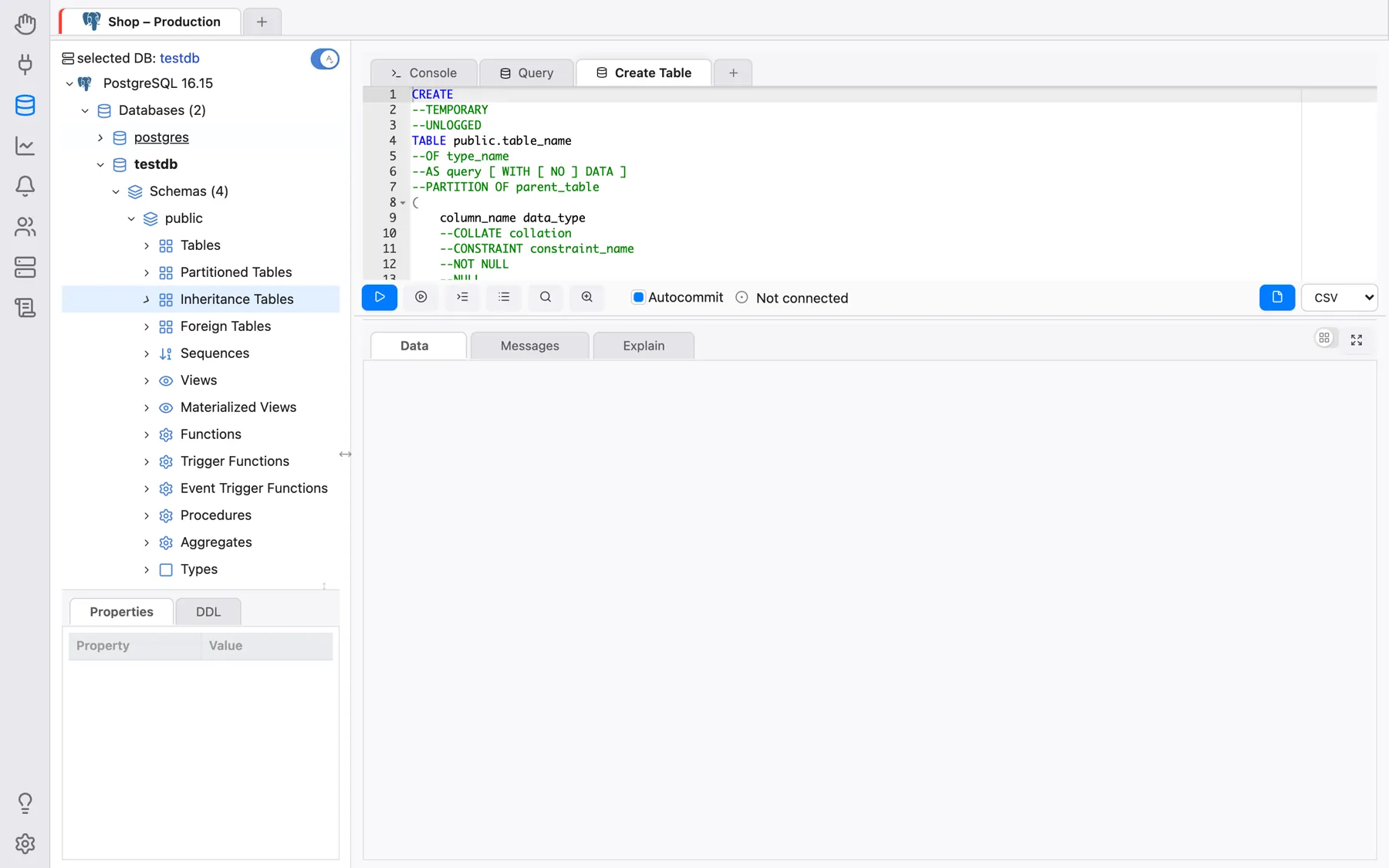
Bearbeiten Sie die Vorlage zu der Tabelle, die Sie tatsächlich möchten — für customers einen Primärschlüssel, auf den addresses später verweisen wird:
CREATE TABLE public.customers (
	cust_id serial PRIMARY KEY,
	cust_name varchar(100) NOT NULL
);
Führen Sie die Anweisung aus (auf dieselbe Weise wie jede andere Abfrage). Klicken Sie mit der rechten Maustaste auf den Baumknoten Tables und dann auf Refresh (Aktualisieren) — die neue Tabelle erscheint nun darunter. Ist customers weiterhin im Baum ausgewählt, können Sie ihre generierten Properties (Eigenschaften) und ihr DDL im Panel neben dem Baum einsehen, demselben Panel, das für jeden anderen Objekttyp verwendet wird.
Erstellen Sie nun addresses, mit einem Fremdschlüssel zurück auf customers:
CREATE TABLE public.addresses (
	add_id serial PRIMARY KEY,
	add_street varchar(200) NOT NULL,
	add_number integer,
	cust_id integer NOT NULL REFERENCES public.customers (cust_id)
);
An dieser Stelle gibt es zwei zueinander in Beziehung stehende Tabellen im Schema
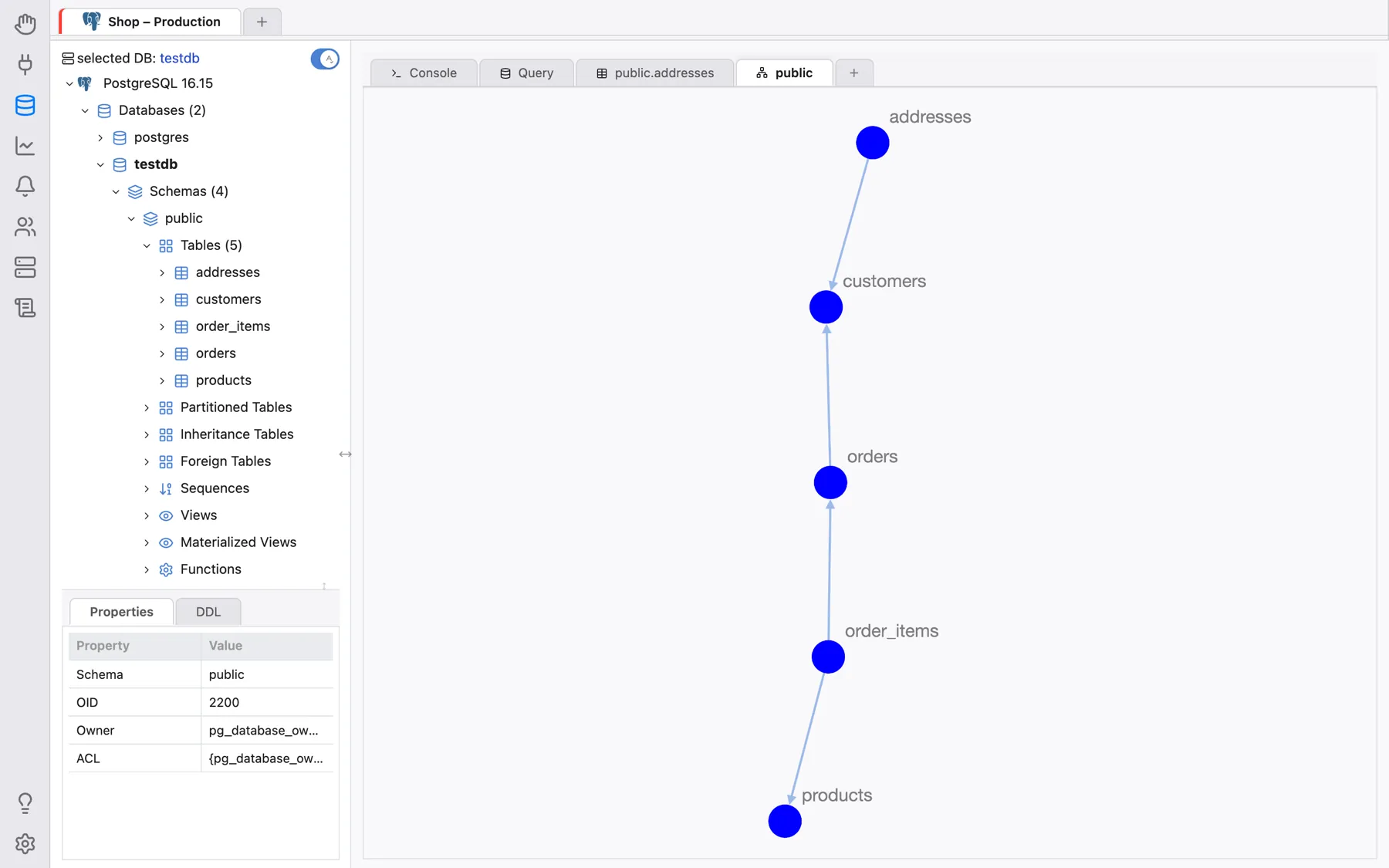
public. Sie können die Schemastruktur über die Diagrammfunktion einsehen:
Klicken Sie mit der rechten Maustaste auf den Schemaknoten public und wählen
Sie Render Graph > Simple Graph für nur die Tabellen und ihre Beziehungen,
oder Render Graph > Complete Graph, um auch Spalten und Constraints
einzubeziehen. Beide werden als interaktives, verschieb- und zoombares Diagramm
dargestellt.
Tabellen ändern
Um eine bestehende Tabelle zu ändern — etwa eine Spalte zu customers
hinzuzufügen — klicken Sie mit der rechten Maustaste auf den Tabellenknoten und
wählen Sie Table Actions > Alter Table. Dadurch öffnet sich ein Abfrage-Tab
mit einer ALTER TABLE-Vorlage, die Sie bearbeiten und ausführen, nach demselben
Muster wie beim Erstellen von Tabellen:
ALTER TABLE public.customers ADD COLUMN cust_age integer;
Jeder von der Datenbank zurückgegebene Fehler — etwa wenn Sie versuchen, einen bereits existierenden Spaltennamen hinzuzufügen — wird genauso angezeigt wie bei jeder anderen fehlgeschlagenen Abfrage: im Messages-Panel des Abfrage-Tabs, mit dem genauen Befehl und dem Fehlertext der Datenbank.
Tabellen löschen
Um eine Tabelle zu löschen, klicken Sie mit der rechten Maustaste auf den
Tabellenknoten und wählen Sie Table Actions > Drop Table. Auch dies öffnet
eine bearbeitbare Vorlage (DROP TABLE ...) statt sofort zu löschen — prüfen Sie
sie und führen Sie sie aus, sobald Sie bereit sind.