

Impostazioni e lingue
Ogni utente di OmniDB ha le proprie preferenze: lingua dell’interfaccia, tema, dimensione del carattere, opzioni di esportazione, categorie del completamento automatico, stile di formattazione SQL e scorciatoie da tastiera. Si impostano tutte in Impostazioni e sono memorizzate per utente nel database utente di OmniDB, quindi ti seguono in qualsiasi browser o computer da cui accedi allo stesso server OmniDB.
Aprire le Impostazioni
Fai clic sull’icona a forma di ingranaggio in fondo alla barra laterale sinistra. Nell’app desktop puoi usare anche la voce OmniDB > Preferenze… della barra dei menu (Cmd-, su macOS, Ctrl-, altrove), mentre Aiuto > Scorciatoie da tastiera apre le Impostazioni direttamente sulla categoria Scorciatoie.
Le Impostazioni sono una vista a due pannelli: le categorie a sinistra (Aspetto, Esportazione, Completamento automatico, Formattazione, Scorciatoie, Password e, solo per i superuser, Account) e i campi della categoria selezionata a destra. Non esiste un pulsante Salva — ogni campo viene salvato non appena lo modifichi (i campi di testo poco dopo che hai smesso di scrivere). L’unica eccezione è la password, che ha un proprio pulsante Cambia password.
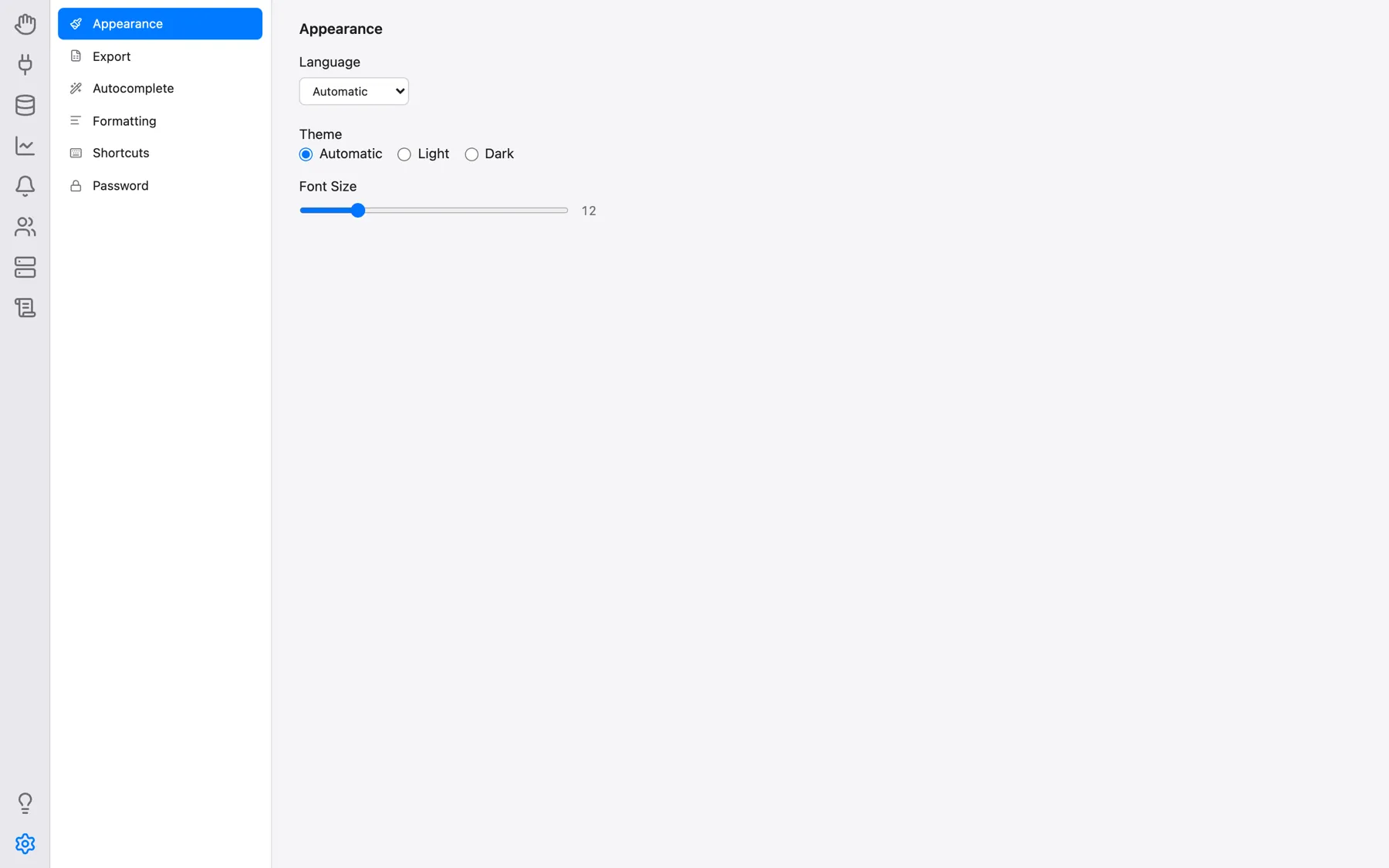
Aspetto
- Lingua: la lingua dell’intera interfaccia utente — Automatica, Čeština, Deutsch, English, Español, Français, Italiano, Português, 日本語 (giapponese) o 한국어 (coreano). Automatica (il valore predefinito) segue la lingua richiesta dal browser o dal sistema operativo e, se quella lingua non è disponibile, ripiega sull’inglese. Il cambio di lingua ricarica la pagina. Lo stesso vale per la pagina di accesso e, nell’app desktop, per la barra dei menu (vedi App desktop). I nomi dei motori di database, dei formati di file e delle codifiche dei caratteri, le parole chiave SQL e i messaggi provenienti dal server di database stesso non vengono tradotti.
- Tema: Automatica (segue l’impostazione chiaro/scuro del sistema operativo e cambia in tempo reale quando questa cambia), Chiaro o Scuro.
- Dimensione carattere: un cursore da 10 a 20 (predefinito 12) che scala il testo dell’interfaccia; il valore corrente è mostrato accanto.
Esportazione
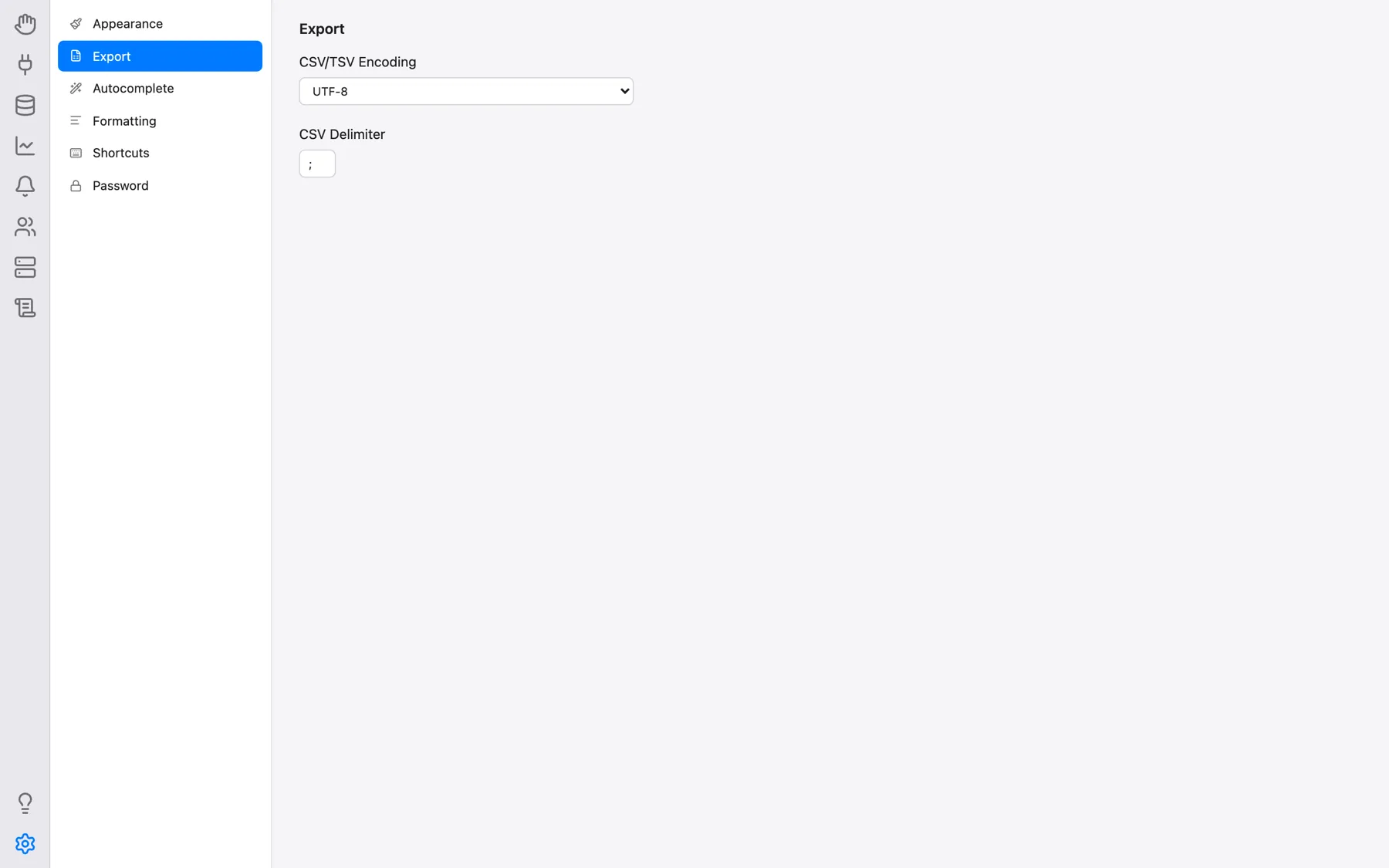
- Codifica CSV/TSV: la codifica dei caratteri delle esportazioni CSV e TSV, raggruppata in codifiche Unicode, code page di Windows, ISO 8859, cirilliche, dell’Asia orientale, DOS, Mac ed EBCDIC. Il valore predefinito è UTF-8 with BOM, che i fogli di calcolo come Excel riconoscono automaticamente come UTF-8.
- Delimitatore CSV: il separatore di campo usato nelle esportazioni CSV
(predefinito
;).
Vedi Scrittura di query SQL per l’esportazione dei risultati delle query.
Completamento automatico
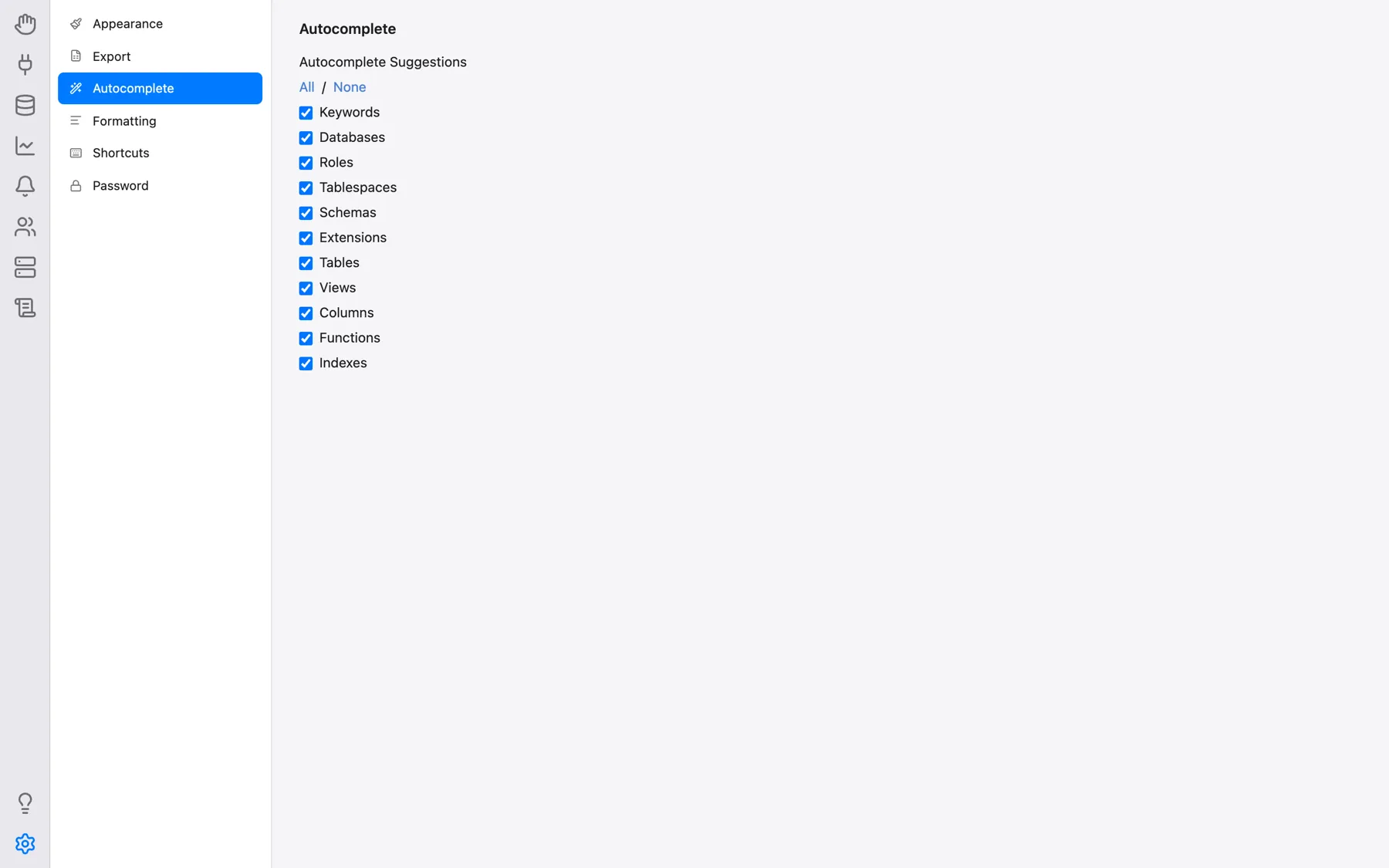
Suggerimenti di completamento automatico stabilisce quali categorie offre il completamento automatico dell’editor SQL: Parole chiave, Database, Ruoli, Tablespace, Schemi, Estensioni, Tabelle, Viste, Colonne, Funzioni e Indici (Tutti/Nessuno le attivano o disattivano tutte insieme).
Formattazione
Queste opzioni controllano il modo in cui Rientra SQL (il formattatore delle schede Query e il pulsante Rientro negli Snippet) riscrive il tuo SQL e come vengono impaginati i modelli SQL generati dall’albero del database:
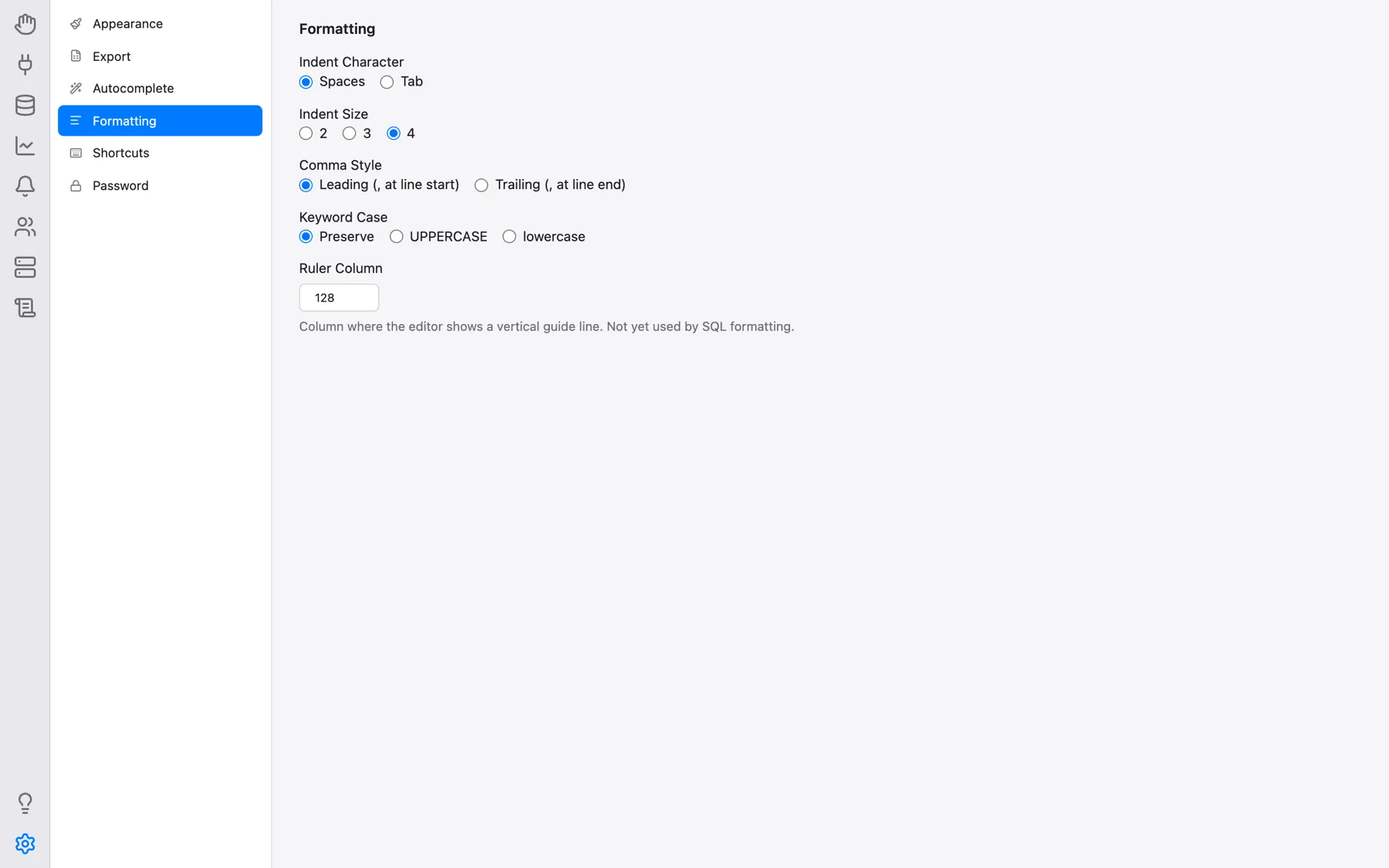
- Carattere di rientro: Spazi (predefinito) o Tab;
- Dimensione rientro: 2, 3 o 4 (predefinito 4);
- Stile virgola: Iniziale (, a inizio riga) (predefinito) o Finale (, a fine riga);
- Maiuscole/minuscole parole chiave: Mantieni (predefinito), MAIUSCOLO o minuscolo;
- Colonna guida: la posizione in cui ogni editor SQL disegna la linea guida verticale (24–999, predefinito 128). È solo un aiuto visivo; il formattatore non manda a capo le righe in quel punto.
Scorciatoie
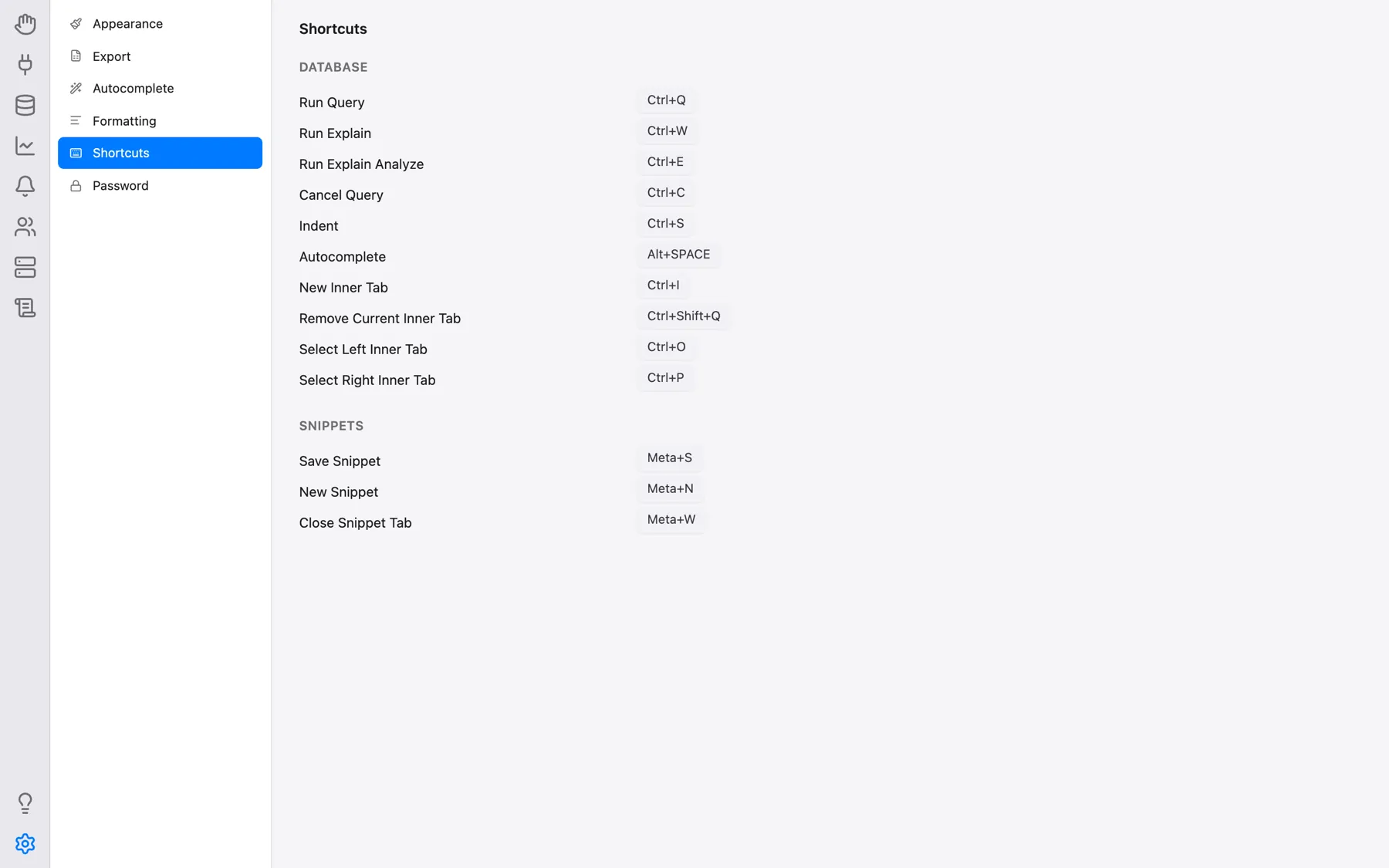
Le scorciatoie da tastiera proprie di OmniDB, in due gruppi. Per cambiarne una, fai clic sul relativo pulsante e premi la nuova combinazione di tasti, oppure premi Esc per annullare. I valori predefiniti sono:
| Azione | Windows/Linux | Mac |
|---|---|---|
| Database (schede Query e Console) | ||
| Esegui query | Alt-Q | Ctrl-Q |
| Esegui Explain | Alt-W | Ctrl-W |
| Esegui Explain Analyze | Alt-E | Ctrl-E |
| Annulla query | Alt-C | Ctrl-C |
| Rientro | Alt-S | Ctrl-S |
| Completamento automatico | Ctrl-Space | Option-Space |
| Nuova scheda interna | Alt-I | Ctrl-I |
| Chiudi scheda interna corrente | Alt-Shift-Q | Ctrl-Shift-Q |
| Seleziona scheda interna a sinistra | Alt-O | Ctrl-O |
| Seleziona scheda interna a destra | Alt-P | Ctrl-P |
| Snippet (sezione Snippet) | ||
| Salva snippet | Ctrl-S | Command-S |
| Nuovo snippet | Ctrl-N | Command-N |
| Chiudi scheda snippet | Ctrl-W | Command-W |
Le scorciatoie di modifica del testo dell’editor SQL vero e proprio (selezione, cursori multipli, ripiegamento, trova e sostituisci, …) sono elencate a parte in Scorciatoie da tastiera dell’editor. La barra dei menu dell’app desktop aggiunge scorciatoie per passare da una sezione all’altra (vedi App desktop).
Password
Digita la Nuova password e ripetila in Conferma; Cambia password diventa disponibile quando le due coincidono. Il cambio della password chiude le altre sessioni dell’utente. Questa categoria è utile solo in modalità server — l’app desktop accede automaticamente.
Account
Visibile solo ai superuser: Gestisci utenti apre la finestra Gestione utenti, in cui si aggiungono, modificano ed eliminano gli utenti di OmniDB — vedi Creazione di utenti e connessioni.