

Scheda Console
La Scheda Console offre un modo semplice e comodo per interagire con i propri
database. Gli utenti che hanno familiarità con l’utility a riga di comando psql
ne riconosceranno l’impostazione generale — un log a scorrimento più un editor di
input — e un sottoinsieme utile dei suoi comandi con backslash funziona anche qui:
\?: mostra l’elenco dei comandi;\dt: elenca le tabelle;\d: elenca tabelle, viste e sequenze;\d NOMEdescrive uno di questi elementi (colonne, tipi, nullabilità e valori predefiniti) —NOMEpuò essere qualificato con lo schema (\d public.customers);\du: elenca ruoli/utenti;\l: elenca i database;\df: elenca le funzioni;\x: attiva/disattiva l’output esteso/verticale;\timing: attiva/disattiva la visualizzazione del tempo di esecuzione.
Questi comandi si adattano a ciò che ogni motore connesso effettivamente offre: in
MySQL/MariaDB il «database» funge anche da schema, in Oracle lo «user» funge anche
da schema (e non esiste un concetto separato di multi-database), mentre SQLite non
ha alcun concetto di schemi/ruoli/database — laddove un motore non ha davvero nulla
da mostrare, il comando lo segnala direttamente invece di restituire un risultato
vuoto o fuorviante. \h (guida alla sintassi per singolo comando SQL, come una
pagina di manuale di PostgreSQL) non è implementato.
L’editor nella parte inferiore dell’area della scheda è completo di tutte le funzionalità,
proprio come l’editor della Scheda query (offre evidenziazione della sintassi e completamento
automatico con Ctrl-Space, Option-Space su macOS, e il suo menu del tasto destro
offre Salva come snippet e Usa snippet). Per eseguire un comando, basta digitarlo in questo editor. Se il
comando è un backslash (inizia con \), basta premere Invio e verrà eseguito. Se invece è un
comando SQL normale, può essere multilinea, e sarà necessario premere Alt-Q (Ctrl-Q su macOS) per
eseguirlo.
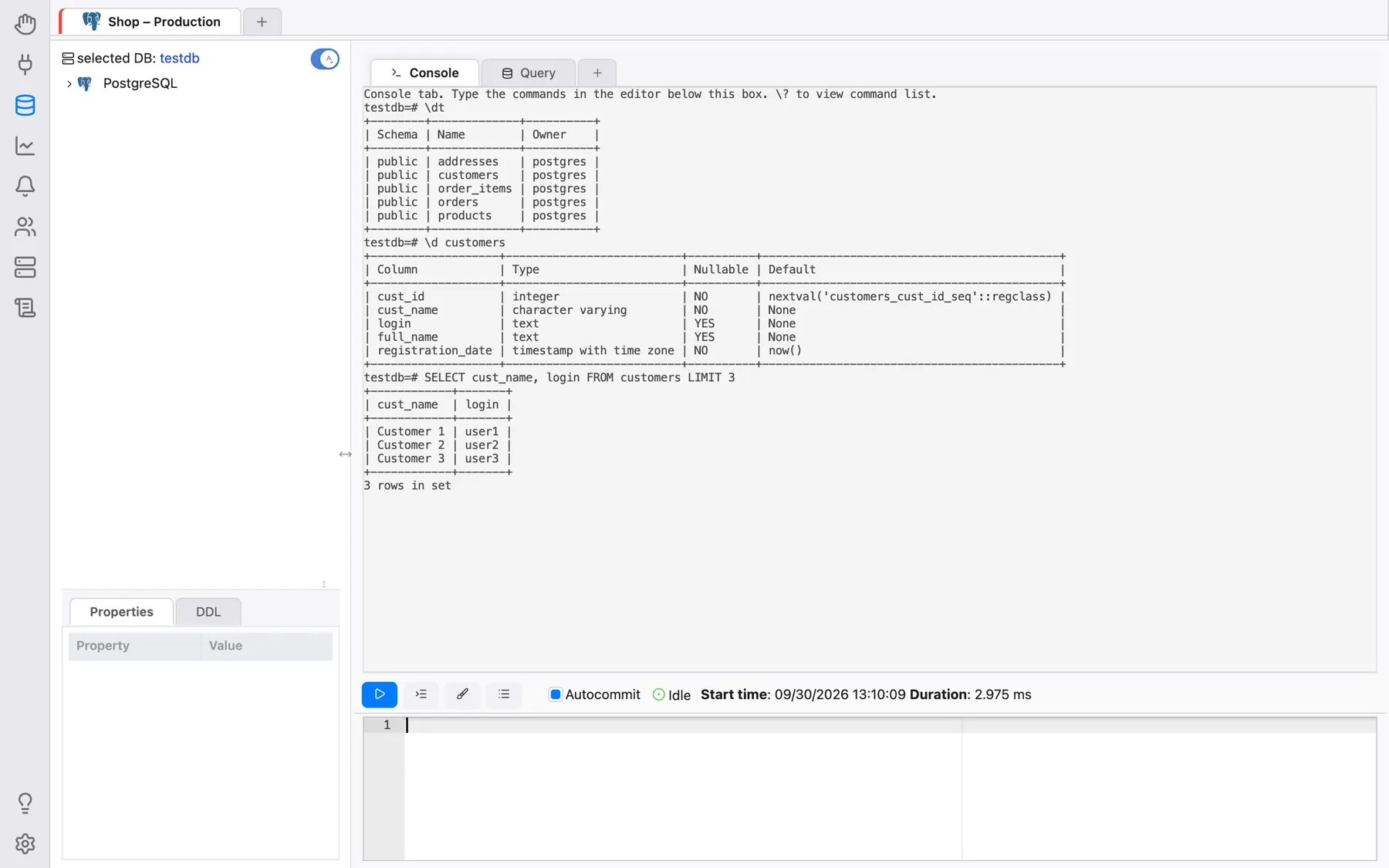
Tutti i comandi e il relativo output vengono registrati nell’area di visualizzazione, che è testuale e di sola lettura, in modo da poterne copiare e incollare il contenuto altrove. È possibile cancellare l’area di visualizzazione facendo clic sul pulsante Cancella console.
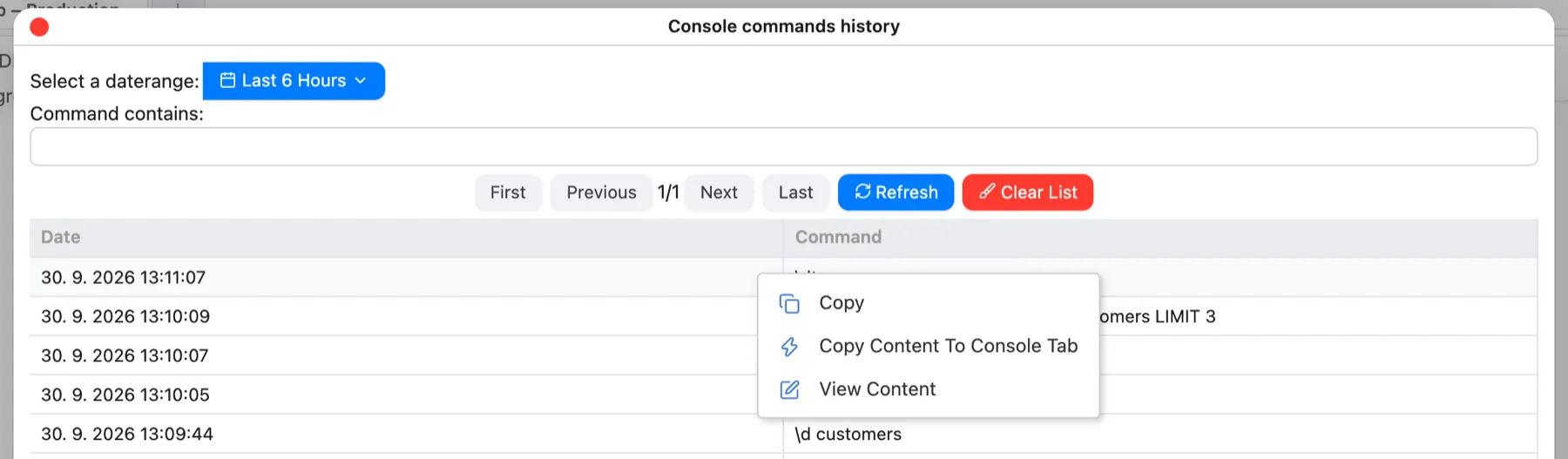
Tutti i comandi vengono registrati anche nella cronologia delle query della connessione, e anche in una cronologia locale della console, che si può aprire con il pulsante Cronologia comandi console accanto all’editor. L’elenco può essere filtrato per intervallo di date e per testo.
Fai clic con il tasto destro su una riga di quell’elenco per Copia, Copia contenuto nella scheda console — che inserisce il comando nell’editor, in modo da poterlo modificare ed eseguirlo — oppure Visualizza contenuto.
Questi comandi con backslash sono utili quando si lavora ogni giorno con i database. La scheda console mostrerà inoltre eventuali errori e i risultati di qualsiasi comando SQL digitato, in modo chiaro e ben formattato. Provala!