

Gestione dei database
Dopo aver creato una connessione puoi aprirla facendo clic su Connetti nella sezione Connessioni, oppure con un doppio clic sulla riga dell’elenco. OmniDB passa quindi alla sezione Database e apre la connessione in una nuova scheda di connessione.
Sezioni dello spazio di lavoro
La barra di icone sul bordo sinistro della finestra permette di passare da una sezione all’altra dello spazio di lavoro:
- Benvenuto: la pagina iniziale, con i link alla documentazione e al tutorial Per iniziare (vedi Funzionalità aggiuntive);
- Connessioni: dove le connessioni vengono create, ordinate e aperte (vedi Creazione di utenti e connessioni);
- Database: le schede di connessione aperte, ciascuna con il proprio albero del database e le proprie schede Query e Console — descritte in questo capitolo;
- Monitoraggio, Notifiche, Permessi e Utenti connessi: strumenti che lavorano sulle connessioni aperte nella sezione Database (vedi Dashboard di monitoraggio, Notifiche, Ruoli e permessi e Utenti connessi);
- Snippet: i frammenti di SQL che hai salvato (vedi Snippet);
- in basso, Per iniziare (il tutorial interattivo), Account (solo nella versione server: l’utente corrente, la versione e Disconnetti) e Impostazioni (vedi Impostazioni e lingue; i superuser vi trovano anche Gestisci utenti).
Le sezioni Database, Monitoraggio, Notifiche, Permessi e Utenti connessi mostrano tutte in alto la stessa striscia di schede di connessione aperte, con la stessa selezione: se selezioni una connessione in una di esse, le altre si adeguano. Il passaggio da una sezione all’altra non chiude mai una connessione.
Schede di connessione
Ogni connessione aperta è una scheda in quella striscia, con il nome della connessione. Una connessione contrassegnata con un ambiente (Produzione, UAT, Sviluppo, Archivio) mostra il colore di quell’ambiente sulla propria scheda, così una connessione di produzione si riconosce facilmente. Passando il mouse su una scheda se ne vedono i dettagli (server o stringa di connessione) e compare il pulsante di chiusura (×). Le schede si possono riordinare trascinandole.
Il pulsante + alla fine della striscia apre un’altra connessione: elenca le connessioni salvate (raggruppate, se usi i gruppi) e, sotto Console SSH, le connessioni di tipo terminale. La chiusura di una scheda di connessione termina le relative sessioni del database.
All’interno di una scheda di connessione trovi:
- L’albero del database a sinistra, in cui navighi tra gli oggetti del database. Il clic destro su un nodo mostra che cosa puoi farne.
- I pannelli Proprietà e DDL sotto l’albero, che mostrano le proprietà e
l’istruzione
CREATEdel nodo selezionato nell’albero. L’albero e questo pannello si possono ridimensionare trascinandone i divisori e comprimere con i piccoli pulsanti di attivazione/disattivazione che si trovano su di essi. - Le schede interne a destra. Il pulsante + alla fine della striscia delle schede interne aggiunge una Scheda query o una Scheda console; altre azioni (come Modifica dati su una tabella) aprono proprie schede interne.
Una Scheda query contiene un editor SQL con evidenziazione della sintassi, completamento automatico e trova e sostituisci, una barra degli strumenti (Esegui, Esegui istruzione al cursore, Rientra SQL, Cronologia comandi, Explain, Explain Analyze, Autocommit, Esporta dati, …) e sotto l’area dei risultati con le sottoschede Dati, Messaggi ed Explain. Vedi Scrittura di query SQL per i dettagli.
Lavorare con i database
Espandi il nodo radice dell’albero (che porta il nome del motore di database). La prima volta che usi una connessione la cui password non è memorizzata, OmniDB te la chiede. Una password digitata in quella richiesta viene ricordata per 30 minuti della tua sessione; trascorso questo tempo la richiesta ricompare. Dopo aver digitato la password corretta, il nodo radice mostra la versione del server e si espande, mostrando la connessione al database corrente e anche gli elementi a livello di istanza — per PostgreSQL: Database, Tablespace, Ruoli e Slot di replica.
Puoi connetterti a un singolo database PostgreSQL e, usando la stessa connessione, puoi collegarti ad altri database nella stessa istanza PostgreSQL. Per cambiare database, espandi il nodo di un altro database: OmniDB chiede se vuoi davvero cambiare il database attivo e, con Sì, lo rende il database attivo di quella scheda di connessione.
Vai avanti ed espandi il nodo Schemi. Vedrai tutti gli schemi presenti nel
database corrente (nel caso di PostgreSQL, gli schemi TOAST e temporanei non
sono mostrati).
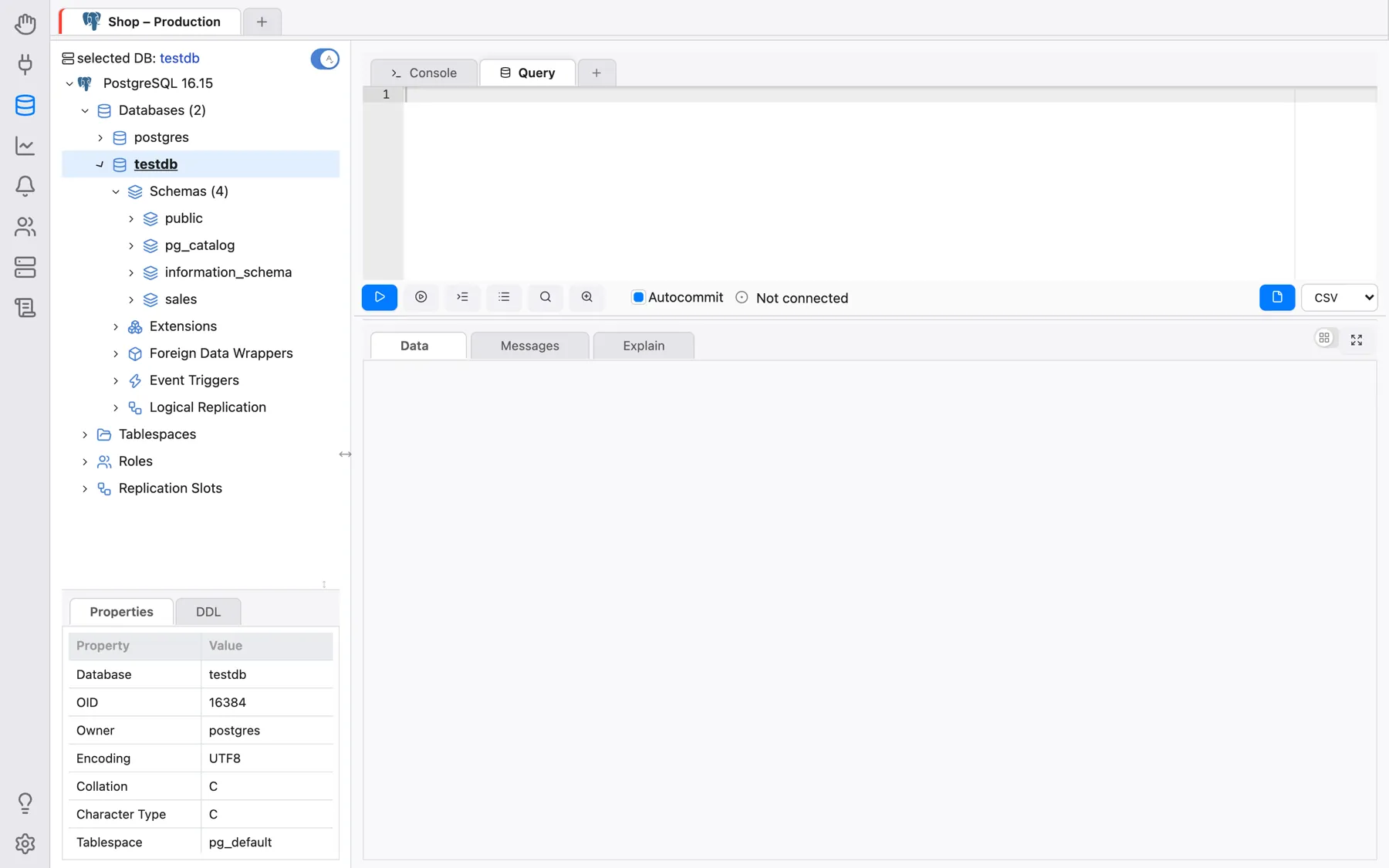
Ora fai clic per espandere lo schema public. Vedrai diversi tipi di elementi
contenuti in questo schema.
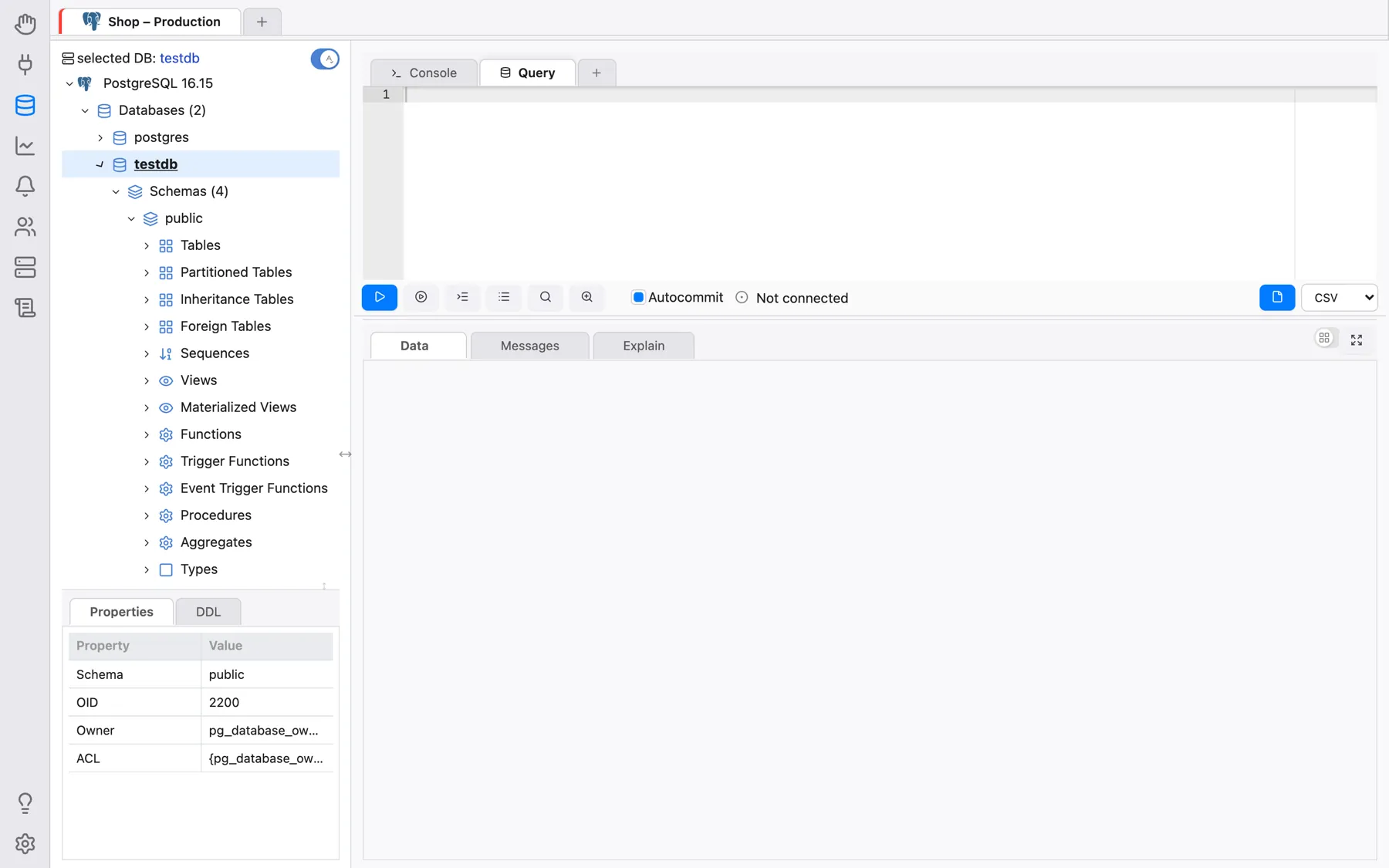
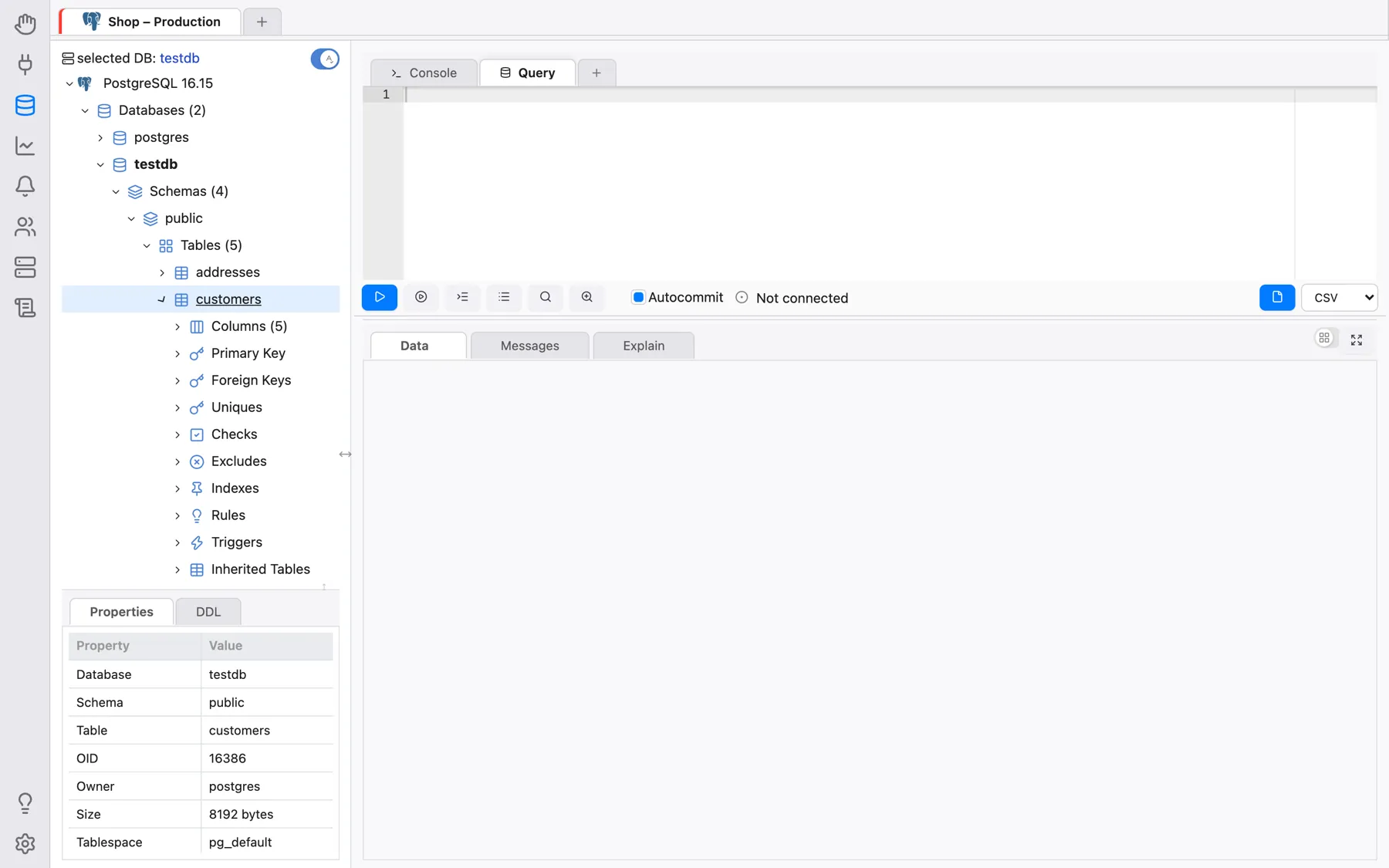
Ora fai clic per espandere il nodo Tabelle, e vedrai tutte le tabelle
contenute nello schema public. Espandi una qualsiasi tabella e vedrai le sue
colonne, chiave primaria, chiavi esterne, vincoli, indici, regole, trigger e
partizioni.
Per visualizzare i record all’interno di una tabella, fai clic destro su di essa e scegli Azioni sui dati > Interroga dati.
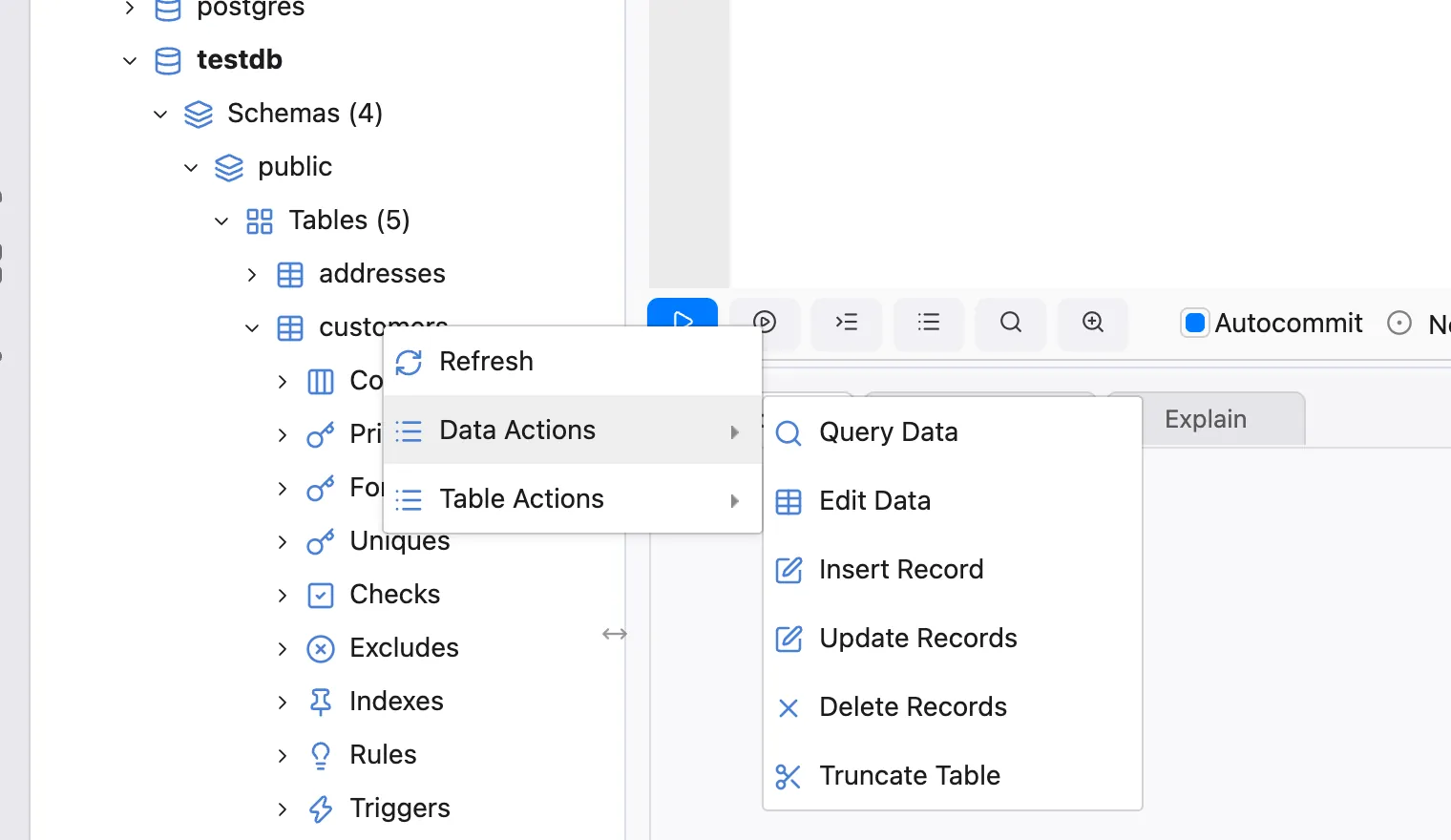
Nota che OmniDB apre un nuovo editor SQL con una semplice query per elencare i record della tabella. I record vengono visualizzati in una griglia subito sotto l’editor. Questa griglia può essere controllata da tastiera come se stessi usando un foglio di calcolo. Puoi anche copiare dati da singole celle o blocchi di celle (selezionabili con tastiera o mouse) e incollarli in qualsiasi foglio di calcolo.
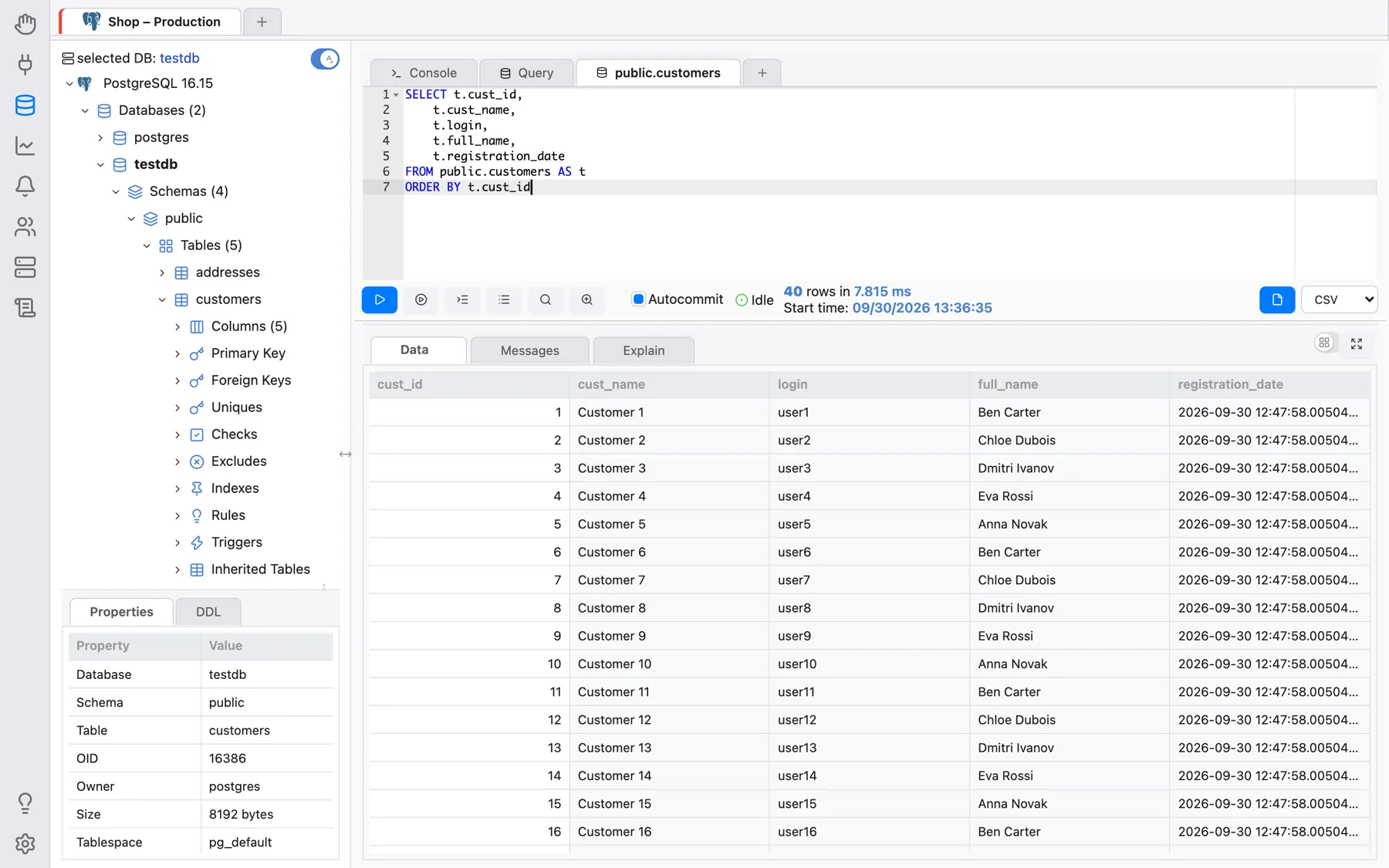
Puoi modificare la query nell’editor SQL, scrivendo query semplici o più complesse. Per
eseguirla, fai clic sul pulsante Esegui o premi Alt-Q (Ctrl-Q
su macOS). Se il risultato ha più righe di quelle recuperate nel primo blocco, compaiono i
pulsanti Recupera altro e Recupera tutto. Maggiori dettagli nei capitoli
successivi.
Lavorare con più schede all’interno della stessa connessione
All’interno di una singola connessione puoi creare più schede interne facendo clic sul pulsante + alla fine della striscia delle schede interne e scegliendo poi Scheda query (o Scheda console).
Su OmniDB puoi eseguire più istruzioni SQL e procedure in parallelo. Ogni scheda query ha la propria sessione del database. Mentre una scheda è in esecuzione, su di essa viene mostrato un indicatore di attività; quando termina una scheda che non stai guardando, mostra invece un segno di spunta. Il pulsante rosso Annulla annulla l’istruzione in esecuzione nella scheda corrente.
Puoi anche trascinare e rilasciare una scheda per cambiarne l’ordine. Questo funziona sia per le schede interne sia per le schede di connessione. Quando in una riga di schede lo spazio si esaurisce, le schede si restringono gradualmente fino a mostrare solo l’icona; passando il mouse su una scheda ridotta a icona se ne vede il nome.
Inoltre, puoi usare scorciatoie da tastiera per gestire le schede interne. Queste sono le impostazioni predefinite su Windows/Linux (su macOS si usa Ctrl al posto di Alt); tutte possono essere modificate in Impostazioni > Scorciatoie:
- Alt-I: Inserisce una nuova scheda interna
- Alt-Shift-Q: Rimuove la scheda interna corrente
- Alt-O: Sposta il focus sulla scheda interna a sinistra
- Alt-P: Sposta il focus sulla scheda interna a destra
Non esistono scorciatoie da tastiera per le schede di connessione — per queste usa il mouse o il trascinamento. (Il menu Vista dell’app desktop offre scorciatoie per passare da una sezione all’altra; vedi App desktop.)
Tutte le schede query vengono salvate automaticamente ogni volta che le esegui. Anche se chiudi la finestra di OmniDB o la scheda del browser, sono memorizzate nel database utente di OmniDB e vengono ripristinate alla successiva apertura di OmniDB (nell’app desktop) o al successivo accesso (nella versione server) — OmniDB parte allora nella sezione Database con quelle connessioni aperte. Se chiudi tu stesso una scheda di connessione o una scheda interna, questa viene eliminata definitivamente e non verrà ripristinata.