

Dashboard di monitoraggio
La sezione Monitoraggio è una dashboard in tempo reale di grafici e griglie per il server dietro una connessione — frequenza delle transazioni, backend, produzione di WAL, dimensione del database, rapporti di hit della cache e altro ancora — composta da piccole schede indipendenti chiamate unità di monitoraggio. Oltre alle unità fornite con OmniDB puoi scriverne di tue, ciascuna costituita da una singola query SQL.
Esistono unità integrate per PostgreSQL (16 unità) e MySQL (1 unità, Thread Count). Anche le connessioni MariaDB e Oracle dispongono della dashboard, per le tue unità personalizzate. Per gli altri motori la sezione mostra Il monitoraggio non è supportato per le connessioni ….
Aprire la dashboard
Fai clic sull’icona Monitoraggio nella barra laterale sinistra (tra Database e Notifiche). La dashboard appartiene a una connessione aperta nella sezione Database: in cima alla sezione viene mostrata la striscia delle schede di connessione aperte, e selezionando una scheda si vede la dashboard di quella connessione. Se non c’è alcuna connessione aperta mostra Nessuna connessione aperta.
Tutte le unità partono in pausa quando la dashboard viene caricata, quindi aprirla non avvia da sola alcuna interrogazione del server. Avvia quelle che ti interessano con il rispettivo pulsante di riproduzione, oppure tutte insieme con Attiva tutto.
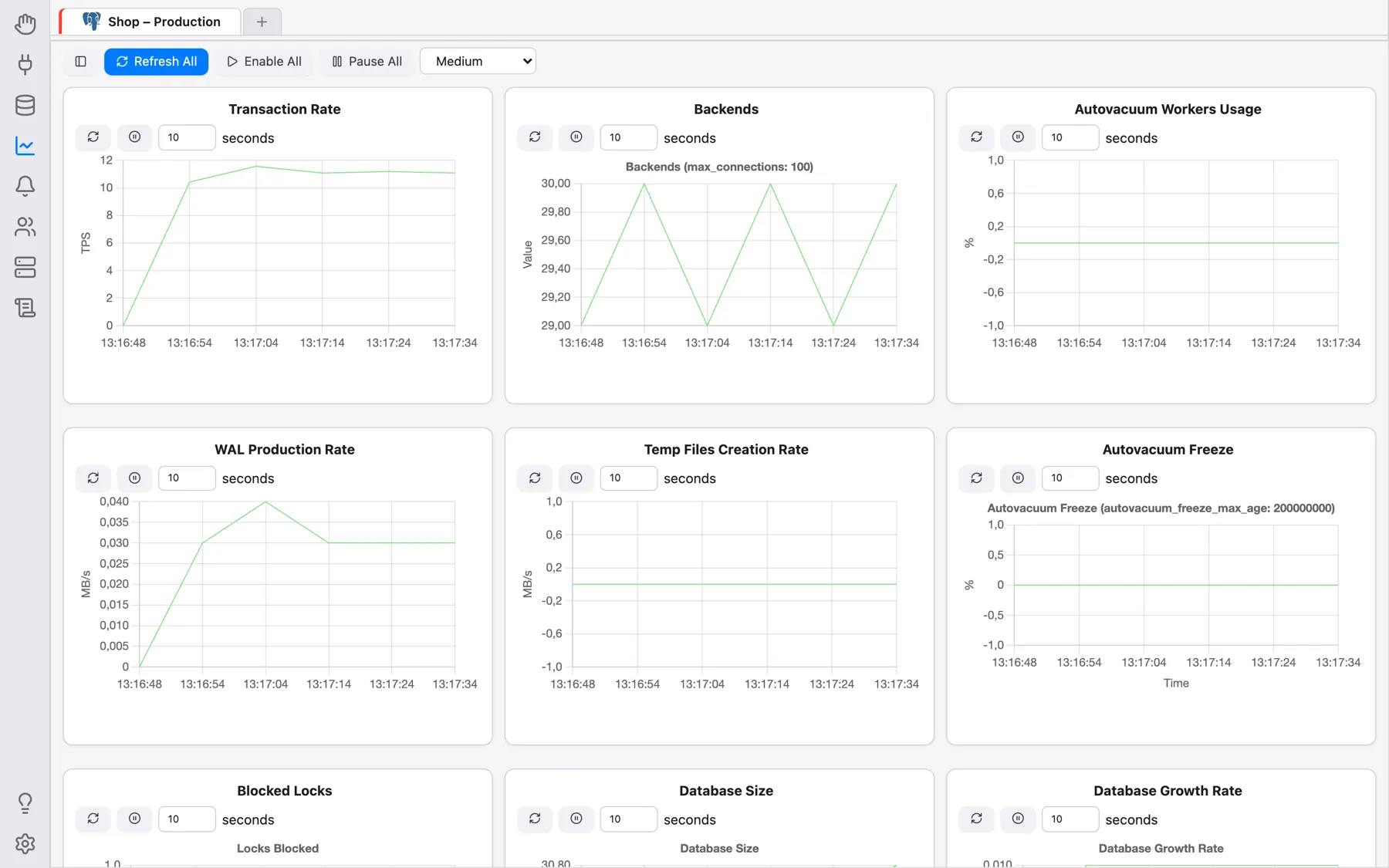
La barra degli strumenti
La barra degli strumenti in alto resta al suo posto mentre le schede scorrono sotto di essa:
- il primo pulsante, con sola icona (tooltip Gestisci unità), apre o chiude il pannello laterale con l’elenco delle unità, descritto più avanti;
- Aggiorna tutto aggiorna una volta ogni unità visualizzata;
- Attiva tutto / Metti in pausa tutto avviano o interrompono l’aggiornamento automatico di tutte le unità di questa connessione;
- Dimensione schede — Piccola, Media, Grande o Larghezza piena — stabilisce quanto può diventare larga una scheda prima che la griglia passi a meno colonne: una finestra stretta mostra una scheda per riga, un monitor largo diverse affiancate. La scelta viene ricordata nel browser.
La scheda di un’unità di monitoraggio
Ogni scheda ha in alto il proprio titolo, una × che rimuove (nasconde) l’unità dalla dashboard e — per le tue unità personalizzate — un pulsante di modifica che ne apre l’editor (entrambi compaiono passando il mouse sulla scheda). Sotto il titolo si trovano i controlli dell’unità: aggiorna ora, pausa / riproduci e l’intervallo di aggiornamento in secondi. Il resto della scheda è il grafico o la griglia dell’unità.
Un’unità è di uno di tre tipi:
- Griglia: esegue la propria query a ogni aggiornamento e mostra il risultato come griglia di dati.
- Grafico (senza accodamento): ridisegna un grafico completo a ogni aggiornamento; i valori precedenti vengono sostituiti. Ideale per grafici a torta o ad anello di uno stato corrente.
- Serie temporale: a ogni aggiornamento aggiunge al grafico un nuovo insieme di valori, mantenendo i punti più recenti, così puoi osservare come evolve un valore nel tempo. Tutte le unità integrate sono serie temporali.
Gestire le unità
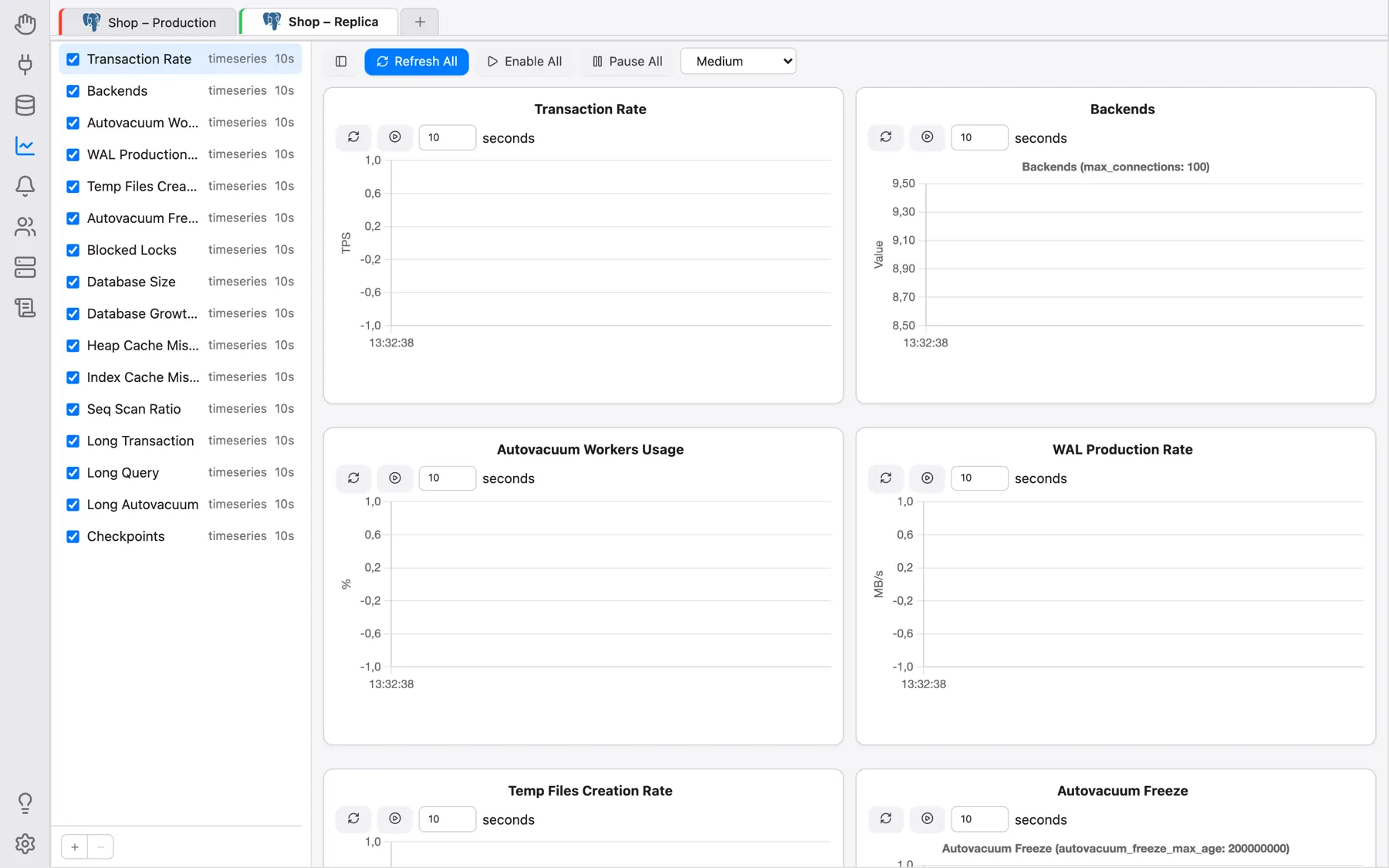
Il pannello laterale Gestisci unità (che si apre e chiude con il primo pulsante della barra degli strumenti e si ridimensiona trascinandone il bordo) elenca tutte le unità disponibili per la connessione:
- la casella di controllo davanti a un’unità la mostra o la nasconde nella dashboard (nasconderla la ferma, come la × della sua scheda, ma ne conserva l’intervallo di aggiornamento per la volta successiva);
- trascina una riga in alto o in basso per cambiare l’ordine delle schede nella dashboard;
- il pulsante + sotto l’elenco apre l’editor Nuova unità;
- per un’unità personalizzata, clic destro → Modifica o Elimina, oppure doppio clic per aprirne l’editor. Le unità integrate non possono essere modificate né eliminate, solo mostrate o nascoste.
Le tue unità personalizzate sono private per il tuo utente OmniDB.
Unità integrate
PostgreSQL: Transaction Rate, Backends, Autovacuum Workers Usage, WAL Production Rate, Temp Files Creation Rate, Autovacuum Freeze, Blocked Locks, Database Size, Database Growth Rate, Heap Cache Miss Ratio, Index Cache Miss Ratio, Seq Scan Ratio, Long Transaction, Long Query, Long Autovacuum e Checkpoints. MySQL: Thread Count. Non richiedono nulla di aggiuntivo installato nel database.
Scrivere unità di monitoraggio personalizzate
Un’unità personalizzata è una singola query SQL eseguita a intervalli — con la stessa connessione e gli stessi permessi del tuo editor SQL. Non c’è nessun linguaggio di scripting separato da imparare.
Nota: poiché la query viene rieseguita senza supervisione, sono accettate solo
query SELECT (o WITH ... SELECT) — un’istruzione distruttiva incollata per
errore viene rifiutata immediatamente invece di essere eseguita silenziosamente a ogni
intervallo.
Fai clic su + nel pannello Gestisci unità. Si apre una scheda dell’editor Unità di monitoraggio con i campi Nome, Tipo (Serie temporale, Grafico (senza accodamento) o Griglia), Intervallo di aggiornamento (in secondi), Modello (per partire facoltativamente da un’unità esistente), Tipo di grafico (Barre, Torta, Ciambella o Linee; mostrato solo per Grafico (senza accodamento)) e l’editor Query SQL.
La forma della query dipende dal tipo dell’unità:
-
Griglia: nessuna forma particolare — qualsiasi colonna e riga restituita dalla query diventa la griglia. Ad esempio:
SELECT * FROM pg_stat_activity -
Grafico (senza accodamento): una riga per categoria — la prima colonna è l’etichetta, le colonne restanti sono ciascuna una serie (il nome della colonna diventa il nome della serie). Ad esempio, un grafico a torta delle dimensioni dei database:
SELECT datname, round(pg_catalog.pg_database_size(datname) / 1048576.0, 2) AS size_mb FROM pg_catalog.pg_database WHERE datname NOT IN ('template0', 'template1') -
Serie temporale: esattamente una riga — ogni colonna numerica diventa una serie aggiunta continuamente. Ad esempio, per tracciare la dimensione totale dei database nel tempo:
SELECT round(sum(pg_catalog.pg_database_size(datname)) / 1048576.0, 2) AS total_size_mb
FROM pg_catalog.pg_database
WHERE NOT datistemplate
Fai clic su Prova per eseguire la query una volta e vederne il risultato visualizzato sotto l’editor — tutte le volte che vuoi. Quando sei soddisfatto, assegna un nome all’unità, imposta l’intervallo di aggiornamento e fai clic su Salva. L’unità compare quindi nell’elenco Gestisci unità; selezionala per mostrarla nella dashboard.