

Gestione dei dati delle tabelle
Lo strumento ci permette di modificare i record contenuti nelle tabelle tramite un’interfaccia molto semplice e intuitiva. Dato che solo pochi DBMS forniscono automaticamente un identificatore univoco per i record delle tabelle, abbiamo deciso di consentire la modifica e la rimozione dei dati solo per le tabelle dotate di chiave primaria. Le tabelle che non ne hanno una possono solo ricevere nuovi record.
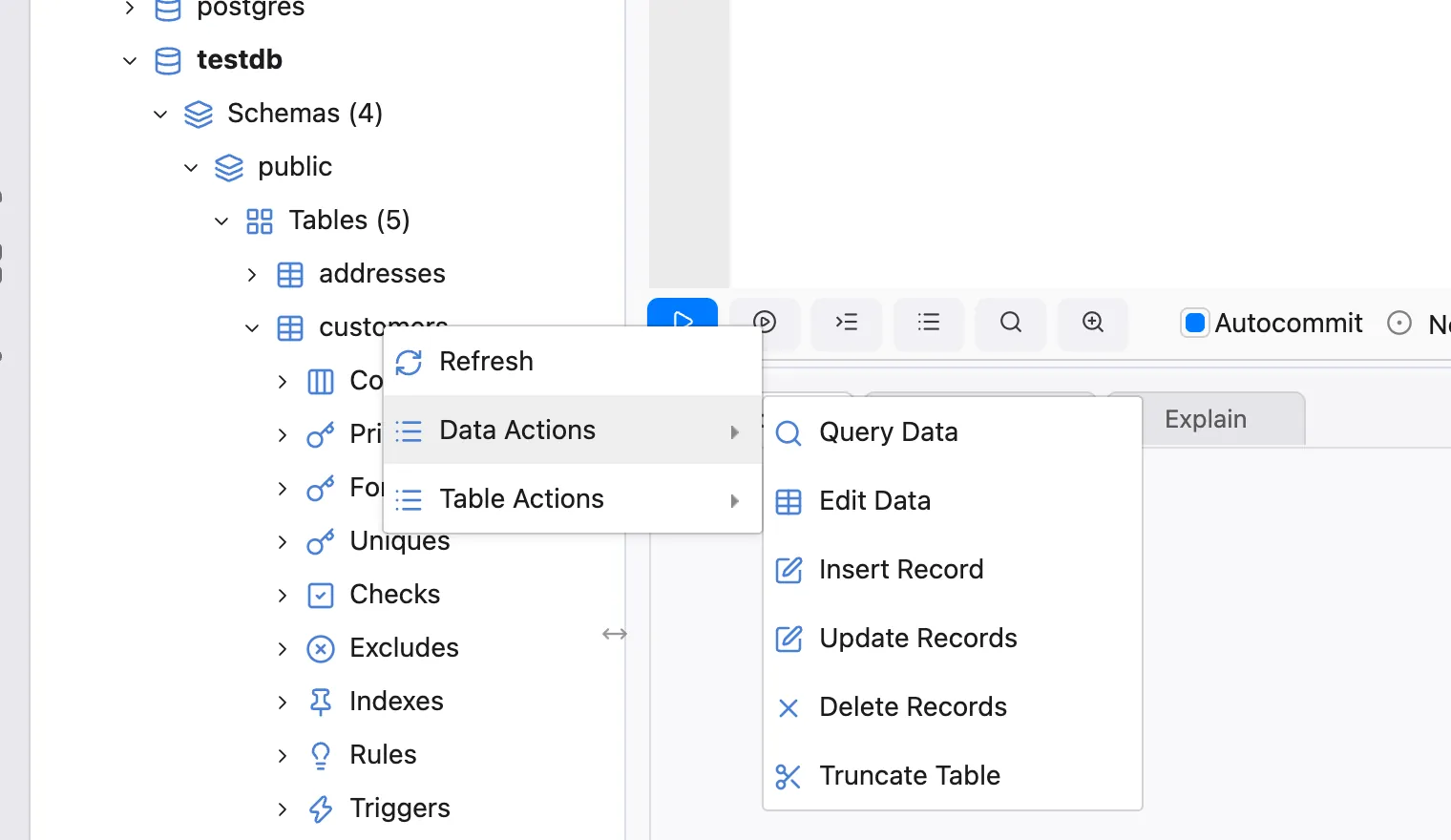
Per accedere all’interfaccia di modifica dei record, fai clic destro sul nodo della tabella e seleziona l’azioneAzioni sui dati > Modifica dati:
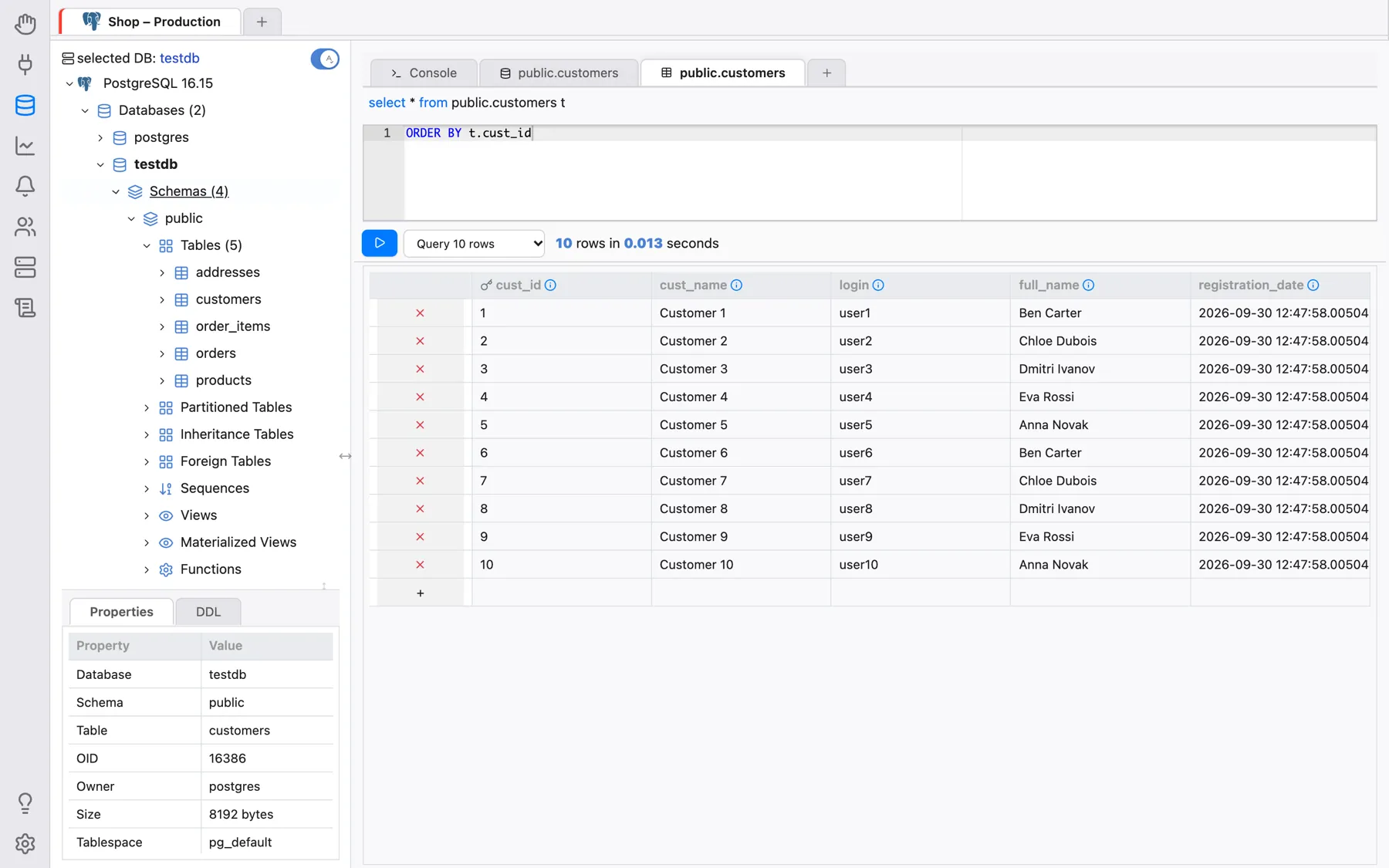
La scheda Modifica dati dispone di un piccolo editor SQL per una clausola facoltativa
di filtro e ordinamento, aggiunta alla query che carica i record — ad esempio
where t.cust_id > 10 order by t.cust_name (la tabella è disponibile con l’alias
t) — di un menu a discesa che limita quanti record vengono caricati (Interroga 10
righe, Interroga 100 righe o Interroga 1000 righe) e di un pulsante
Esegui che (ri)carica la griglia. La griglia dei record mostra i nomi delle colonne e i
tipi di dato. Le colonne che appartengono alla chiave primaria hanno un’icona a forma di chiave
accanto al nome. Se la tabella non ha una chiave primaria, OmniDB avvisa La tabella non ha una
chiave primaria, le righe esistenti saranno di sola lettura. — puoi comunque aggiungere nuove
righe.
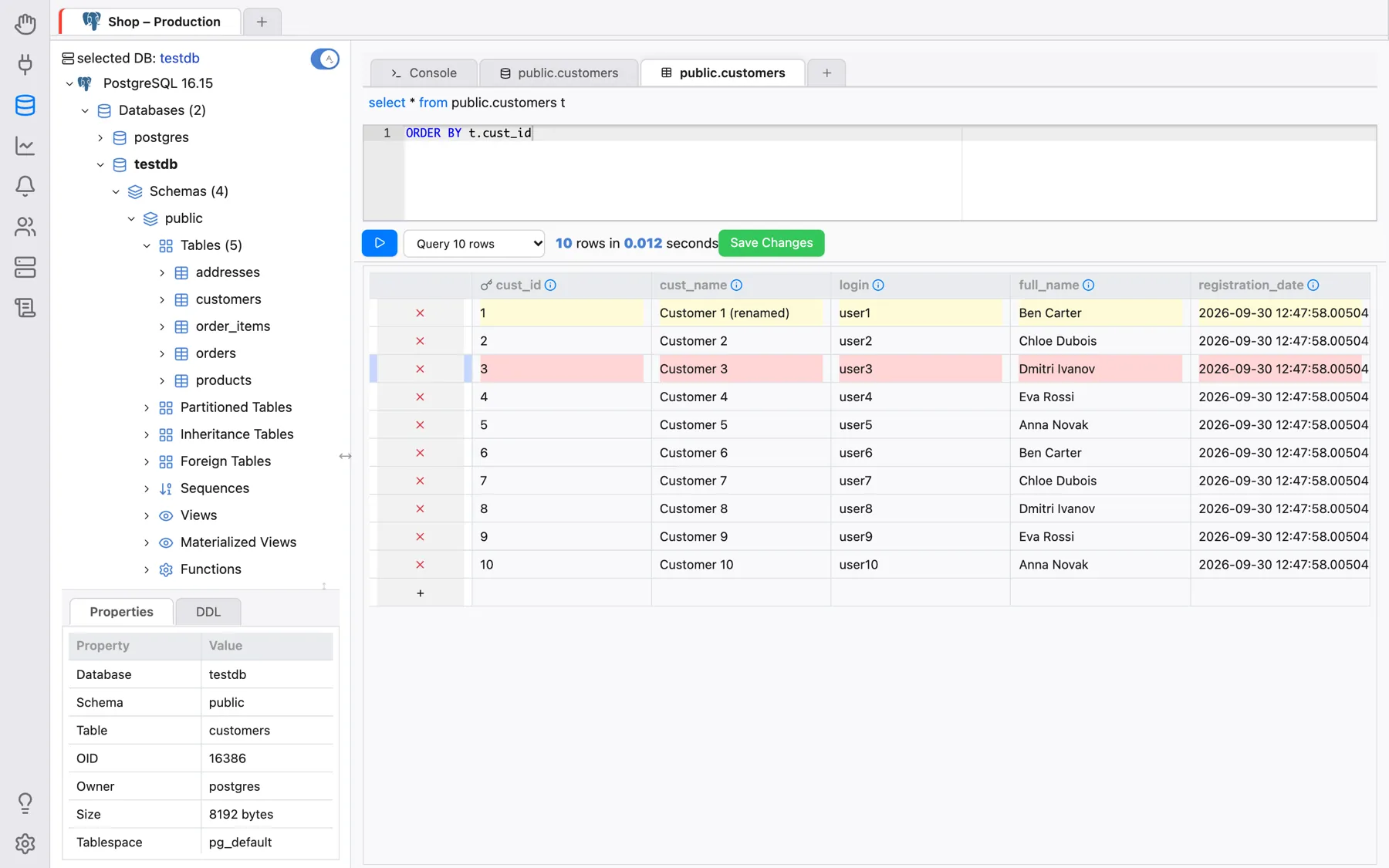
Le modifiche non vengono scritte immediatamente: modifica, aggiungi e contrassegna le righe secondo necessità, poi fai clic su Salva modifiche, che compare non appena c’è qualcosa da salvare. La prima colonna di ogni riga contiene la sua azione di riga: un clic sulla × contrassegna la riga per l’eliminazione (un nuovo clic annulla), oppure rimuove una riga nuova non ancora salvata.
La riga della griglia contrassegnata dal simbolo + è la riga per aggiungere
nuovi record. Inseriamo alcuni record nella tabella customers:
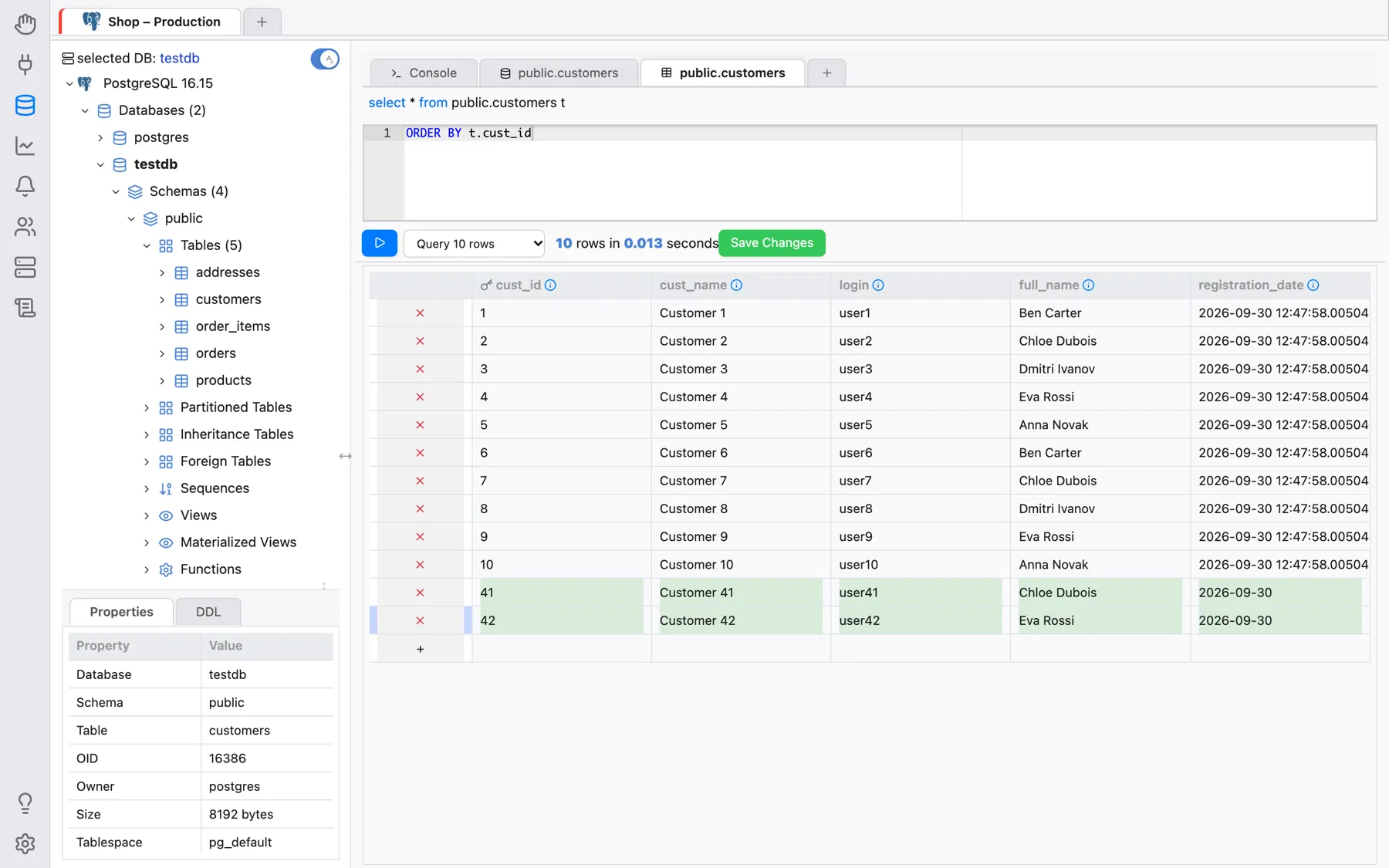
Dopo il salvataggio, i record verranno inseriti e potranno essere modificati (solo perché questa tabella ha una chiave primaria). Modifichiamo il campo cust_name di alcuni record esistenti e, allo stesso tempo, rimuoviamo una delle righe:
Le tabelle possono avere campi con valori rappresentati da stringhe molto lunghe. Per facilitare la modifica di questi campi, fai clic destro sulla cella e scegli Edit Content: si apre un editor più grande (con evidenziazione della sintassi per le colonne JSON/JSONB e XML) e Salva riscrive il valore nella griglia. Lo stesso menu offre anche Copy:
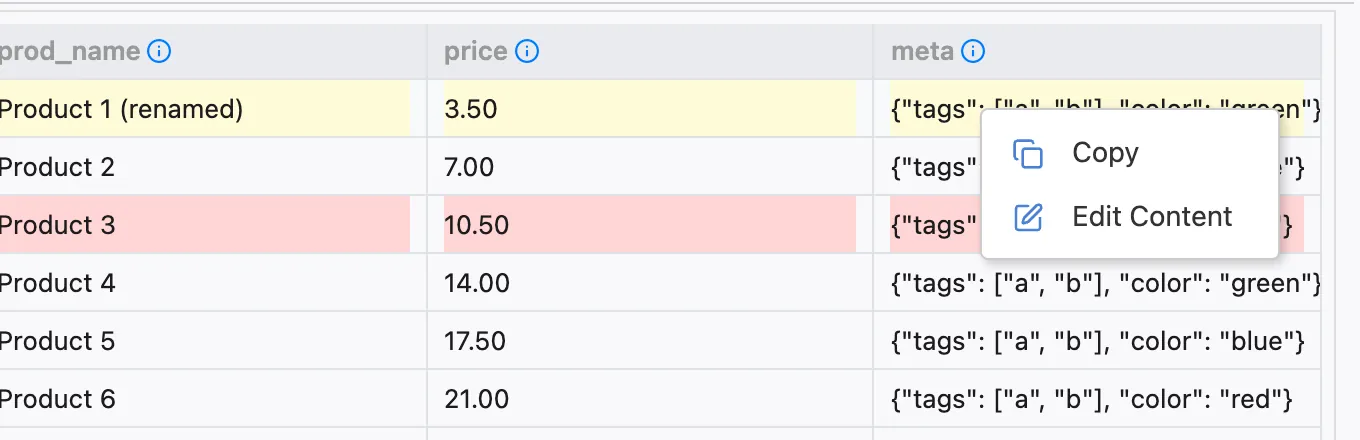

L’interfaccia rileva gli errori che possono verificarsi durante le operazioni
sui record. Per dimostrarlo, proviamo a inserire due record con lo stesso
cust_id (chiave primaria) già esistente:
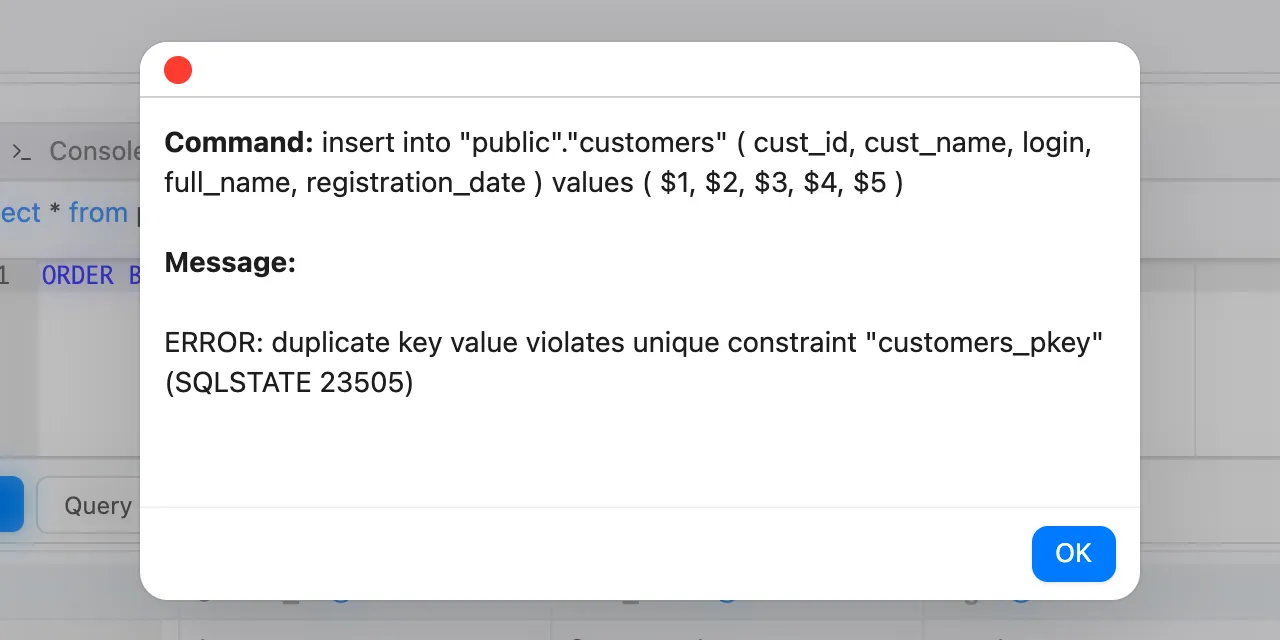
Vengono mostrati i comandi che si è tentato di eseguire e i rispettivi errori.