

Funzionalità aggiuntive
Questo capitolo raccoglie le funzionalità minori che non richiedono un capitolo a sé. Diverse funzionalità descritte in passato qui hanno ora un proprio capitolo: Impostazioni e lingue, Snippet, Notifiche, Utenti connessi (che sostituisce il precedente menu Backend dell’albero) e Ruoli e permessi.
La pagina di benvenuto
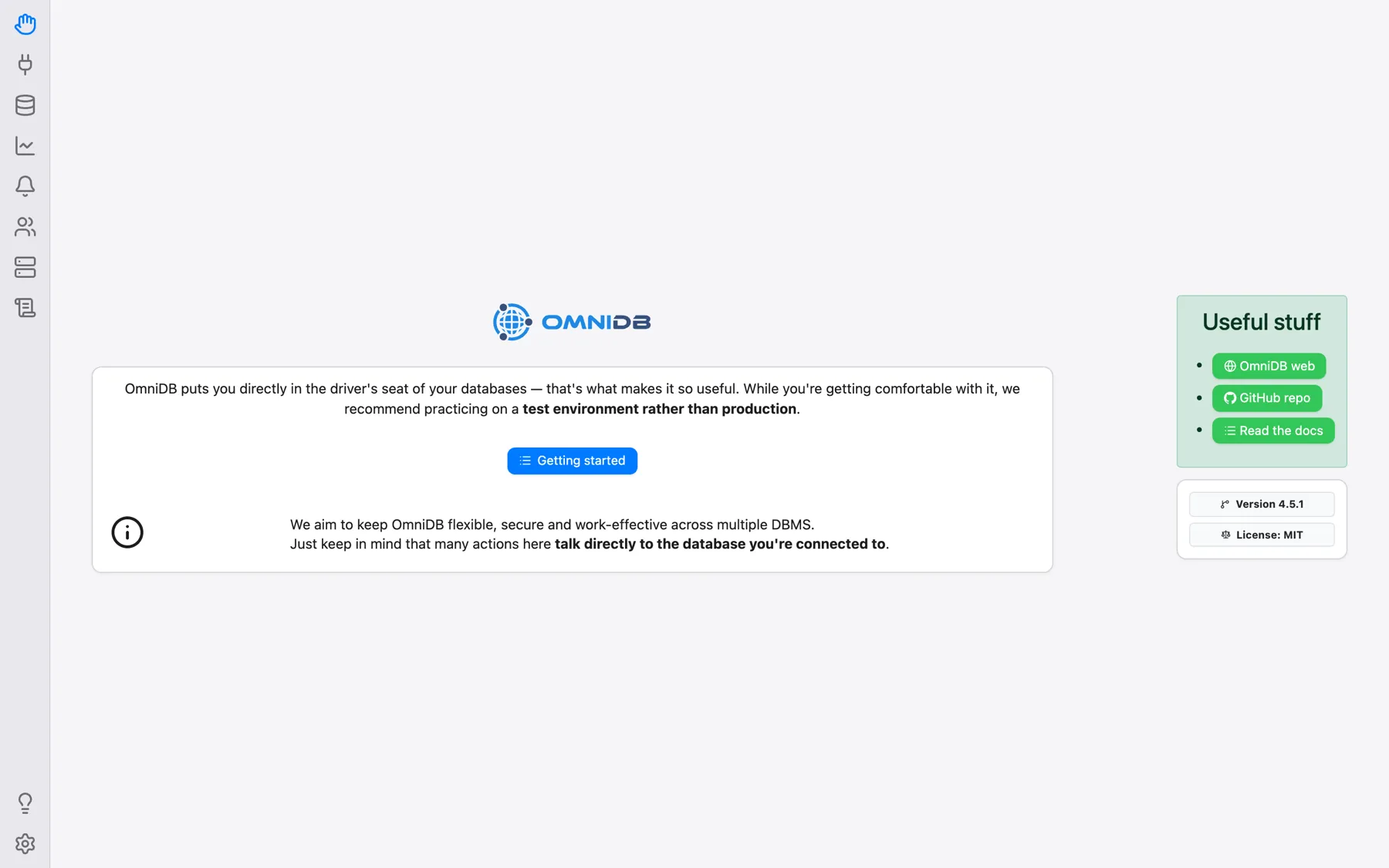
L’icona Benvenuto in cima alla barra laterale sinistra apre una pagina iniziale con il pulsante Per iniziare, un promemoria del fatto che la maggior parte delle azioni comunica direttamente con il database a cui sei connesso (quindi è meglio esercitarsi in un ambiente di test anziché in produzione), i link al sito web di OmniDB, al repository GitHub e a questa documentazione, e la versione in uso.
Tutorial Per iniziare
L’icona della lampadina vicino al fondo della barra (Per iniziare; nell’app desktop anche Aiuto > Per iniziare) apre un elenco di percorsi guidati interattivi che evidenziano passo per passo le parti rilevanti dello schermo: creare un utente OmniDB (solo nella versione server), creare una connessione a un database, creare una connessione di tipo terminale, conoscere il pannello degli snippet, usare una connessione e la scheda di connessione (disponibile quando una connessione è aperta). Termina il percorso guidato esce da un percorso guidato in qualsiasi momento.
Guida contestuale
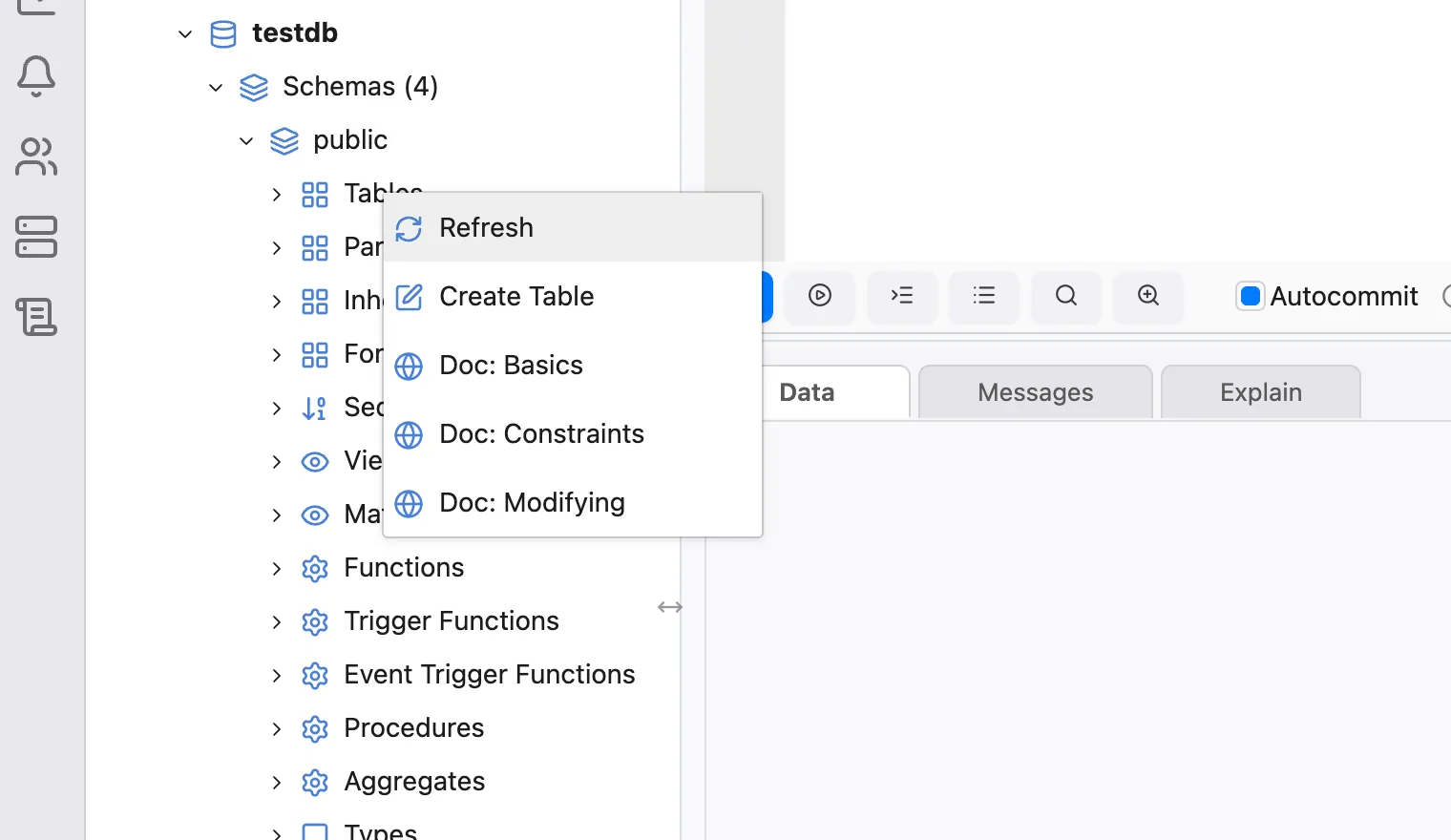
La maggior parte dei nodi dell’albero (generalmente quelli di raggruppamento come Schemi o Tabelle) offre una guida contestuale. Questa funzionalità è accessibile facendo clic con il tasto destro sul nodo dell’albero. Quando si fa clic sull’opzione Doc.: …, OmniDB apre la pagina specifica della documentazione online di PostgreSQL nel browser web (il browser predefinito del sistema nell’app desktop, oppure una nuova scheda quando si esegue come OmniDB Server basato su browser). Sceglie inoltre la versione di documentazione corretta per il server PostgreSQL a cui si è connessi.
Proprietà e DDL
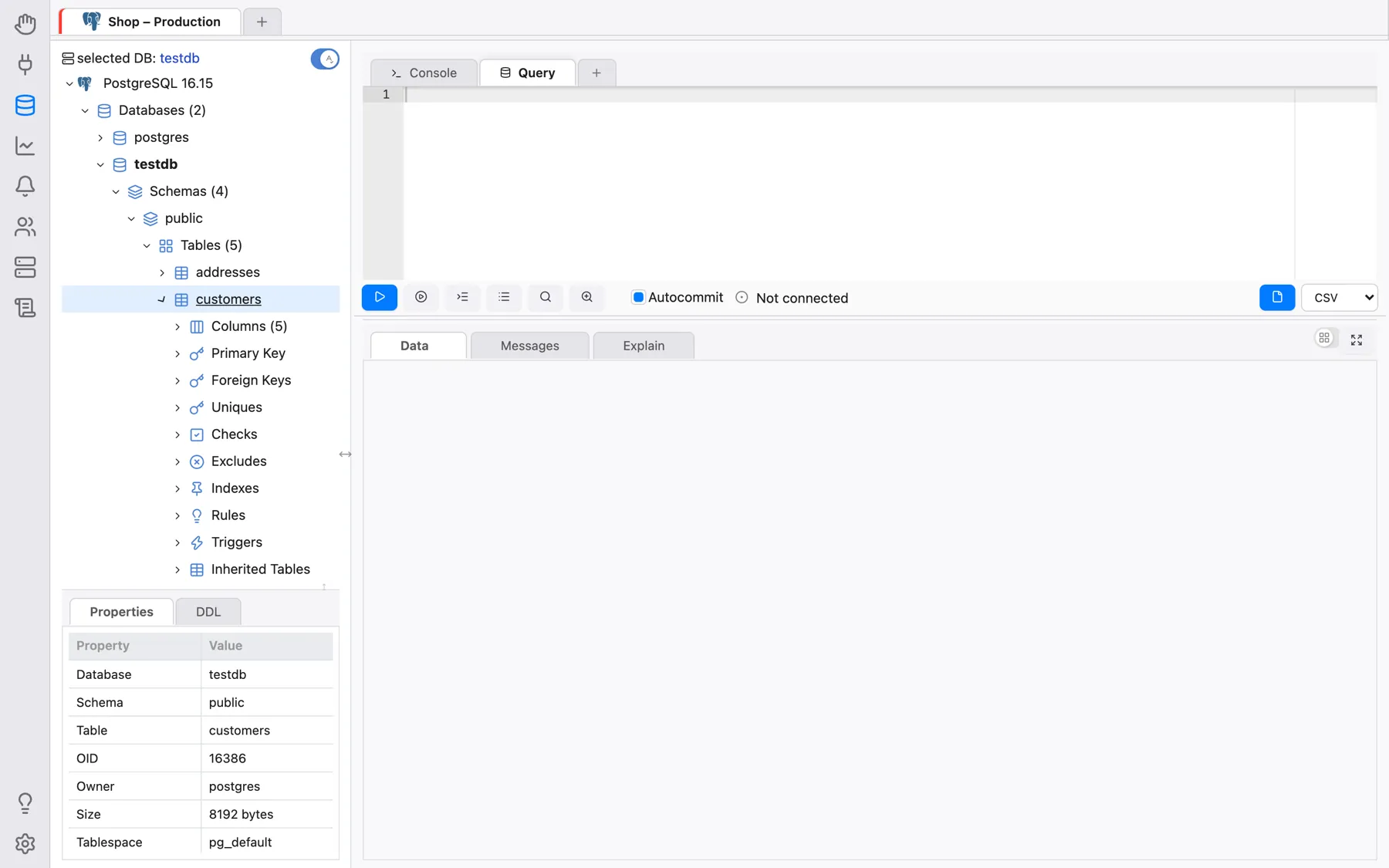
Facendo clic sulla maggior parte degli oggetti nella vista ad albero (tabelle, sequenze, viste, ruoli, database, ecc.), l’utente potrà visualizzare un elenco molto completo delle proprietà dell’oggetto.
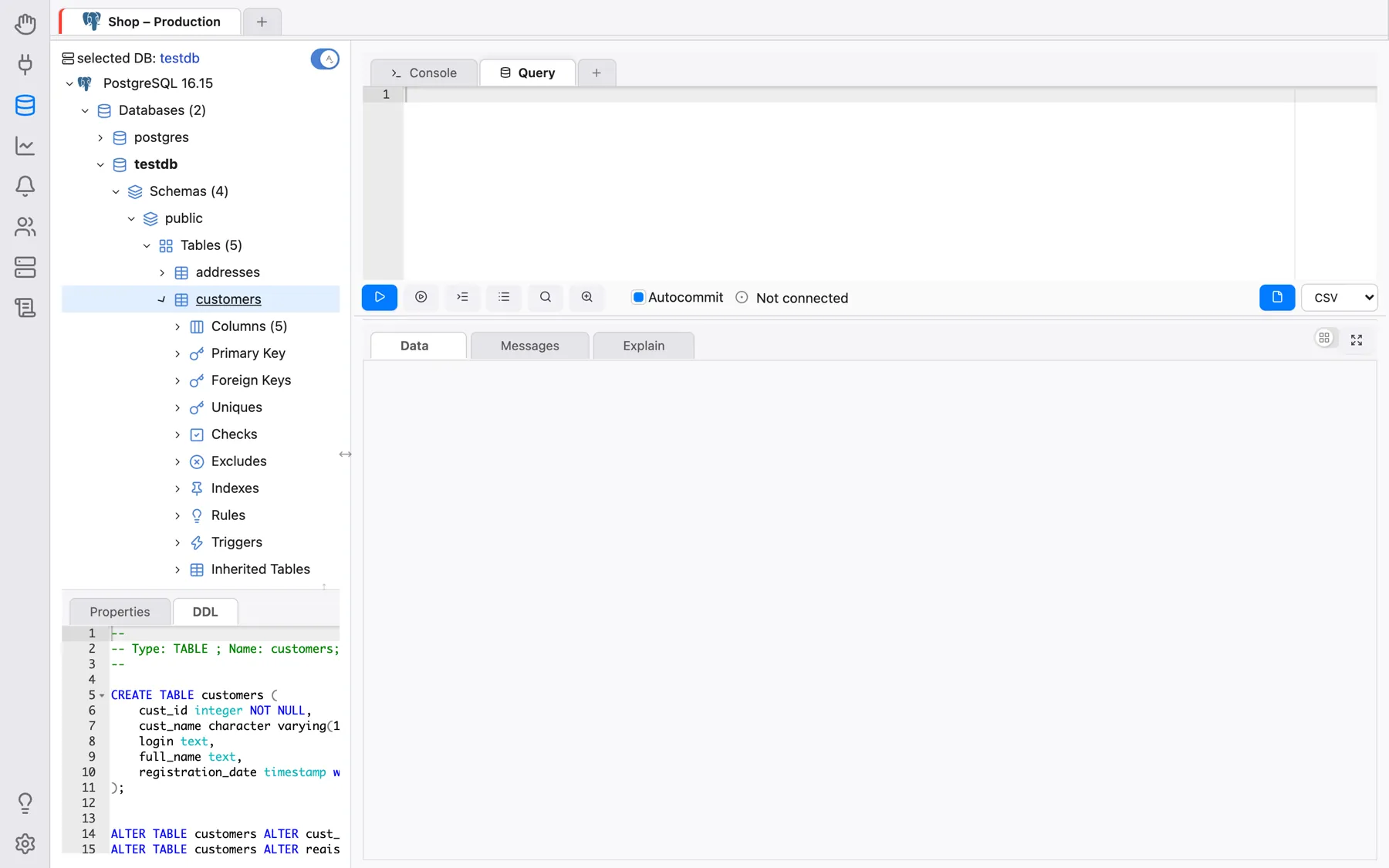
Nell’altro pannello, chiamato DDL, l’utente potrà visualizzare il codice sorgente SQL DDL
che può essere usato per ricreare l’oggetto — compresi il commento
(COMMENT ON …) e i privilegi (GRANT …), se il database li prevede.
L’utente può copiare questo testo e incollarlo dove desidera.
Il divisore sopra il pannello Proprietà/DDL può essere trascinato, e il pannello (così come l’albero del database stesso) può essere compresso con il piccolo pulsante presente sul suo divisore — nell’app desktop anche con Vista > Attiva/disattiva pannello proprietà/DDL e Vista > Attiva/disattiva albero del database.
Esportazione dati
La Scheda query può salvare i risultati della propria query in un file CSV, TSV, XLSX, JSON, XML o Markdown. Scegli il formato nel menu a discesa accanto al pulsante Esporta dati e fai clic sul pulsante: OmniDB esegue di nuovo la query in background e scrive l’intero risultato nel file (l’esportazione può essere annullata mentre è in corso).
- Nell’app desktop si apre una finestra nativa Salva con nome in cui scegliere dove salvare il file, e OmniDB conferma con File esportato in: ….
- Nel browser (versione server), l’area dei risultati mostra Il file è pronto. con un link Salva che lo scarica.

I file CSV e TSV usano la codifica impostata in Impostazioni > Esportazione > Codifica
CSV/TSV (predefinita: UTF-8 with BOM), e i file CSV il Delimitatore CSV impostato
lì (predefinito ;). I file esportati vengono conservati in una cartella temporanea
all’interno della directory home di OmniDB, possono essere scaricati solo dall’utente che li ha
creati e vengono rimossi automaticamente dopo 24 ore.
Esportazione come DBML
Fai clic con il tasto destro su un nodo database nell’albero PostgreSQL e scegli Esporta come DBML per generare l’intero schema del database come documento DBML (Database Markup Language) — ogni tabella, colonna, tipo di dato, chiave primaria, vincolo univoco e di chiave esterna, indice e commento — tramite un’unica query di introspezione in SQL puro adattata dal progetto pg_dbml.
DBML è un formato di schema compatto e in puro testo, il che lo rende adatto a dare contesto sul
database a un assistente LLM/IA: incollare un file .dbml in una chat costa molti meno
token rispetto a incollare un dump SQL completo o far eseguire al modello le proprie query di
introspezione tabella per tabella, pur descrivendo con precisione ogni tabella, colonna, tipo e
relazione.
Il file generato usa per impostazione predefinita il nome <database>.dbml.
Nell’app desktop si apre la finestra di dialogo nativa Salva, come per Esporta dati; nel
browser (server) viene invece mostrata una richiesta Scarica/Annulla —
Annulla scarta subito il file generato invece di attendere la pulizia della cartella
temporanea dopo 24 ore. Per ora, solo PostgreSQL.
Cronologia delle query
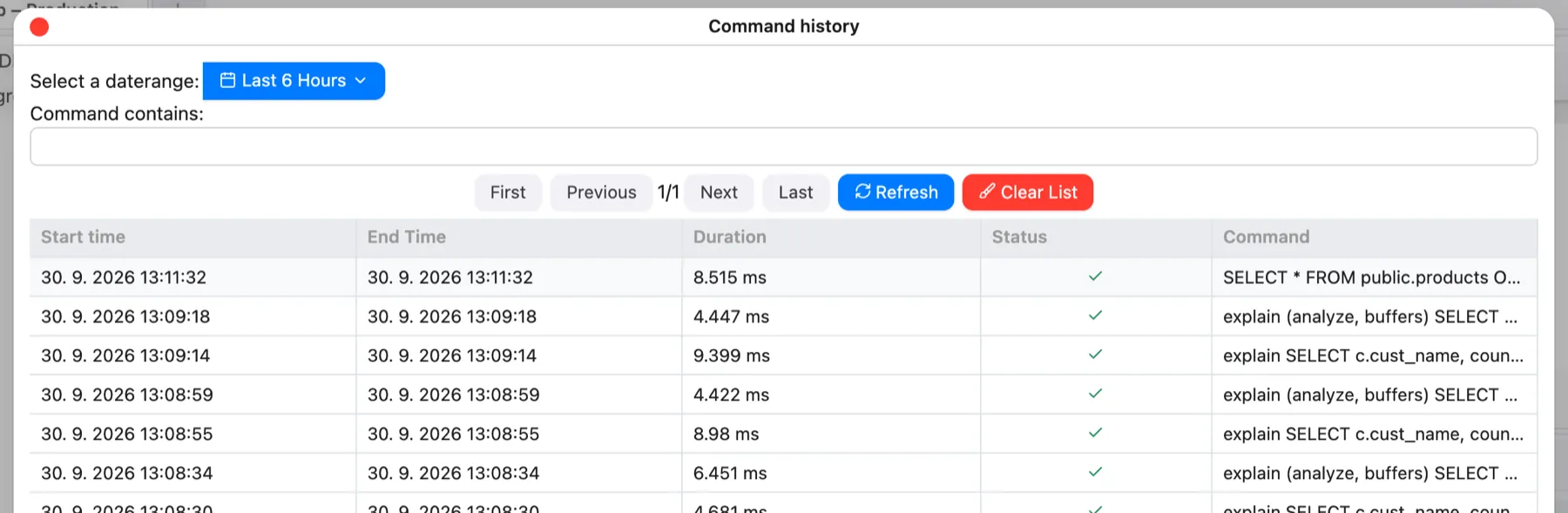
Dalla Scheda query è possibile fare clic sul pulsante Cronologia comandi per visualizzare un elenco completo, sfogliabile e ricercabile dei comandi eseguiti su questa connessione, filtrabile per intervallo di date e per testo. Vedi Scrittura di query SQL.
Console SSH
Oltre alle connessioni ai database, OmniDB può aprire un terminale SSH completo verso un server. Crea una connessione di tipo Terminale nella sezione Connessioni, compilando server SSH, porta, utente e password o chiave privata (vedi Creazione di utenti e connessioni). Aprila dal pulsante + alla fine della striscia delle schede di connessione → Console SSH, oppure con Connetti nel suo modulo. Il terminale si apre in una propria scheda di connessione; la chiave host del server deve essere già nota — vedi Sicurezza e server multiutente.