

Nastavení a jazyky
Každý uživatel OmniDB má vlastní předvolby: jazyk rozhraní, motiv, velikost písma, možnosti exportu, kategorie automatického doplňování, styl formátování SQL a klávesové zkratky. Všechny se nastavují v Nastavení a ukládají se pro každého uživatele zvlášť do uživatelské databáze OmniDB, takže vás provázejí v jakémkoli prohlížeči nebo na jakémkoli počítači, kde se přihlásíte ke stejnému serveru OmniDB.
Otevření Nastavení
Klikněte na ikonu ozubeného kolečka dole na levé liště. V desktopové aplikaci můžete použít také nabídku OmniDB > Nastavení… (Cmd-, na macOS, jinde Ctrl-,) a Nápověda > Klávesové zkratky otevře Nastavení rovnou v kategorii Klávesové zkratky.
Nastavení je rozděleno na dva panely: vlevo kategorie (Vzhled, Export, Automatické doplňování, Formátování, Klávesové zkratky, Heslo a pouze pro superuživatele Účet) a vpravo pole vybrané kategorie. Není zde žádné tlačítko Uložit — každé pole se uloží hned, jak ho změníte (textová pole krátce poté, co přestanete psát). Jedinou výjimkou je heslo, které má vlastní tlačítko Změnit heslo.
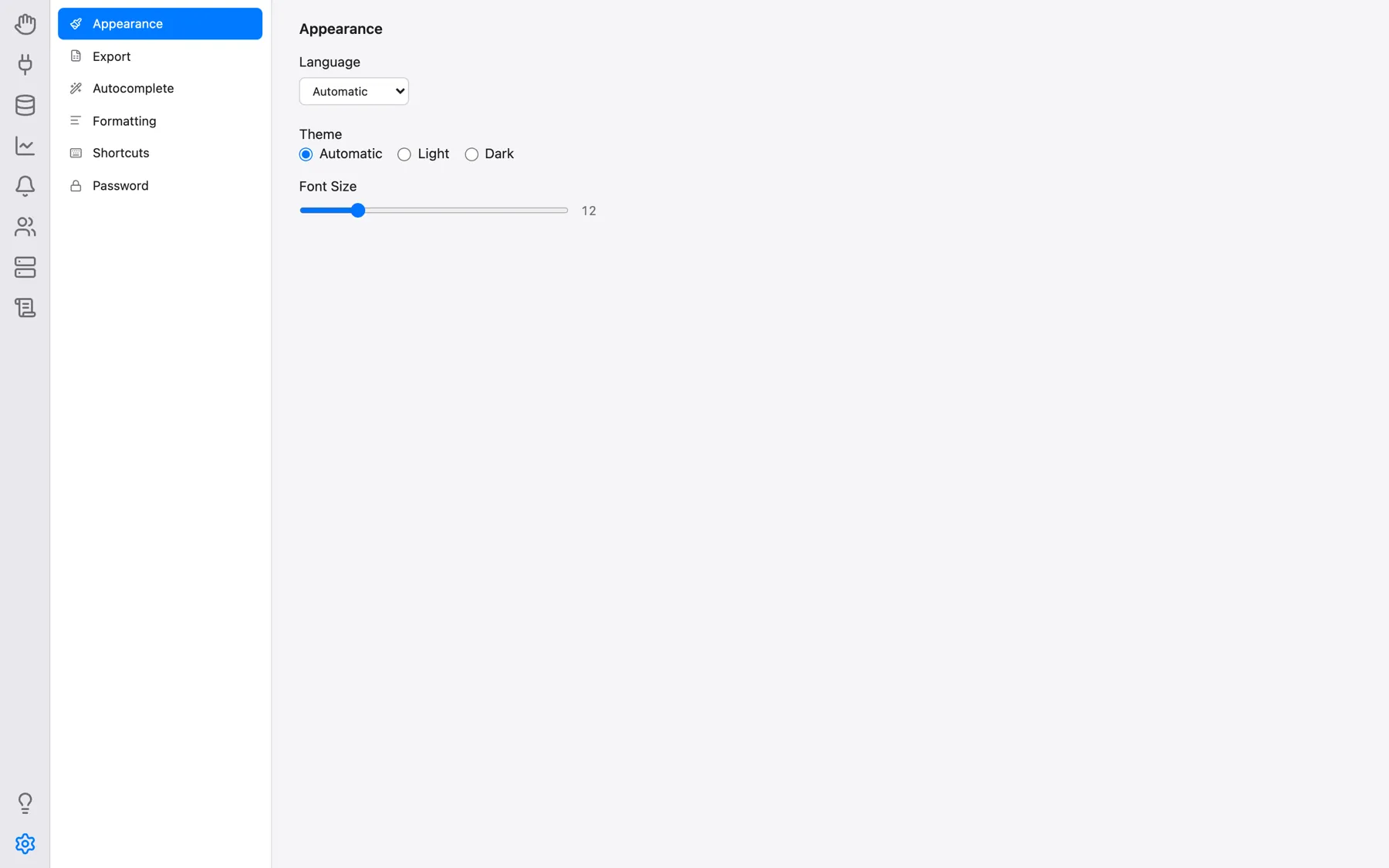
Vzhled
- Jazyk: jazyk celého uživatelského rozhraní — Automaticky, Čeština, Deutsch, English, Español, Français, Italiano, Português, 日本語 (japonština) nebo 한국어 (korejština). Automaticky (výchozí) se řídí jazykem, který požaduje váš prohlížeč nebo operační systém, a pokud tento jazyk není k dispozici, použije angličtinu. Změna jazyka znovu načte stránku. Totéž platí pro přihlašovací stránku a v desktopové aplikaci i pro panel nabídek (viz Desktopová aplikace). Názvy databázových strojů, formátů souborů a znakových sad, klíčová slova SQL a zprávy pocházející přímo z databázového serveru se nepřekládají.
- Motiv: Automaticky (řídí se světlým/tmavým nastavením operačního systému a při jeho změně se okamžitě přepne), Světlý nebo Tmavý.
- Velikost písma: posuvník od 10 do 20 (výchozí 12), který mění velikost textu rozhraní; aktuální hodnota se zobrazuje vedle něj.
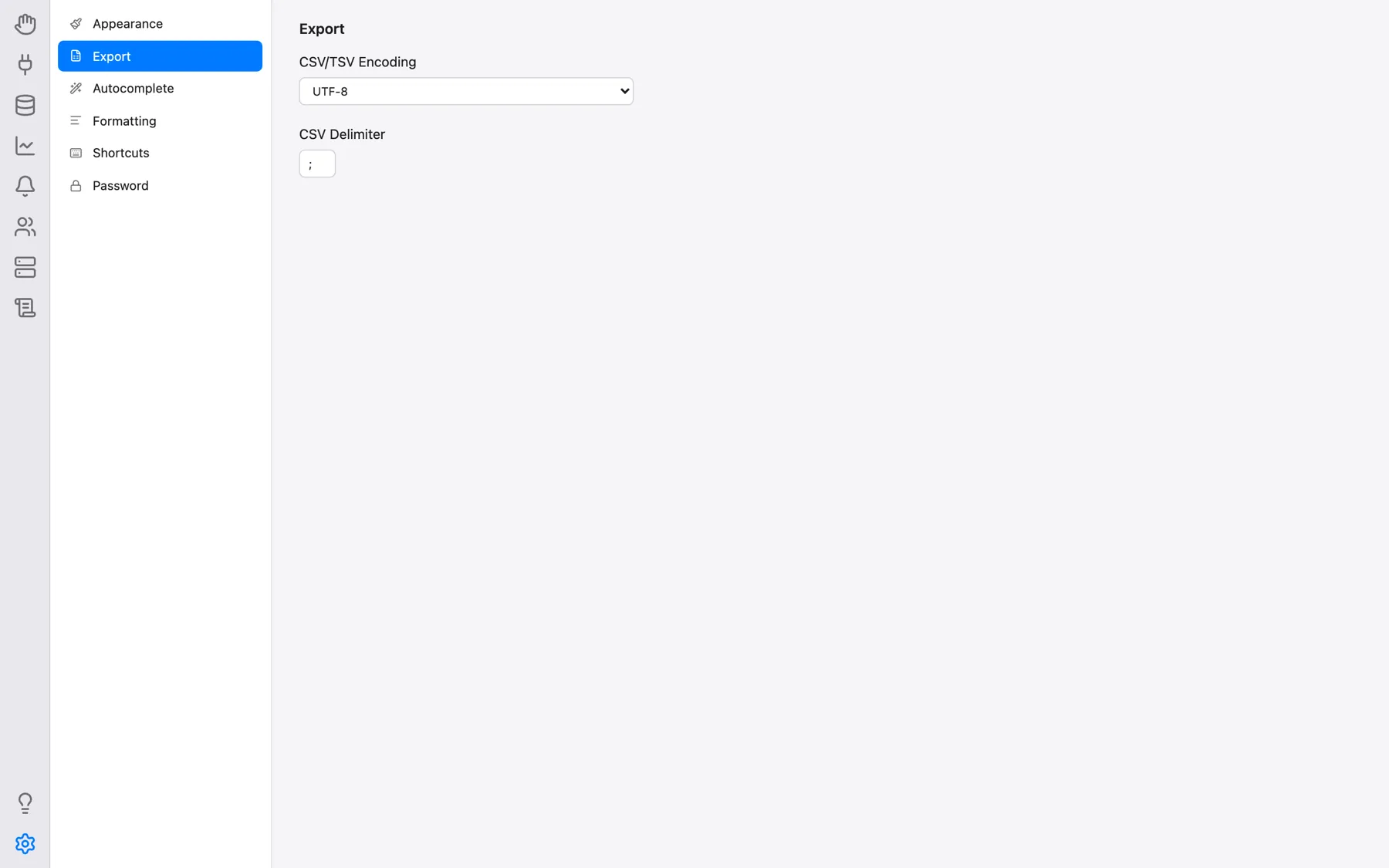
Export
- Kódování CSV/TSV: znaková sada exportů CSV a TSV, seskupená na Unicode, kódové stránky Windows, ISO 8859, azbuku, východoasijské, DOS, Mac a EBCDIC. Výchozí je UTF-8 with BOM (UTF-8 s BOM), které tabulkové procesory jako Excel automaticky rozpoznají jako UTF-8.
- Oddělovač CSV: oddělovač polí používaný v exportech CSV (výchozí
;).
Export výsledků dotazů popisuje kapitola Psaní SQL dotazů.
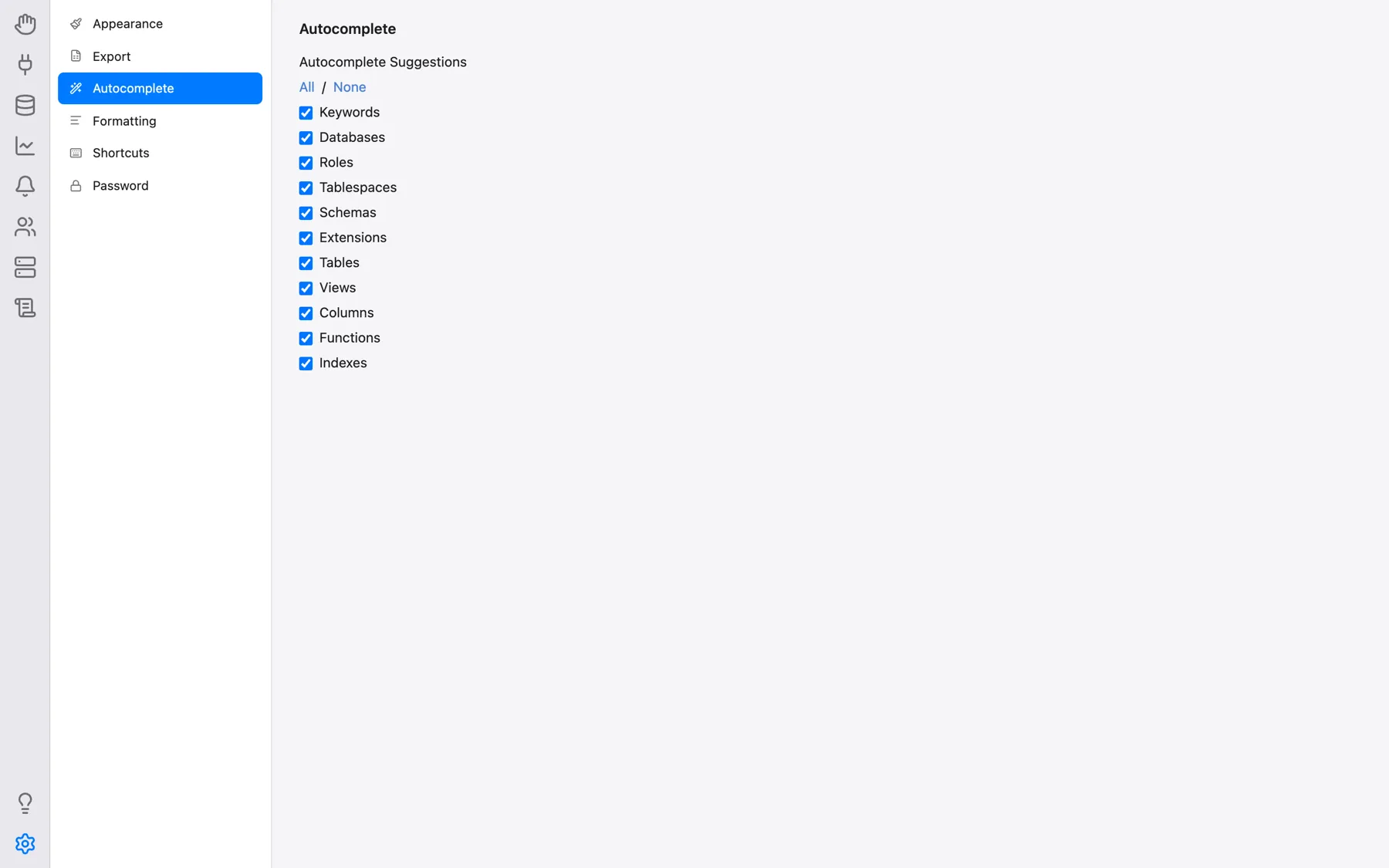
Automatické doplňování
Návrhy automatického doplňování určují, které kategorie nabízí automatické doplňování v editoru SQL: Klíčová slova, Databáze, Role, Tablespace, Schémata, Rozšíření, Tabulky, Pohledy, Sloupce, Funkce a Indexy (Vše/Žádné je přepne všechny najednou).
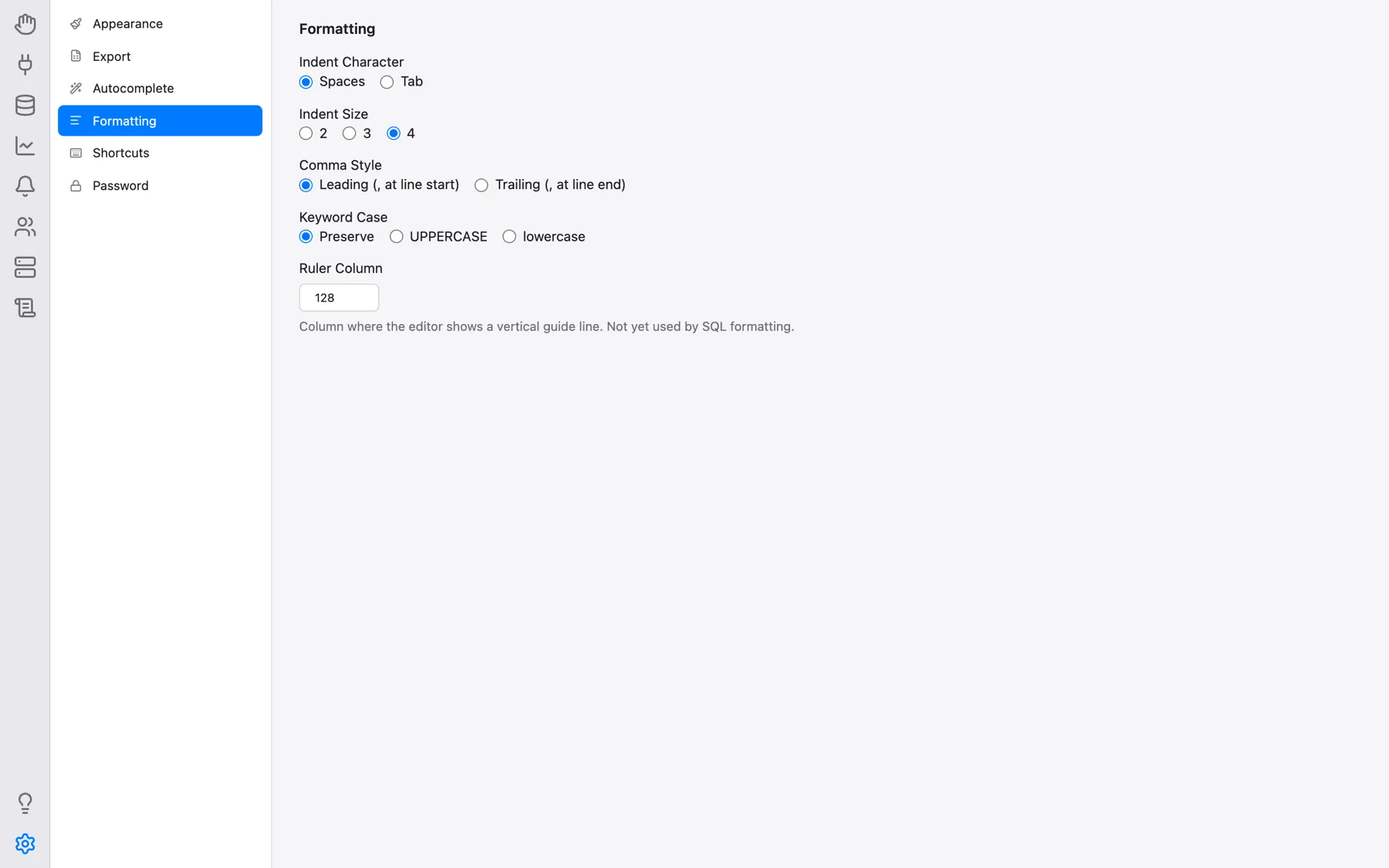
Formátování
Tyto volby určují, jak Odsadit SQL (formátovač v kartách dotazu a tlačítko Odsazení ve Snippetech) přepíše vaše SQL a jak jsou rozvrženy šablony SQL generované ze stromu databáze:
- Znak odsazení: Mezery (výchozí) nebo Tabulátor;
- Velikost odsazení: 2, 3 nebo 4 (výchozí 4);
- Styl čárek: Na začátku řádku (, na začátku) (výchozí) nebo Na konci řádku (, na konci);
- Velikost písmen klíčových slov: Zachovat (výchozí), VELKÁ PÍSMENA nebo malá písmena;
- Sloupec pravítka: kde každý editor SQL vykreslí svislou vodicí čáru (24–999, výchozí 128). Jde pouze o vizuální vodítko; formátovač na něm řádky nezalamuje.
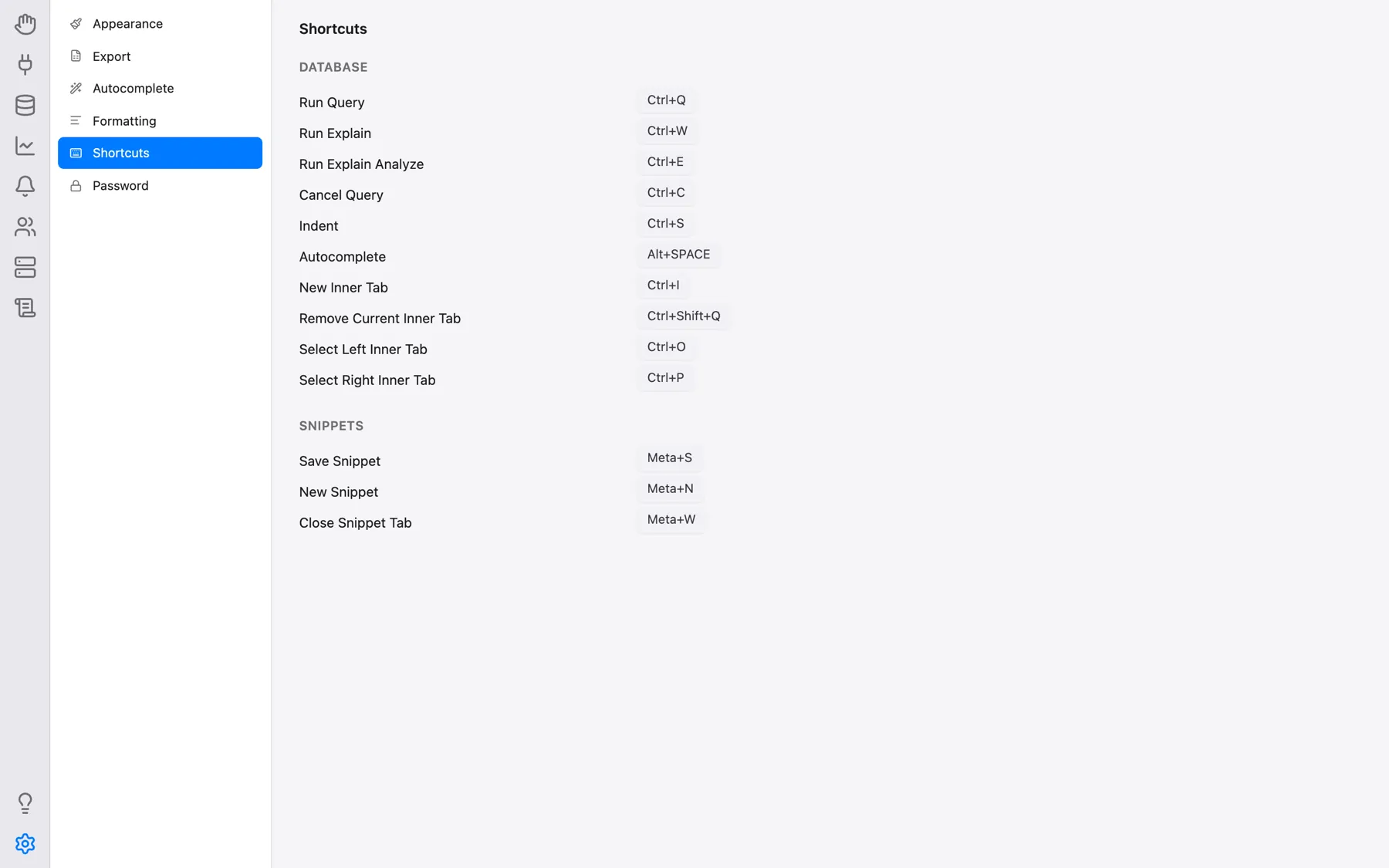
Klávesové zkratky
Vlastní klávesové zkratky OmniDB, rozdělené do dvou skupin. Chcete-li některou změnit, klikněte na její tlačítko a stiskněte novou kombinaci kláves, případně klávesou Esc akci zrušte. Výchozí hodnoty jsou:
| Akce | Windows/Linux | Mac |
|---|---|---|
| Databáze (karty dotazu a konzole) | ||
| Spustit dotaz | Alt-Q | Ctrl-Q |
| Spustit Explain | Alt-W | Ctrl-W |
| Spustit Explain Analyze | Alt-E | Ctrl-E |
| Zrušit dotaz | Alt-C | Ctrl-C |
| Odsazení | Alt-S | Ctrl-S |
| Automatické doplňování | Ctrl-Space | Option-Space |
| Nová vnitřní záložka | Alt-I | Ctrl-I |
| Zavřít aktuální vnitřní záložku | Alt-Shift-Q | Ctrl-Shift-Q |
| Vybrat vnitřní záložku vlevo | Alt-O | Ctrl-O |
| Vybrat vnitřní záložku vpravo | Alt-P | Ctrl-P |
| Snippety (sekce Snippety) | ||
| Uložit snippet | Ctrl-S | Command-S |
| Nový snippet | Ctrl-N | Command-N |
| Zavřít záložku snippetu | Ctrl-W | Command-W |
Zkratky pro úpravy textu v samotném editoru SQL (výběr, více kurzorů, sbalování, hledání a nahrazování, …) jsou uvedeny zvlášť v kapitole Klávesové zkratky editoru. Panel nabídek desktopové aplikace přidává zkratky pro přepínání sekcí (viz Desktopová aplikace).
Heslo
Zadejte Nové heslo a zopakujte ho v poli Potvrzení; tlačítko Změnit heslo se zpřístupní, jakmile se obě hodnoty shodují. Změna hesla odhlásí vaše ostatní relace. Tato kategorie má smysl pouze v serverovém režimu — desktopová aplikace se přihlašuje automaticky.
Účet
Zobrazuje se pouze superuživatelům: Spravovat uživatele otevře okno Správa uživatelů, ve kterém se uživatelé OmniDB přidávají, upravují a odstraňují — viz Vytváření uživatelů a připojení.