

Vytváření, úprava a odstraňování tabulek
Struktury tabulek — jejich vytváření, úprava a odstraňování — se spravují pomocí upravitelných SQL šablon spíše než grafického formuláře. To vám dává přímočařejší kontrolu než návrhář typu ukaž a klikni, za cenu toho, že si trochu SQL musíte napsat sami: OmniDB vyplní funkční výchozí šablonu a vy ji před spuštěním upravíte.
Vytváření tabulek
Vytvoříme ukázkové tabulky (customers a addresses) v databázi testdb,
ke které jsme se připojili dříve. Klikněte pravým tlačítkem na uzel Tables a vyberte
akci Create Table (Vytvořit tabulku). Otevře se nová karta dotazu předvyplněná
šablonou CREATE TABLE pro aktuální schéma.
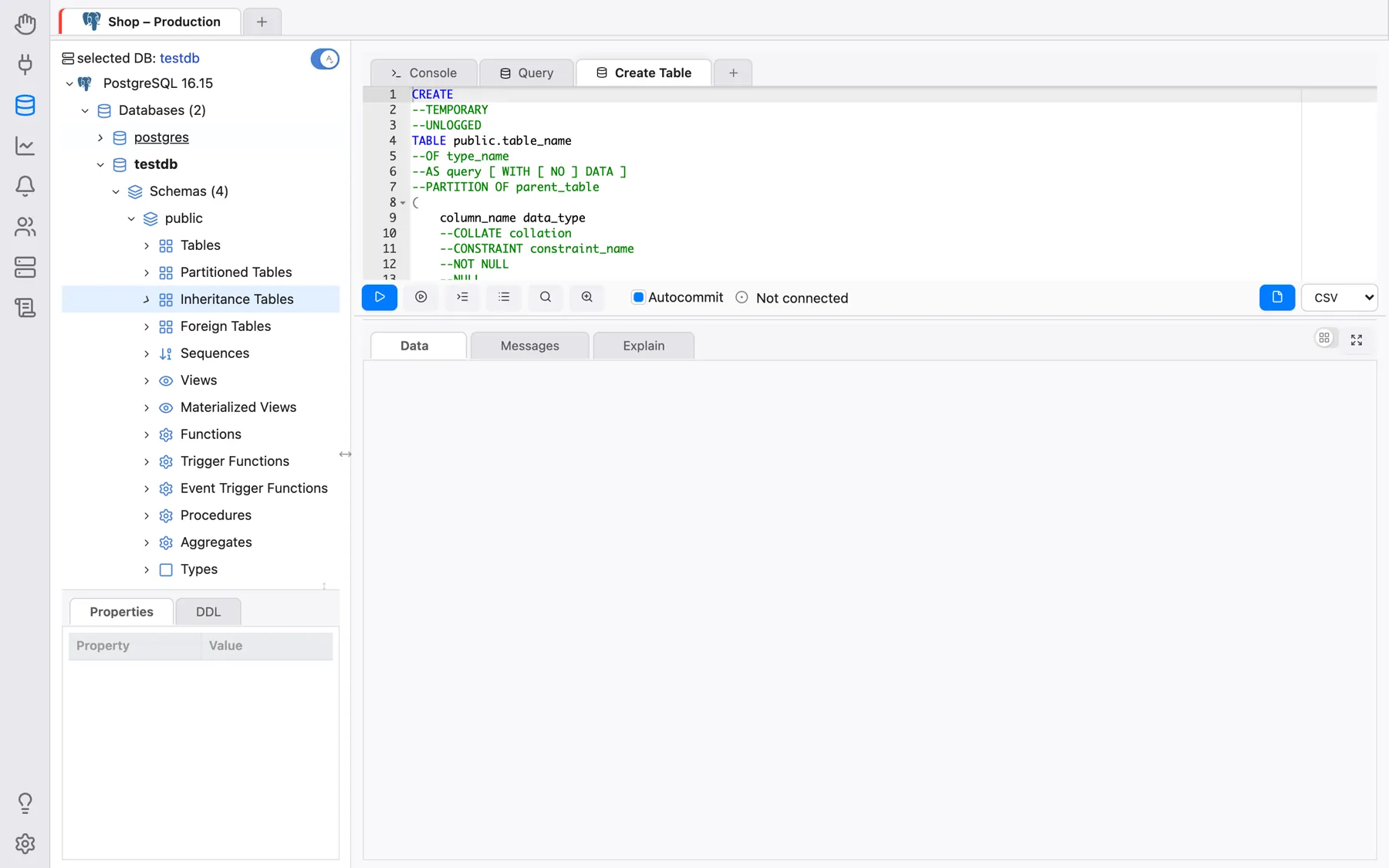
Upravte šablonu na tabulku, kterou skutečně chcete — pro customers primární klíč, na který bude později odkazovat tabulka addresses:
CREATE TABLE public.customers (
	cust_id serial PRIMARY KEY,
	cust_name varchar(100) NOT NULL
);
Spusťte příkaz (stejným způsobem jako jakýkoli jiný dotaz). Klikněte pravým tlačítkem na stromový uzel Tables a klikněte na Refresh (Obnovit) — nová tabulka se nyní objeví pod ním. Se stále vybranou tabulkou customers ve stromu si můžete prohlédnout její vygenerované Properties (Vlastnosti) a DDL v panelu vedle stromu, tedy ve stejném panelu, který se používá pro každý jiný typ objektu.
Nyní vytvořte tabulku addresses, s cizím klíčem odkazujícím zpět na customers:
CREATE TABLE public.addresses (
	add_id serial PRIMARY KEY,
	add_street varchar(200) NOT NULL,
	add_number integer,
	cust_id integer NOT NULL REFERENCES public.customers (cust_id)
);
V tomto okamžiku existují ve schématu public dvě propojené tabulky. Strukturu
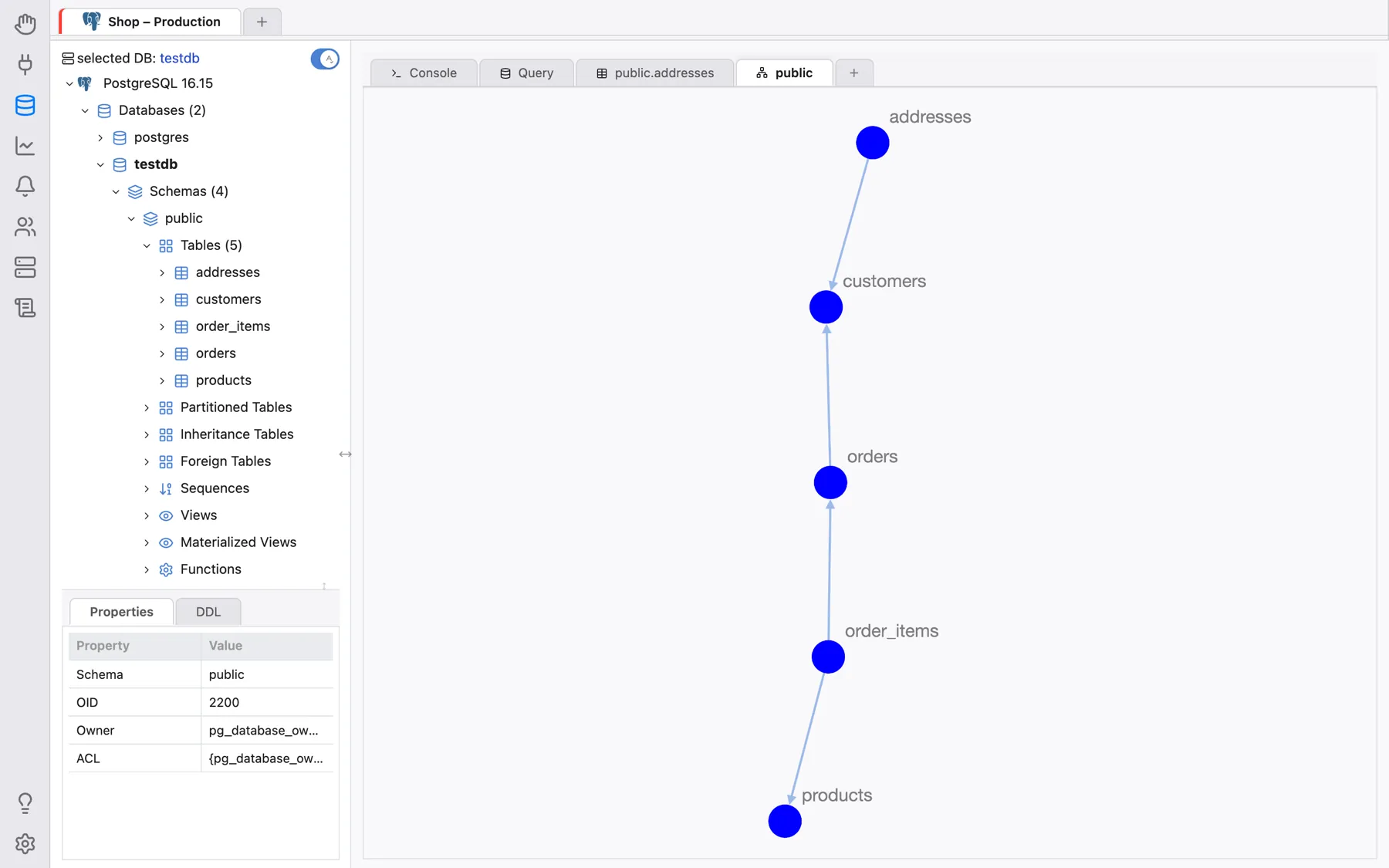
schématu si můžete prohlédnout pomocí funkce grafu: klikněte pravým tlačítkem na uzel
schématu public a vyberte Render Graph > Simple Graph (Vykreslit graf >
Jednoduchý graf) pouze pro tabulky a jejich vztahy, nebo Render Graph > Complete
Graph (Vykreslit graf > Úplný graf), aby zahrnoval i sloupce a omezení. Oba
se vykreslí jako interaktivní diagram, který lze posouvat a přibližovat/oddalovat.
Úprava tabulek
Chcete-li změnit existující tabulku — řekněme přidat sloupec do tabulky
customers — klikněte pravým tlačítkem na uzel tabulky a vyberte Table Actions
> Alter Table (Akce tabulky > Upravit tabulku). Otevře se karta dotazu se
šablonou ALTER TABLE, kterou upravíte a spustíte, stejným způsobem jako při
vytváření tabulky:
ALTER TABLE public.customers ADD COLUMN cust_age integer;
Jakoukoli chybu, kterou databáze vrátí — například pokus o přidání názvu sloupce, který již existuje — zobrazí stejným způsobem jako u jakéhokoli neúspěšného dotazu: v panelu Messages karty dotazu, s přesným příkazem a chybovým textem z databáze.
Odstraňování tabulek
Chcete-li tabulku odstranit, klikněte pravým tlačítkem na uzel tabulky a vyberte
Table Actions > Drop Table (Akce tabulky > Odstranit tabulku). I to otevře
upravitelnou šablonu (DROP TABLE ...) místo okamžitého odstranění — zkontrolujte
ji a spusťte, až budete připraveni.