

Správa databází
Po vytvoření připojení ho můžete otevřít kliknutím na Připojit v sekci Připojení, nebo dvojklikem na řádek v seznamu připojení. OmniDB se pak přepne do sekce Databáze a otevře připojení v nové záložce připojení.
Sekce pracovního prostředí
Lišta ikon u levého okraje okna přepíná mezi sekcemi pracovního prostředí:
- Vítejte: úvodní stránka s odkazy na dokumentaci a na průvodce Začínáme (viz Další funkce);
- Připojení: zde se připojení vytvářejí, uspořádávají a otevírají (viz Vytváření uživatelů a připojení);
- Databáze: otevřené záložky připojení, každá se svým stromem databáze a svými kartami dotazu a konzole — popsáno v této kapitole;
- Monitorování, Oznámení, Oprávnění a Připojení uživatelé: nástroje, které pracují s připojeními otevřenými v sekci Databáze (viz Monitorovací panel, Oznámení, Role a oprávnění a Připojení uživatelé);
- Snippety: vaše uložené kusy SQL (viz Snippety);
- dole Začínáme (interaktivní průvodce), Účet (jen v serverové verzi: přihlášený uživatel, verze a Odhlásit se) a Nastavení (viz Nastavení a jazyky; superuživatelé zde najdou také Spravovat uživatele).
Sekce Databáze, Monitorování, Oznámení, Oprávnění a Připojení uživatelé zobrazují nahoře stejný pruh záložek otevřených připojení se stejným výběrem: vyberete-li připojení v jedné z nich, ostatní se přizpůsobí. Přepnutí sekce nikdy žádné připojení nezavře.
Záložky připojení
Každé otevřené připojení je v tomto pruhu záložkou pojmenovanou podle připojení. Připojení označené prostředím (Produkce, UAT, Vývoj, Archiv) má na své záložce barvu tohoto prostředí, takže produkční připojení snadno rozeznáte. Po najetí myší na záložku se zobrazí její podrobnosti (server, nebo připojovací řetězec) a objeví se tlačítko pro zavření (×). Pořadí záložek lze měnit přetažením.
+ na konci pruhu otevře další připojení: nabídne vaše uložená připojení (seskupená, pokud skupiny používáte) a pod položkou SSH konzole vaše terminálová připojení. Zavřením záložky připojení se ukončí její databázové relace.
Uvnitř záložky připojení najdete:
- Strom databáze vlevo, ve kterém procházíte databázové objekty. Po kliknutí pravým tlačítkem na uzel se zobrazí, co s ním můžete dělat.
- Panely Vlastnosti a DDL pod stromem, které ukazují vlastnosti a příkaz
CREATEuzlu vybraného ve stromu. Velikost stromu i tohoto panelu lze měnit tažením jejich dělicích čar a malými přepínacími tlačítky na nich je lze sbalit. - Vnitřní karty vpravo. + na konci pruhu vnitřních karet přidá Záložku dotazu nebo Záložku konzole; další akce (například Upravit data u tabulky) otevírají své vlastní vnitřní karty.
Karta dotazu obsahuje SQL editor se zvýrazňováním syntaxe, automatickým doplňováním a funkcí najít a nahradit, panel nástrojů (Spustit, Spustit příkaz na pozici kurzoru, Odsadit SQL, Historie příkazů, Explain, Explain Analyze, Automatické potvrzování, Exportovat data, …) a pod ním oblast výsledků s podkartami Data, Zprávy a Explain. Podrobnosti najdete v kapitole Psaní SQL dotazů.
Práce s databázemi
Rozbalte kořenový uzel stromu (pojmenovaný podle databázového stroje). Při prvním použití připojení, jehož heslo není uložené, se na něj OmniDB zeptá. Heslo zadané do tohoto dialogu si zapamatuje na 30 minut vaší relace; poté se dialog zobrazí znovu. Po zadání správného hesla kořenový uzel zobrazí verzi serveru a rozbalí se, přičemž ukáže aktuální připojení k databázi a také prvky platné pro celou instanci — u PostgreSQL: Databáze, Tablespace, Role a Replikační sloty.
Můžete se připojit k jedné databázi PostgreSQL a pomocí stejného připojení se připojit k dalším databázím ve stejné instanci PostgreSQL. Pro přepnutí rozbalte uzel jiné databáze: OmniDB se zeptá, zda opravdu chcete změnit aktivní databázi, a po kliknutí na Ano z ní udělá aktivní databázi dané záložky připojení.
Nyní rozbalte uzel Schémata. Uvidíte všechna schémata v aktuální
databázi (v případě PostgreSQL nejsou zobrazena schémata TOAST a dočasná schémata).
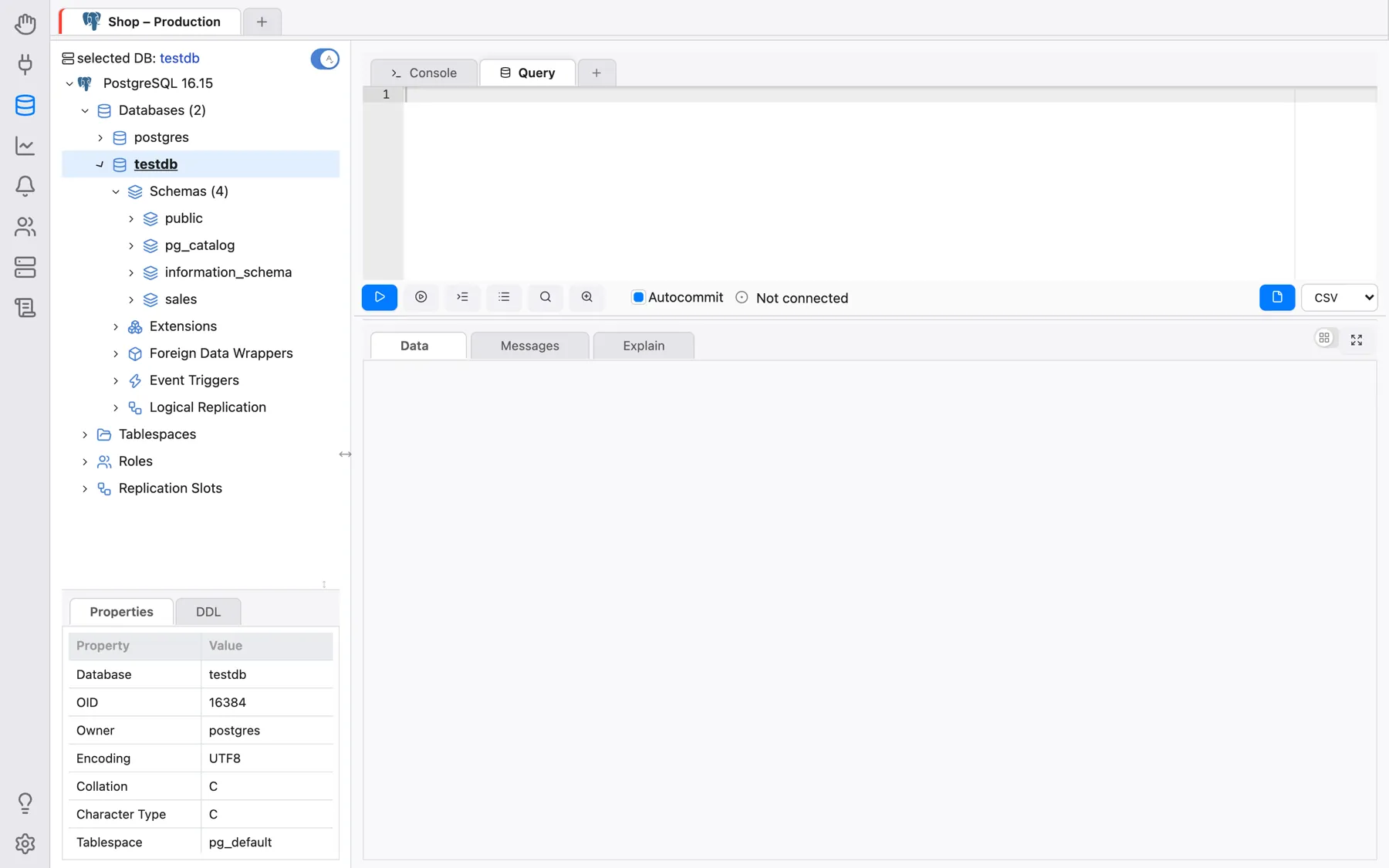
Nyní klikněte na rozbalení schématu public. Uvidíte různé druhy
prvků obsažených v tomto schématu.
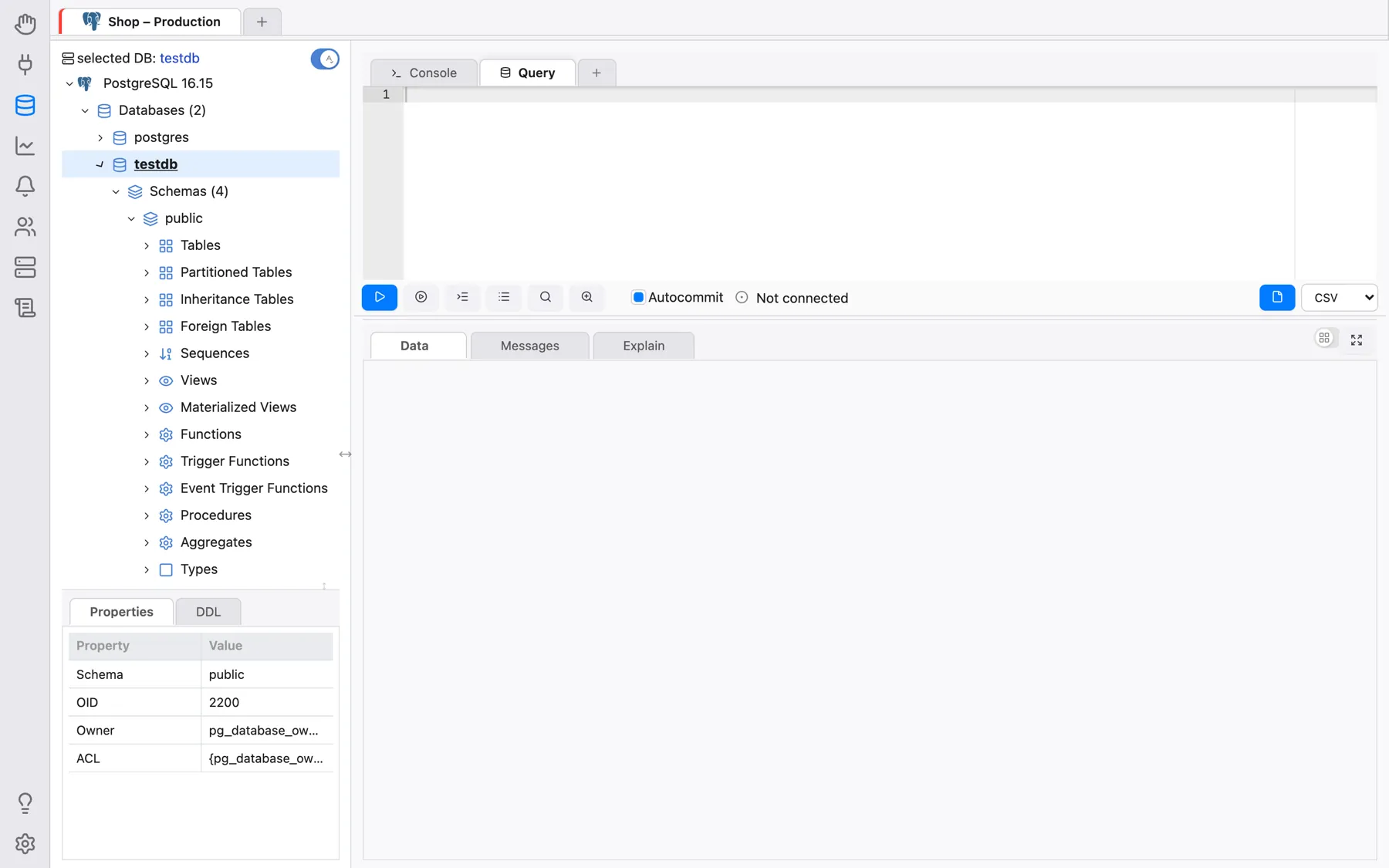
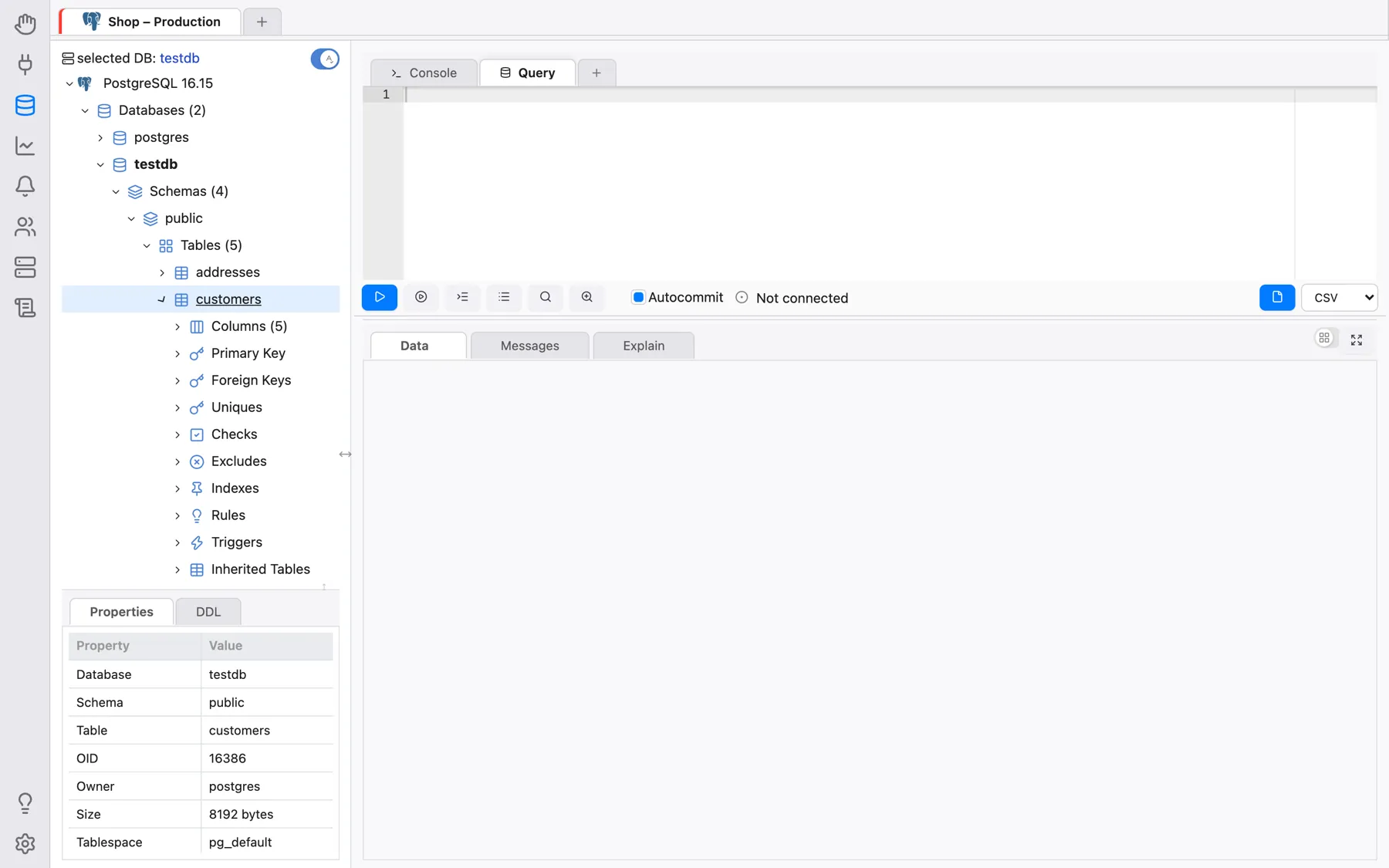
Nyní klikněte na rozbalení uzlu Tabulky a uvidíte všechny tabulky obsažené
ve schématu public. Rozbalte libovolnou tabulku a uvidíte její sloupce, primární klíč,
cizí klíče, omezení, indexy, pravidla, triggery a partice.
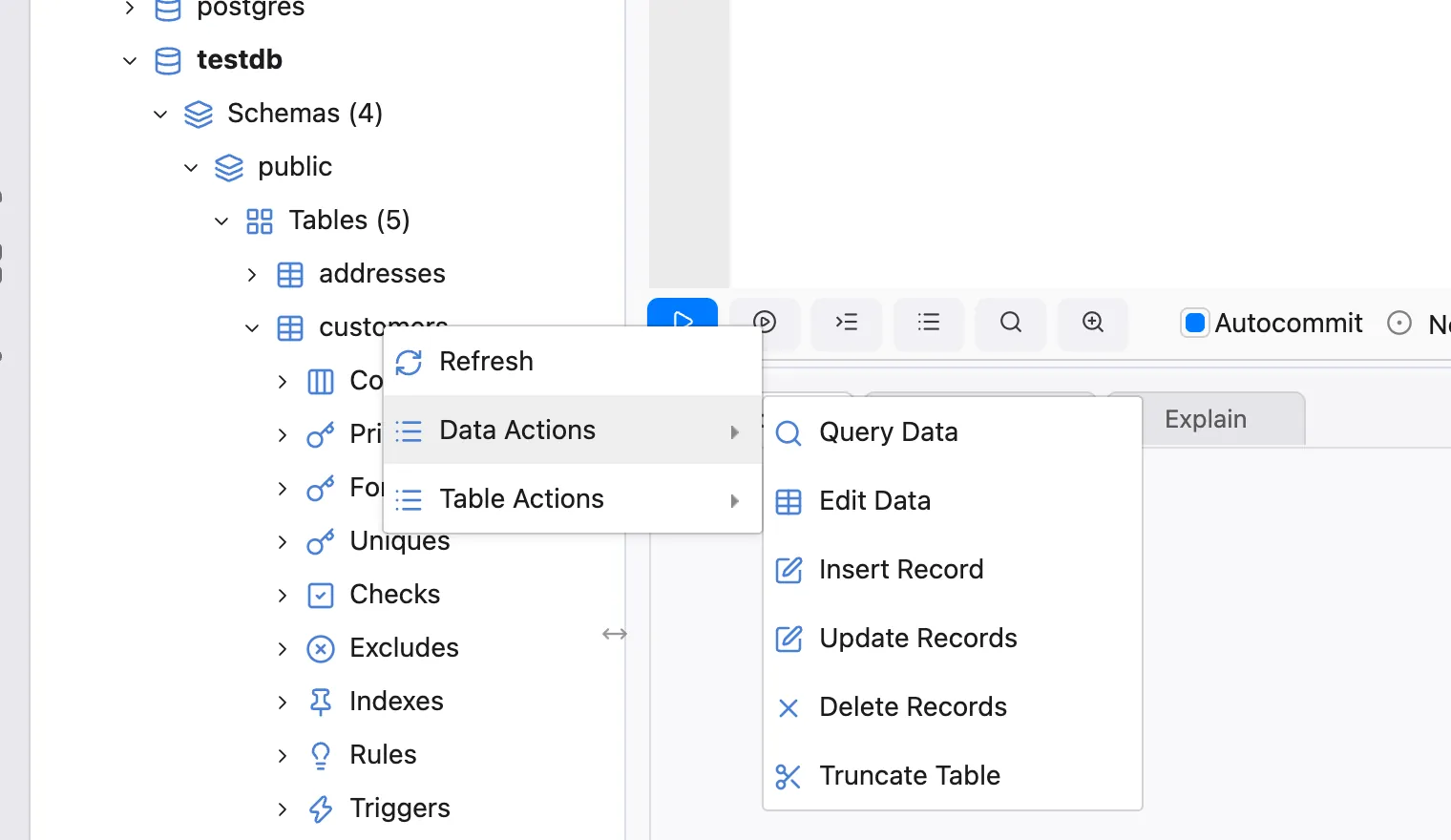
Chcete-li zobrazit záznamy uvnitř tabulky, klikněte na ni pravým tlačítkem a zvolte Akce s daty > Zobrazit data.
Všimněte si, že OmniDB otevře nový SQL editor s jednoduchým dotazem pro výpis záznamů tabulky. Záznamy se zobrazují v mřížce přímo pod editorem. Tuto mřížku lze ovládat klávesnicí, jako kdybyste používali tabulkový procesor. Data z jednotlivých buněk nebo bloku buněk (které lze vybrat klávesnicí nebo myší) lze také kopírovat a vložit do libovolného tabulkového procesoru.
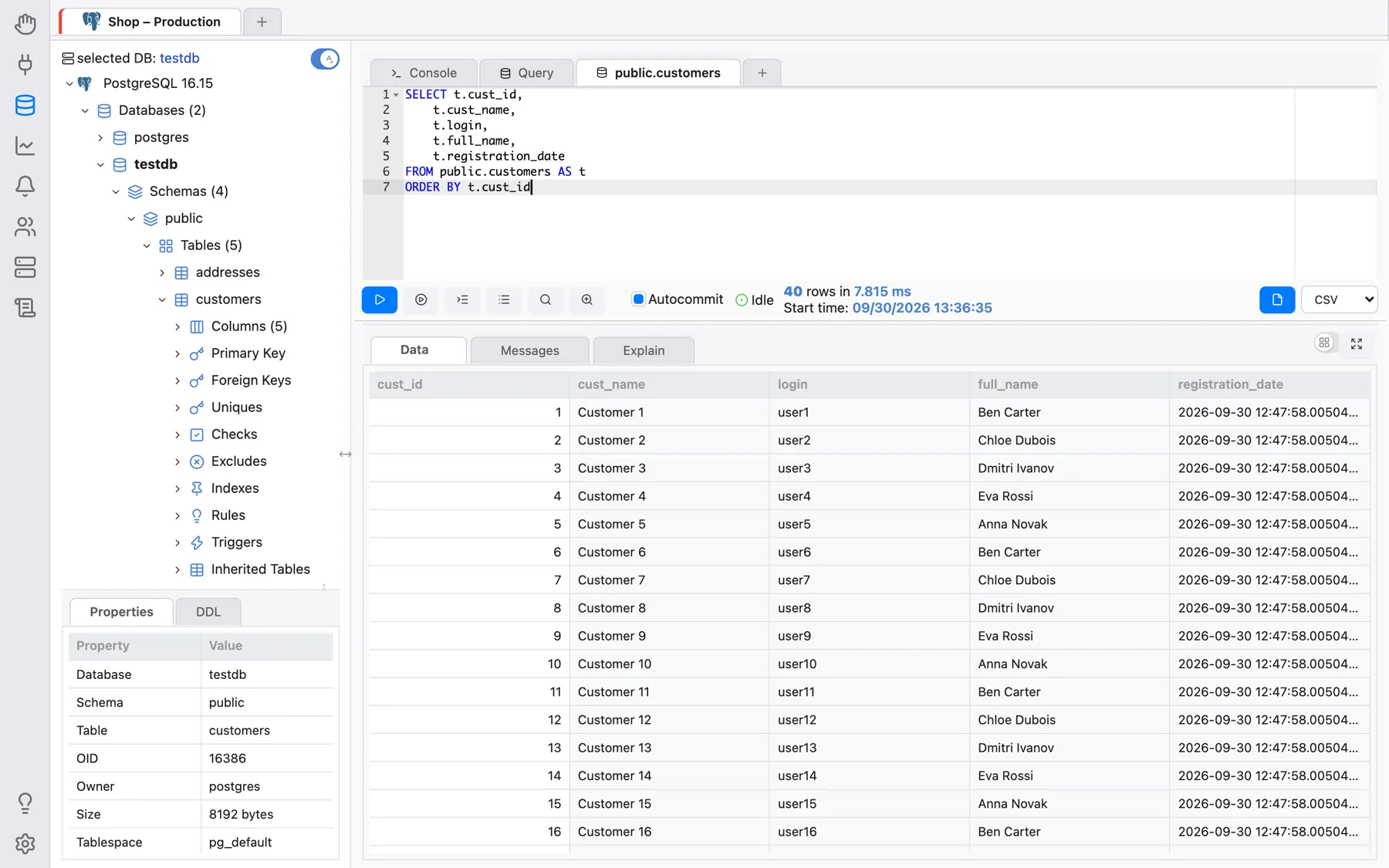
Dotaz v SQL editoru můžete upravovat a psát jednoduché i složitější
dotazy. Pro spuštění klikněte na tlačítko Spustit nebo stiskněte Alt-Q
(Ctrl-Q na macOS). Pokud má výsledek více řádků, než kolik jich bylo načteno v první
dávce, zobrazí se tlačítka Načíst více a Načíst vše. Více podrobností
v dalších kapitolách.
Práce s více kartami v rámci stejného připojení
V rámci jednoho připojení můžete vytvořit několik vnitřních karet kliknutím na + na konci pruhu vnitřních karet a následným výběrem Záložka dotazu (nebo Záložka konzole).
V OmniDB můžete provádět několik SQL příkazů a procedur paralelně. Každá karta dotazu má vlastní databázovou relaci. Během vykonávání se na kartě zobrazuje točící se indikátor; když skončí karta, na kterou se zrovna nedíváte, zobrazí místo něj zatržítko. Červené tlačítko Zrušit zruší příkaz běžící v aktuální kartě.
Kartu také můžete přetáhnout myší (drag and drop) a změnit tak její pořadí. To funguje u vnitřních karet i u záložek připojení. Když v řadě karet dojde místo, karty se postupně zmenšují až na samotné ikony; po najetí myší na kartu zobrazenou jen ikonou se ukáže její název.
Kromě toho můžete pro správu vnitřních karet použít klávesové zkratky. Toto jsou výchozí zkratky na Windows/Linuxu (macOS používá místo Alt klávesu Ctrl); všechny lze změnit v Nastavení > Klávesové zkratky:
- Alt-I: Vloží novou vnitřní kartu
- Alt-Shift-Q: Odstraní aktuální vnitřní kartu
- Alt-O: Přepne fokus na vnitřní kartu vlevo
- Alt-P: Přepne fokus na vnitřní kartu vpravo
Pro záložky připojení neexistují žádné klávesové zkratky — použijte pro ně myš nebo přetažení. (Nabídka Zobrazit desktopové aplikace má zkratky pro přepínání sekcí; viz Desktopová aplikace.)
Všechny karty dotazu se automaticky ukládají při každém spuštění. I když zavřete okno OmniDB nebo kartu prohlížeče, jsou uloženy v uživatelské databázi OmniDB a obnoví se při dalším otevření OmniDB (v desktopové aplikaci) nebo při dalším přihlášení (v serverové verzi) — OmniDB pak začne v sekci Databáze s těmito připojeními otevřenými. Pokud záložku připojení nebo vnitřní kartu sami zavřete, trvale se smaže, takže se již neobnoví.