

Konzole
Konzole poskytuje snadný a pohodlný způsob práce s vašimi databázemi.
Uživatelé znalí příkazové utility psql rozpoznají obecný tvar — protokol
s posouváním zpět a vstupní editor — a funguje tu i užitečná podmnožina jejích
příkazů se zpětným lomítkem:
\?: zobrazí seznam příkazů;\dt: vypíše tabulky;\d: vypíše tabulky, pohledy a sekvence;\d NÁZEVpopíše jeden z těchto objektů (jeho sloupce, typy, nullability a výchozí hodnoty) —NÁZEVmůže být kvalifikovaný schématem (\d public.customers);\du: vypíše role/uživatele;\l: vypíše databáze;\df: vypíše funkce;\x: přepne rozšířený/vertikální výstup;\timing: přepne zobrazování doby spuštění.
Tyto příkazy se mapují na to, co skutečně nabízí každý připojený engine:
„databáze“ v MySQL/MariaDB zároveň slouží jako jeho schéma, „uživatel“ v
Oracle zároveň slouží jako jeho schéma (a Oracle nemá samostatný koncept
více databází) a SQLite nemá vůbec žádné schémata/role/databáze — pokud
engine skutečně nemá co zobrazit, příkaz to řekne přímo, místo aby vrátil
prázdný nebo zavádějící výsledek. Příkaz \h (nápověda syntaxe pro
jednotlivé SQL příkazy, podobně jako manuálová stránka PostgreSQL) není
implementován.
Editor ve spodní části záložky je plnohodnotný stejně jako editor
záložky Query Tab (nabízí zvýrazňování syntaxe a automatické doplňování
pomocí Ctrl-Space, na macOS Option-Space, a jeho kontextová nabídka pod pravým
tlačítkem nabízí Uložit jako snippet a Použít snippet). Příkaz spustíte prostým napsáním do tohoto editoru.
Pokud jde o příkaz se zpětným lomítkem (začínající na \), stačí stisknout
Enter a příkaz se spustí. Pokud jde o běžný SQL příkaz, může být víceřádkový
a ke spuštění je potřeba stisknout Alt-Q (na macOS Ctrl-Q).
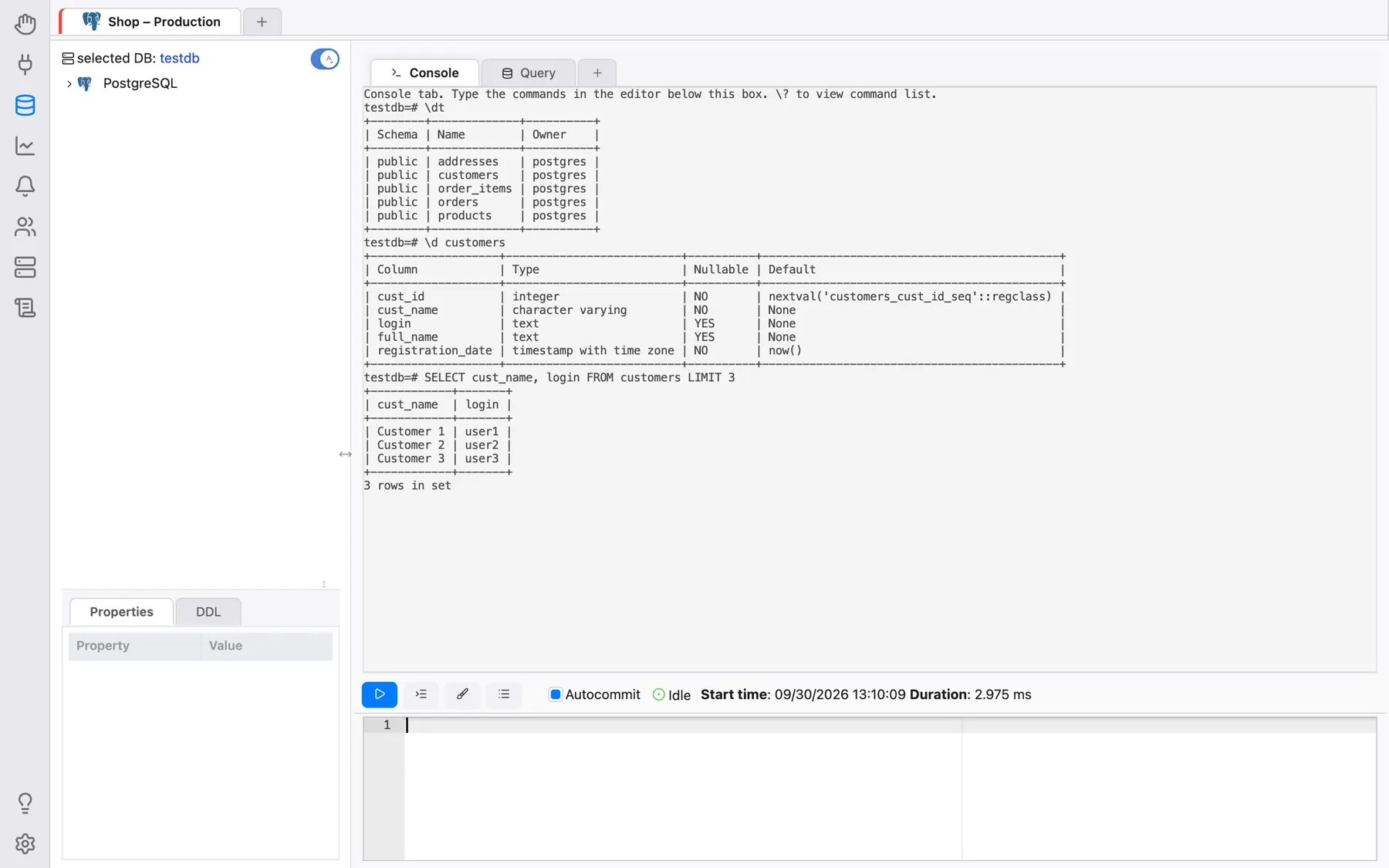
Všechny příkazy a jejich výstup se zaznamenávají do zobrazovací oblasti, která je textová a jen pro čtení, takže její obsah můžete zkopírovat a vložit jinam. Zobrazovací oblast můžete vymazat kliknutím na tlačítko Clear Console.
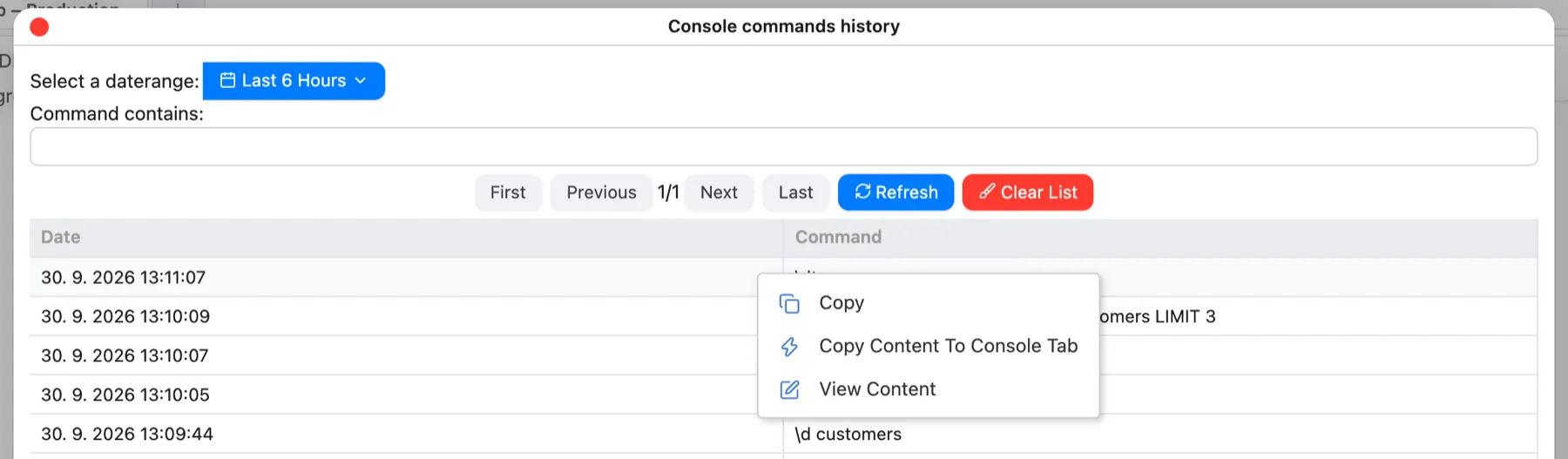
Všechny příkazy se také zaznamenávají do historie dotazů připojení, a také do lokální historie konzole, kterou otevřete tlačítkem Historie příkazů konzole vedle editoru. Seznam lze filtrovat podle rozmezí dat a podle textu.
Kliknutím pravým tlačítkem na řádek tohoto seznamu zvolíte Kopírovat, Zkopírovat obsah do záložky konzole — což vloží příkaz do editoru, abyste jej mohli upravit a spustit — nebo Zobrazit obsah.
Tyto příkazy se zpětným lomítkem se hodí při každodenní práci s databázemi. Konzole navíc přehledně zobrazí jakékoli chyby a výsledky libovolného SQL příkazu, který zadáte. Vyzkoušejte si to!