

Správa dat v tabulkách
Nástroj nám umožňuje upravovat záznamy obsažené v tabulkách prostřednictvím velmi jednoduchého a intuitivního rozhraní. Vzhledem k tomu, že jen málo DBMS automaticky poskytuje jedinečný identifikátor pro záznamy tabulek, rozhodli jsme se umožnit úpravu a odstraňování dat pouze u tabulek, které mají primární klíč. Tabulky, které ho nemají, mohou pouze přijímat nové záznamy.
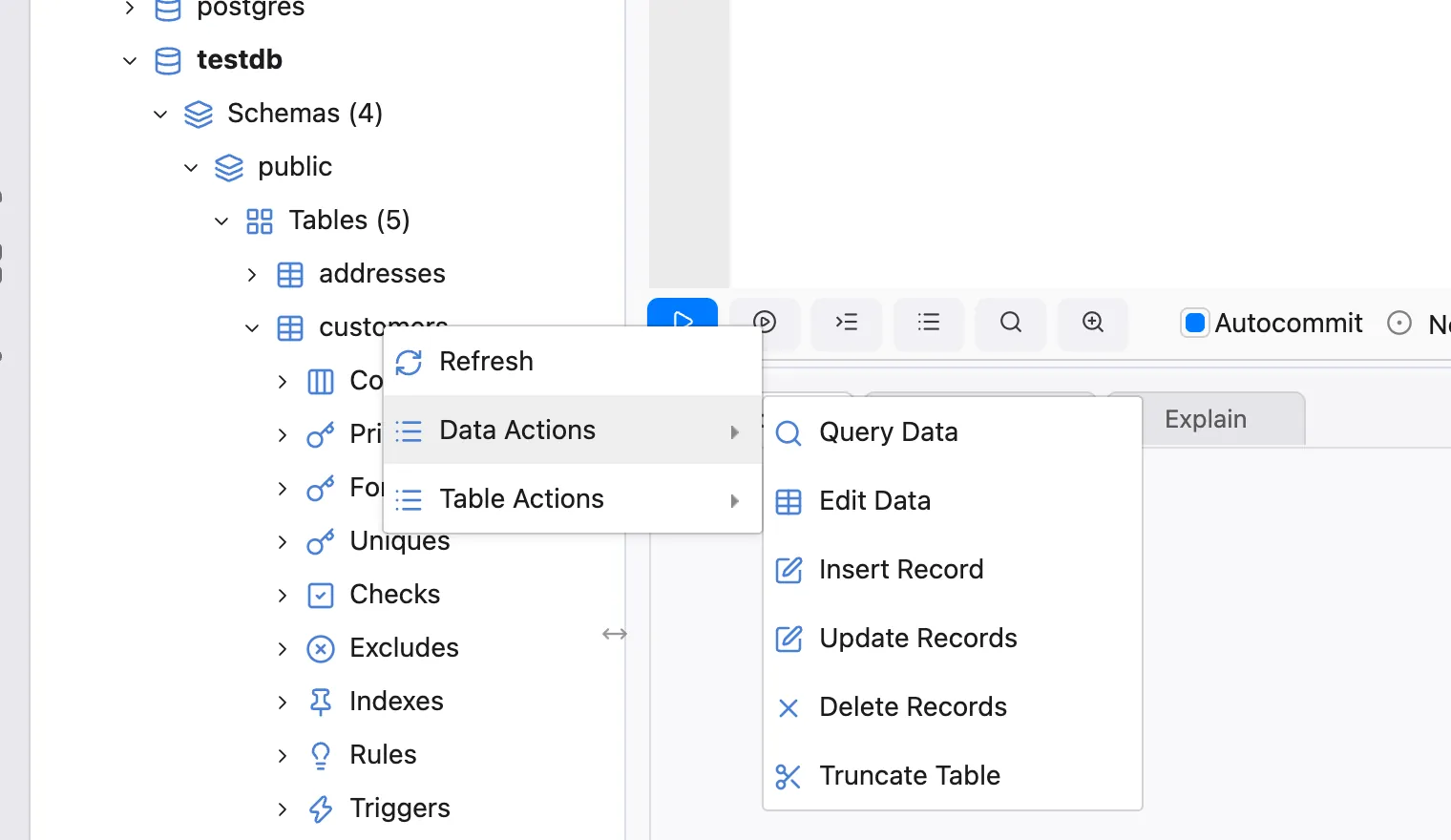
Pro přístup k rozhraní pro úpravu záznamů klikněte pravým tlačítkem na uzel tabulky a vyberte akci Data Actions > Edit Data (Akce s daty > Upravit data):
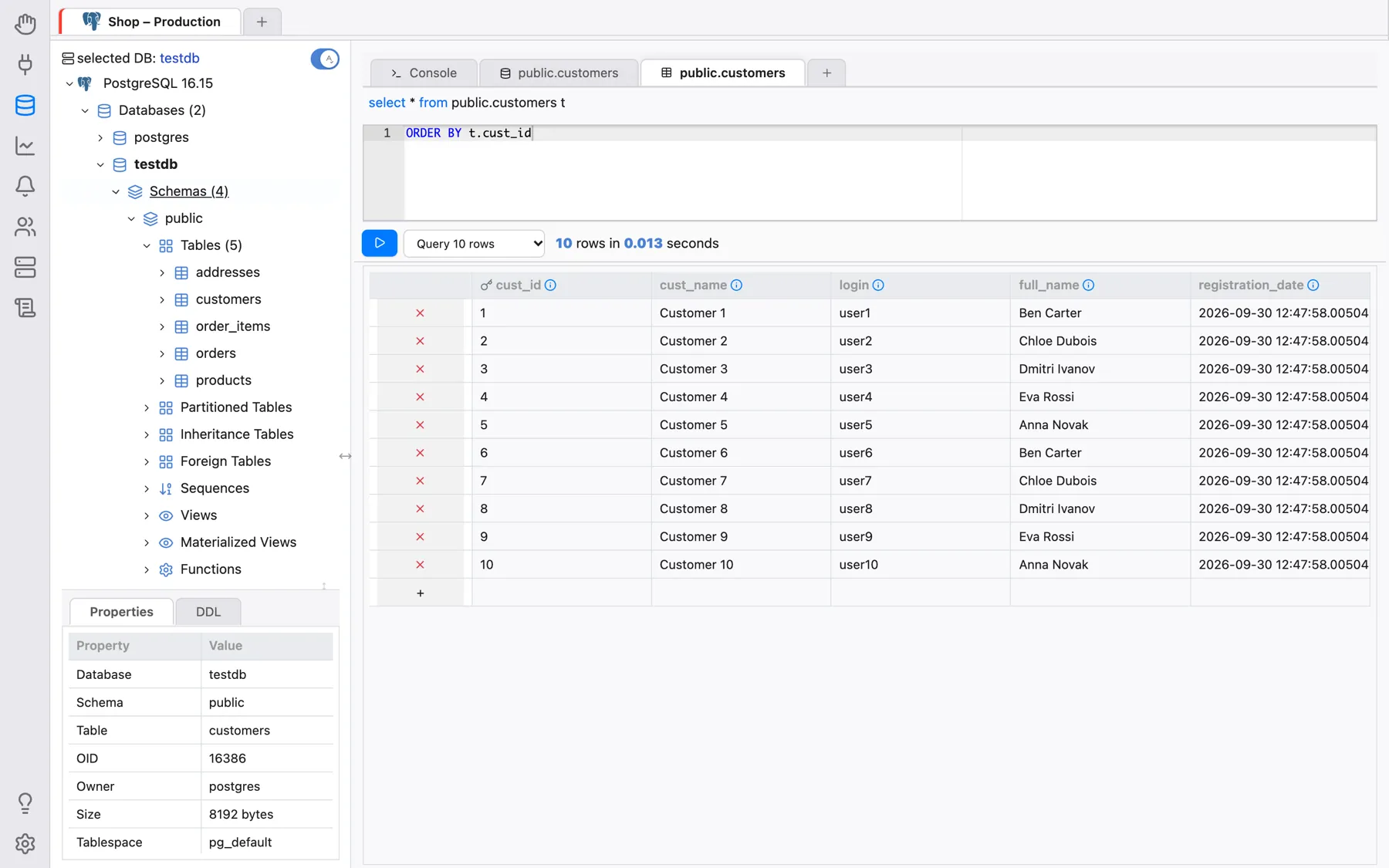
Karta Upravit data obsahuje malý SQL editor pro volitelnou podmínku filtrování a řazení,
která se připojí k dotazu načítajícímu záznamy — například where t.cust_id > 10 order by
t.cust_name (tabulka je dostupná pod aliasem t) —, rozbalovací seznam, který omezuje
počet načtených záznamů (Dotaz na 10 řádků, Dotaz na 100 řádků nebo Dotaz na
1000 řádků), a tlačítko Spustit, které mřížku (znovu) načte. Mřížka záznamů obsahuje
názvy sloupců a datové typy. Sloupce patřící do primárního klíče mají vedle svého názvu ikonu
klíče. Pokud tabulka nemá primární klíč, OmniDB upozorní Tabulka nemá primární klíč, stávající
řádky budou pouze pro čtení. — nové řádky ale přidávat můžete.
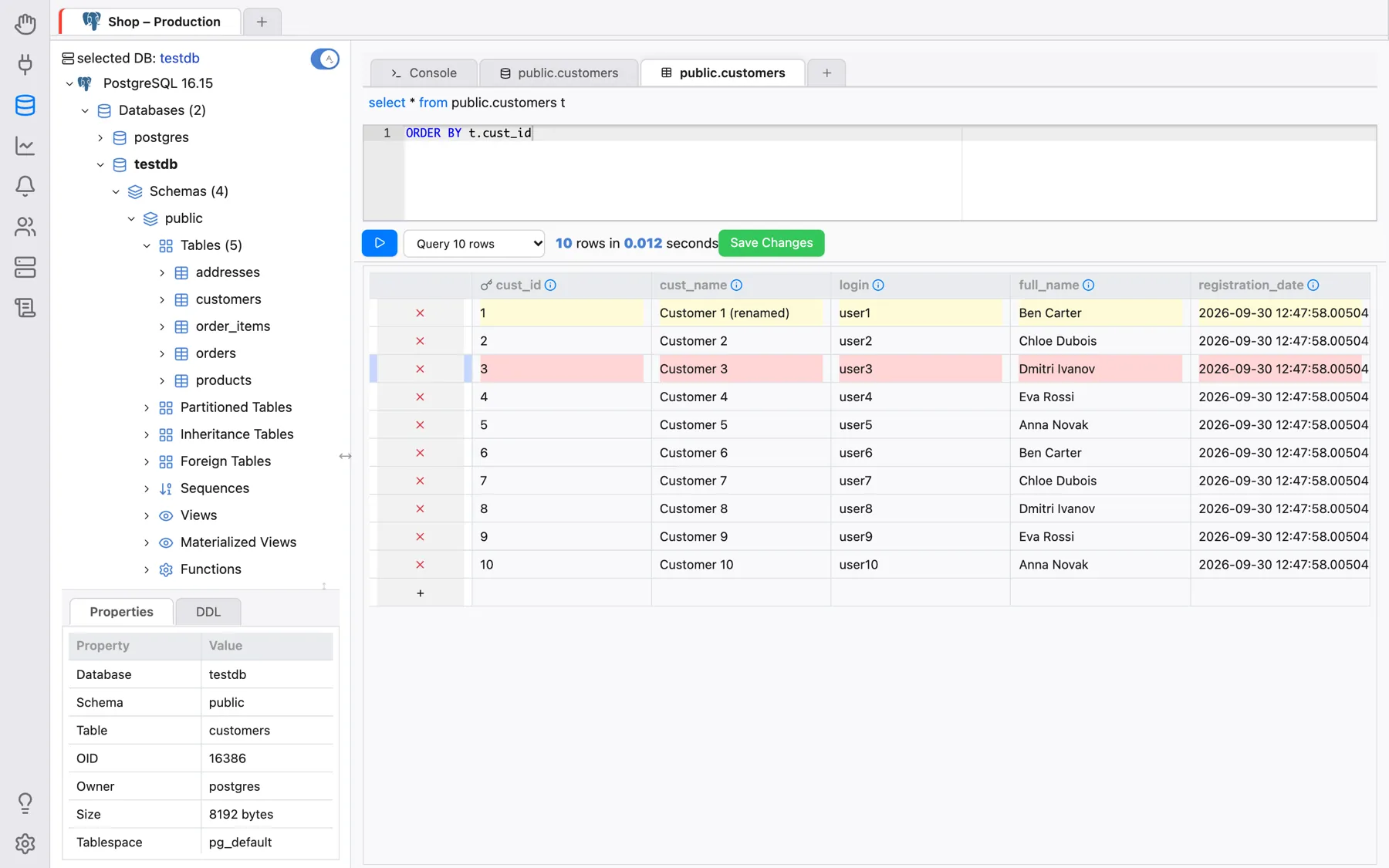
Změny se nezapisují okamžitě: podle potřeby řádky upravte, přidejte a označte, pak klikněte na Uložit změny, které se objeví, jakmile je co ukládat. První sloupec každého řádku obsahuje jeho akci: kliknutím na × v něm řádek označíte ke smazání (dalším kliknutím označení zrušíte), případně odstraníte nový, dosud neuložený řádek.
Řádek mřížky se symbolem + slouží k přidání nových záznamů. Vložme
nyní několik záznamů do tabulky customers:
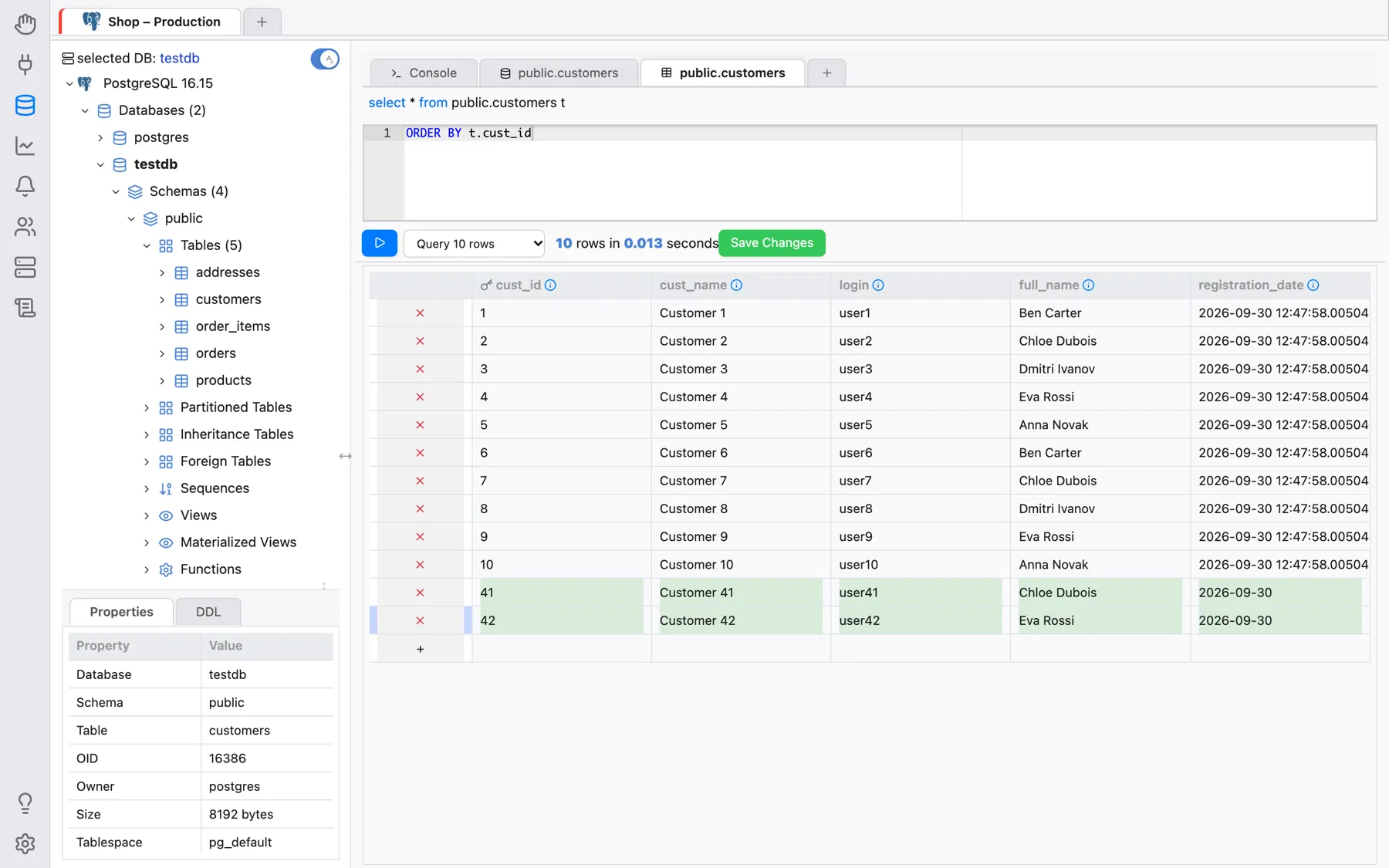
Po uložení se záznamy vloží a lze je upravovat (pouze proto, že tato tabulka má primární klíč). Změňme cust_name u některých existujících záznamů a zároveň odstraňme jeden z řádků:
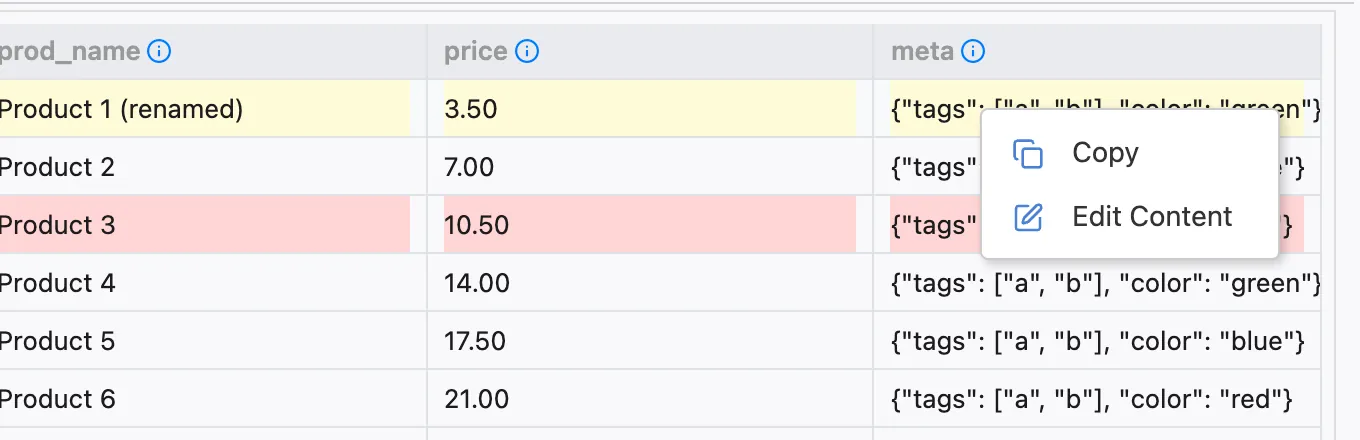
Tabulky mohou obsahovat pole s hodnotami reprezentovanými velmi dlouhými řetězci. Pro usnadnění úpravy těchto polí klikněte na buňku pravým tlačítkem a zvolte Edit Content (Upravit obsah): otevře se větší editor (se zvýrazněním syntaxe pro sloupce JSON/JSONB a XML) a Uložit zapíše hodnotu zpět do mřížky. Stejná nabídka obsahuje i Kopírovat:

Rozhraní detekuje chyby, ke kterým může dojít při operacích souvisejících se
záznamy. Pro ukázku vložme dva záznamy se shodným cust_id
(primární klíč):
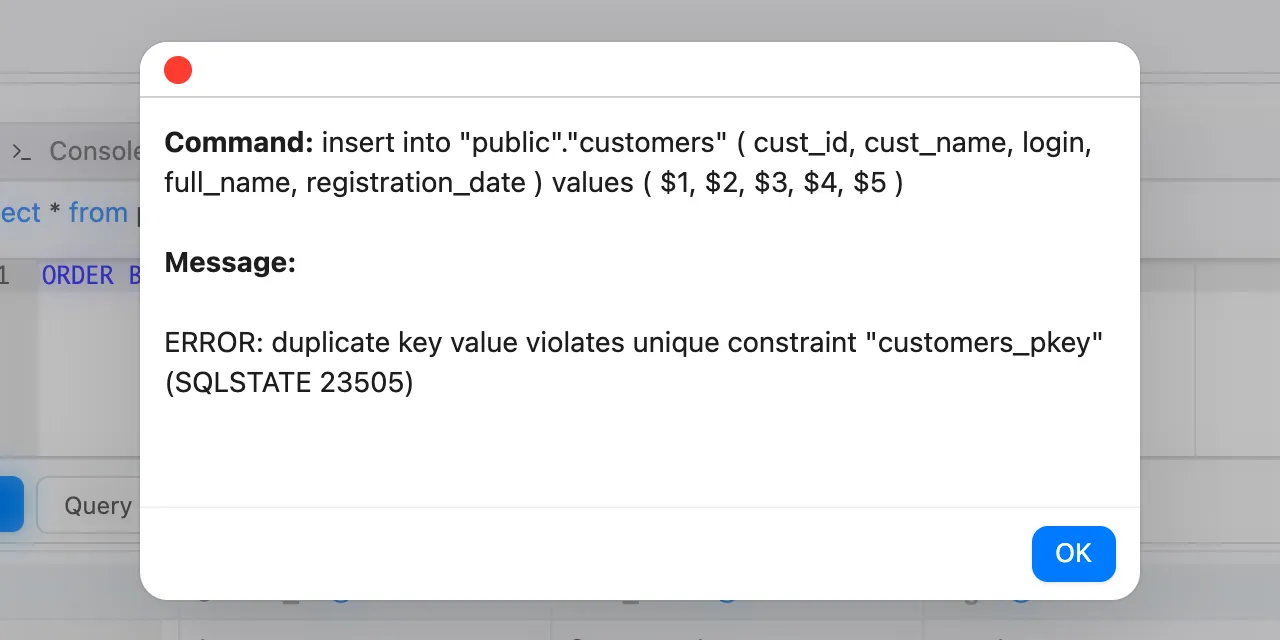
Zobrazí se, které příkazy se pokusily provést, a příslušné chyby.