

Snippets
Os snippets são excertos de texto — consultas, scripts, modelos de comandos, notas — que guarda no OmniDB e reutiliza a partir de qualquer editor SQL. Estão organizados numa árvore de pastas, armazenados na própria base de dados de utilizador do OmniDB (pelo que sobrevivem às atualizações) e são privados de cada utilizador do OmniDB.
A secção Snippets
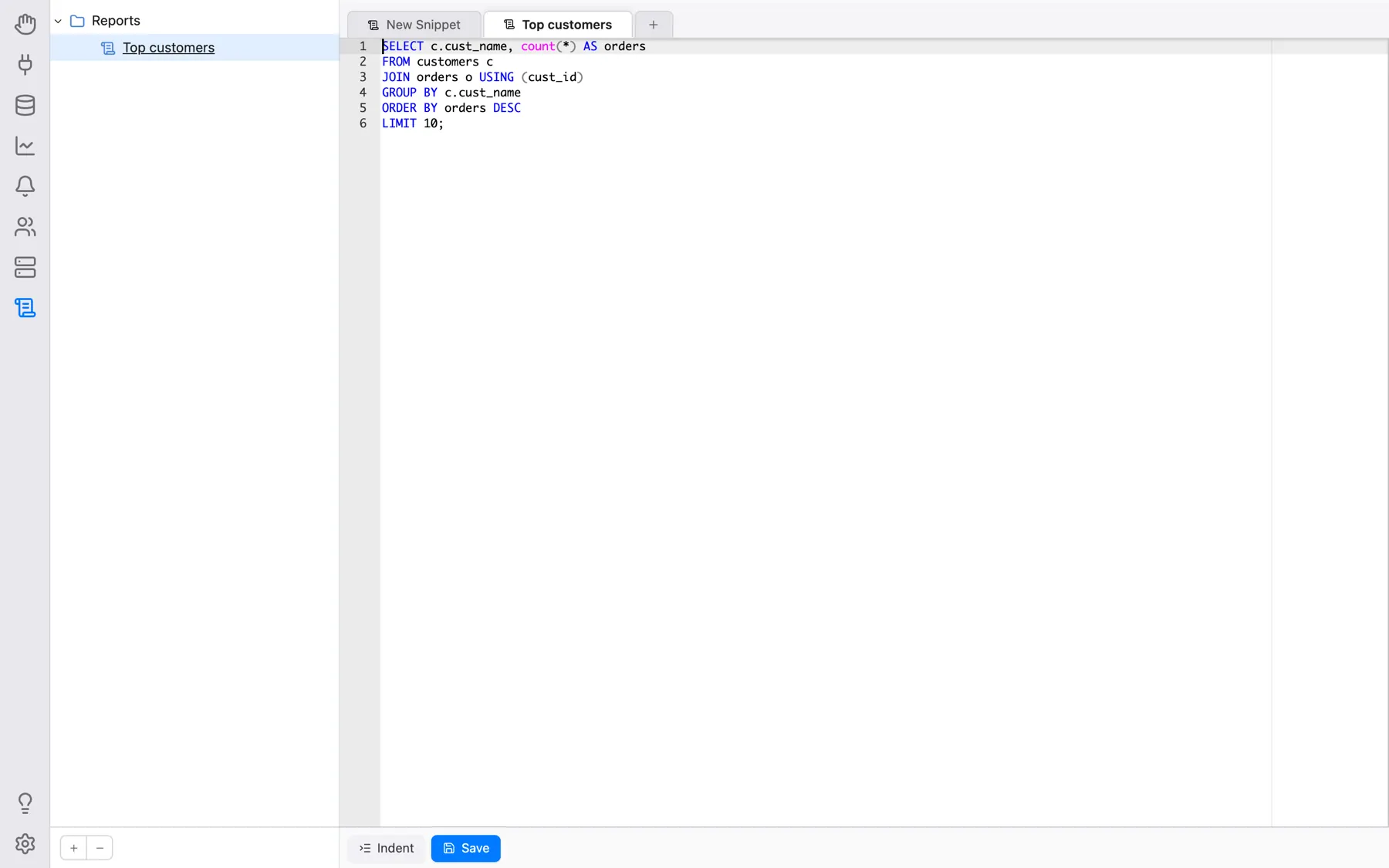
Clique no ícone Snippets (o pergaminho) na barra esquerda. A secção mostra a árvore de pastas à esquerda e os separadores de edição de snippets à direita; o divisor entre ambos pode ser arrastado.
Clique com o botão direito num espaço vazio da árvore para Atualizar, Nova pasta e Adicionar snippet. Clicar com o botão direito numa pasta oferece o mesmo, mais Mudar nome da pasta e Eliminar pasta; clicar com o botão direito num snippet oferece Editar, Mudar nome e Eliminar. Fazer duplo clique num snippet abre-o num separador de edição (ou muda para ele, se já estiver aberto). O botão + por baixo da árvore adiciona um snippet à pasta selecionada (ou ao nível superior), e − elimina o item selecionado.
Editar e guardar
Cada separador de edição é um editor SQL completo (realce de sintaxe, preenchimento automático, localizar e substituir) com os botões Indentação e Guardar por baixo. A secção começa sempre com um separador Novo snippet vazio, e o separador + abre outro.
Um pequeno ponto junto ao título de um separador indica que tem alterações não guardadas; guardar faz com que desapareça, e fechar um separador só pede confirmação quando existem, de facto, alterações não guardadas. Guardar um snippet que foi aberto a partir da árvore substitui-o. Guardar um separador novo, sem nome, abre em vez disso um menu: Novo snippet (pede um nome e guarda-o no nível superior), SUBSTITUIR … para cada snippet existente, e um submenu para cada pasta com as mesmas opções no seu interior. Substituir um snippet existente pede primeiro confirmação.
Atalhos de teclado na secção Snippets (podem ser alterados em Definições > Atalhos de teclado > Snippets):
| Ação | Windows/Linux | Mac |
|---|---|---|
| Guardar snippet | Ctrl-S | Command-S |
| Novo snippet | Ctrl-N | Command-N |
| Fechar separador de snippet | Ctrl-W | Command-W |
Usar snippets a partir de um separador de consulta ou de consola
Clique com o botão direito dentro do editor de um separador de consulta ou de consola:
- Guardar como snippet guarda o texto do editor como snippet, usando o mesmo menu descrito acima (um snippet novo, ou substituir um existente, em qualquer pasta);
- Utilizar snippet (mostrado assim que tiver pelo menos um snippet) insere o texto do snippet escolhido na posição do cursor.