

Gerir Dados de Tabelas
A ferramenta permite-nos editar registos contidos em tabelas através de uma interface muito simples e intuitiva. Dado que apenas alguns SGBD fornecem automaticamente um identificador único para os registos de tabelas, optámos por permitir a edição e remoção de dados apenas em tabelas que tenham uma chave primária. As tabelas que não a têm só podem receber novos registos.
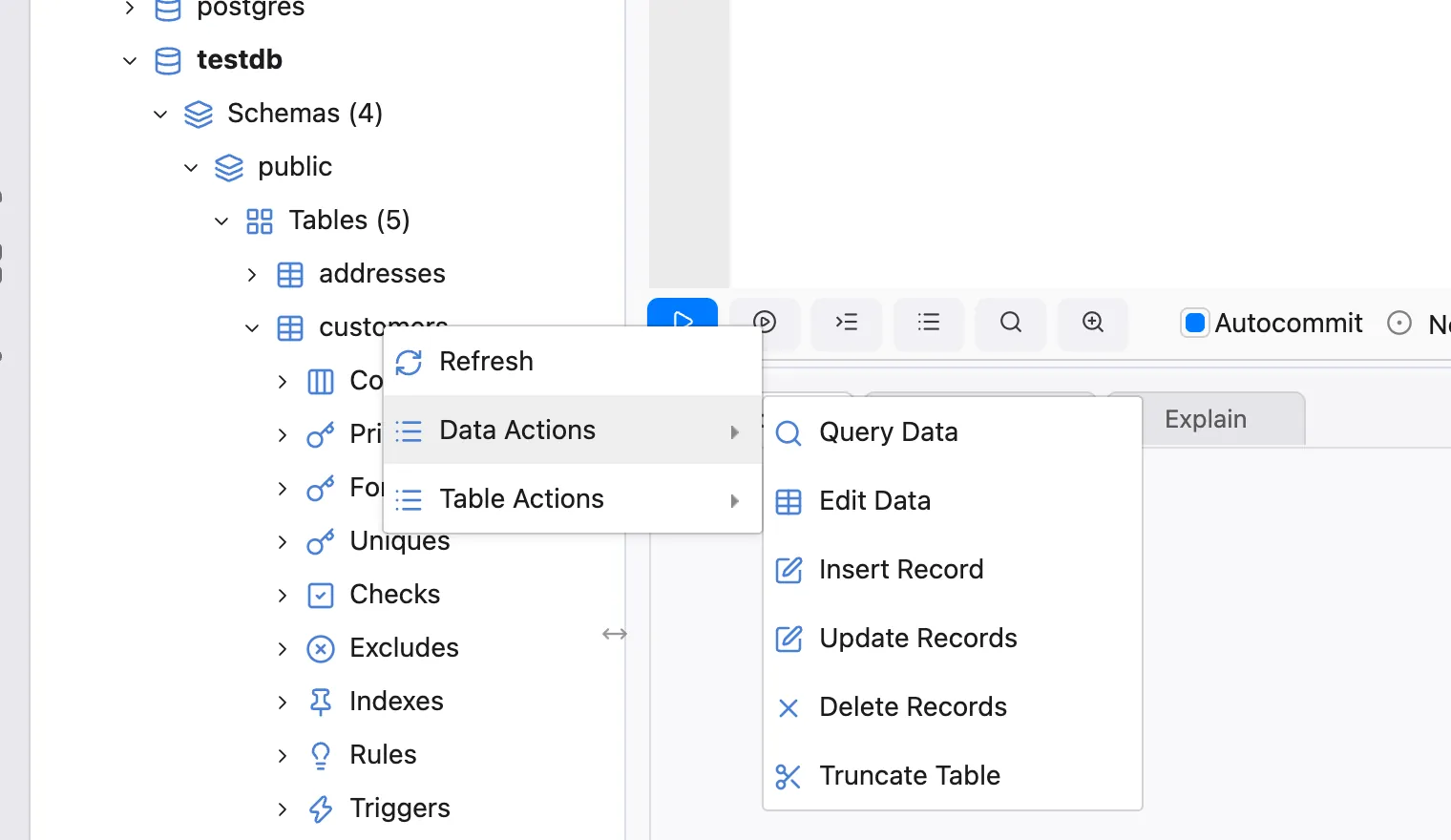
Para aceder à interface de edição de registos, clique com o botão direito no nó da tabela e selecione a ação Data Actions > Edit Data (Ações de Dados > Editar Dados):
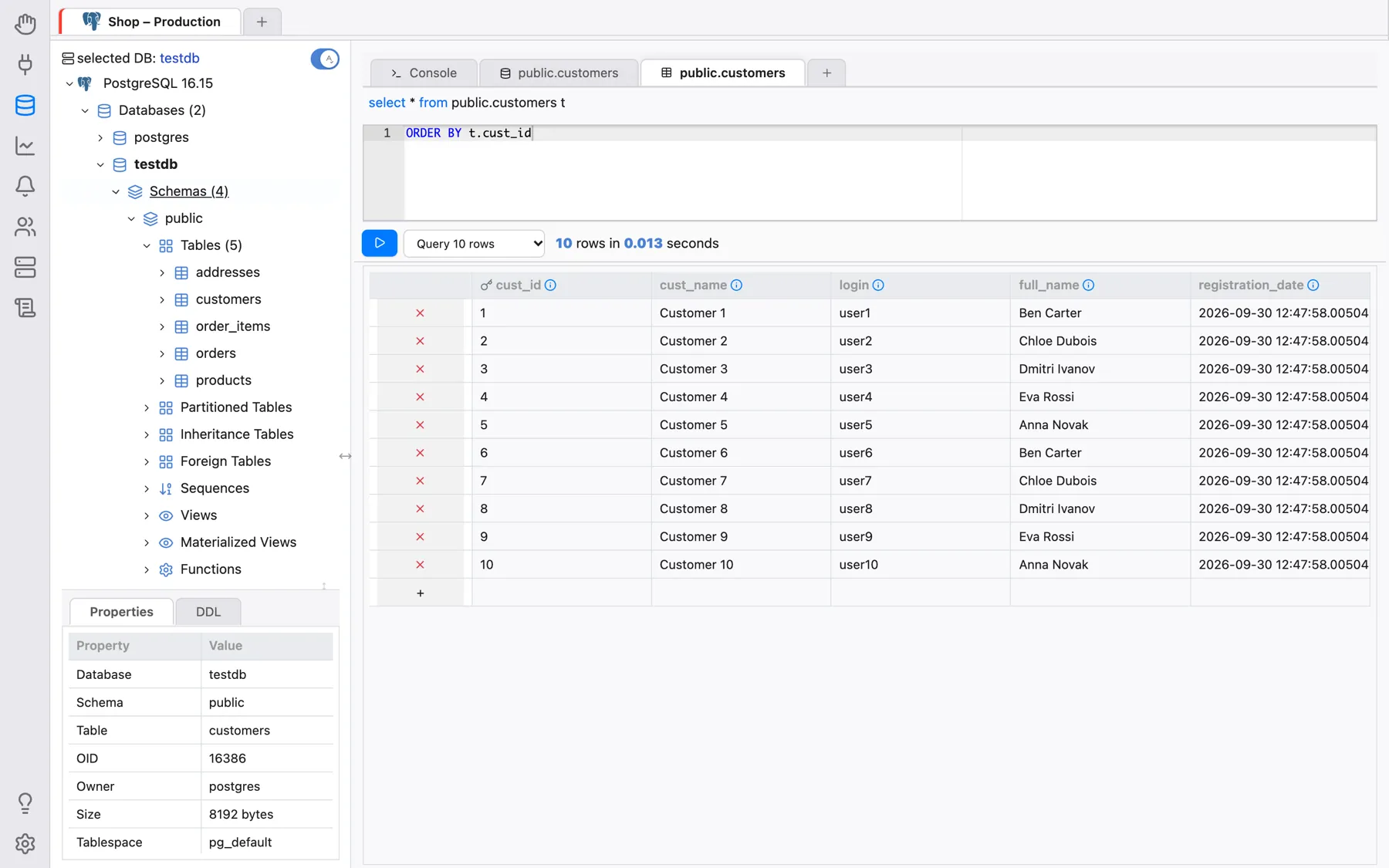
O separador Editar dados tem um pequeno editor SQL para uma cláusula opcional de filtro e ordenação,
acrescentada à consulta que carrega os registos — por exemplo where t.cust_id > 10 order by
t.cust_name (a tabela está disponível com o alias t) —, uma lista pendente que limita
quantos registos são carregados (Consultar 10 linhas, Consultar 100 linhas ou Consultar 1000
linhas) e um botão Executar que (re)carrega a grelha. A grelha de registos tem nomes de colunas
e tipos de dados. As colunas que pertencem à chave primária têm um ícone de chave junto ao seu nome. Se
a tabela não tiver chave primária, o OmniDB avisa A tabela não tem chave primária; as linhas existentes serão só de leitura.
— mas continua a poder adicionar novas linhas.
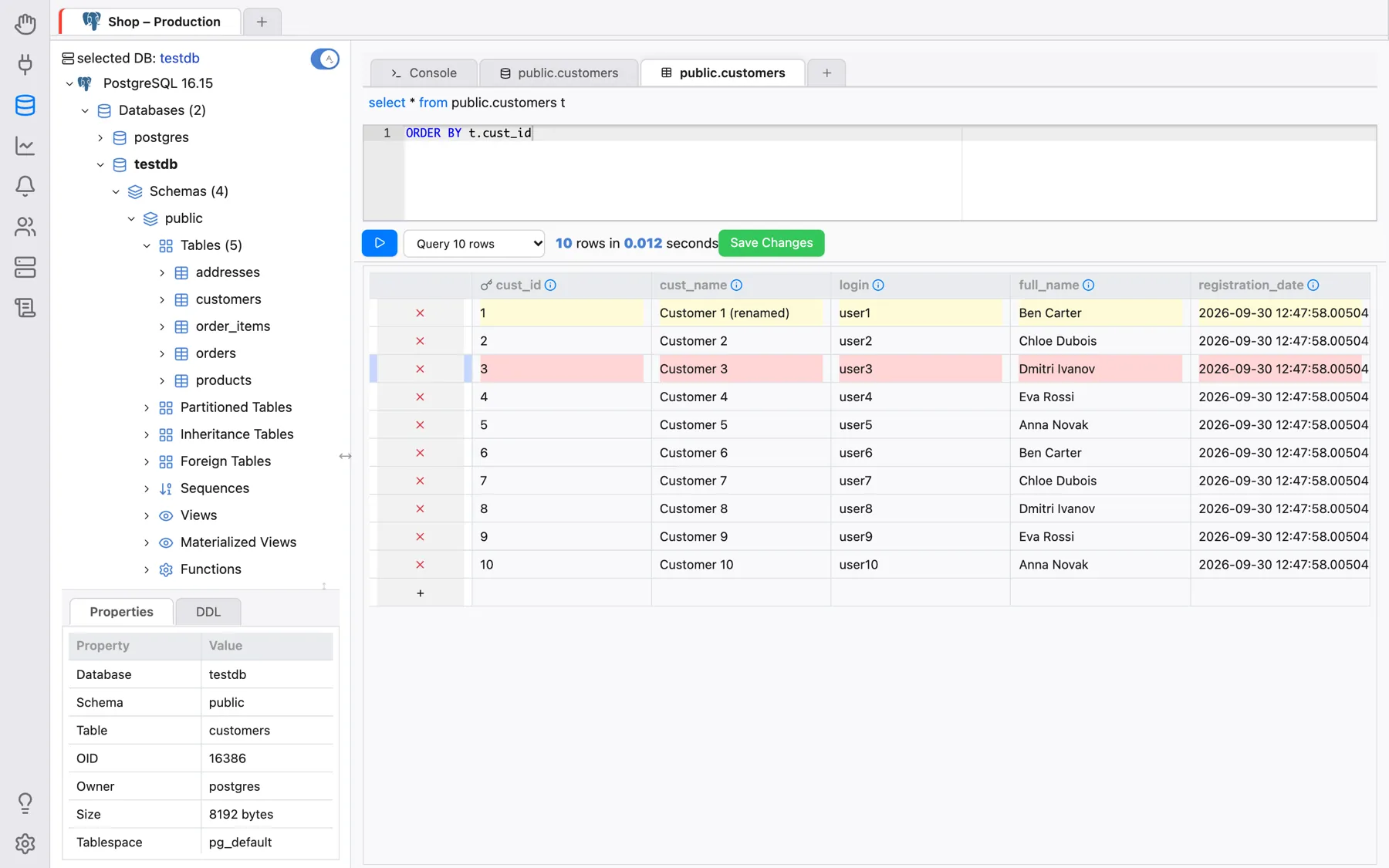
As alterações não são escritas de imediato: edite, adicione e marque linhas conforme necessário e depois clique em Guardar alterações, que aparece assim que houver algo para guardar. A primeira coluna de cada linha contém a sua ação de linha: clicar no × aí marca a linha para eliminação (clique de novo para anular) ou remove uma linha nova ainda não guardada.
A linha da grelha que tem o símbolo + é a linha para adicionar novos registos.
Vamos inserir alguns registos na tabela customers:
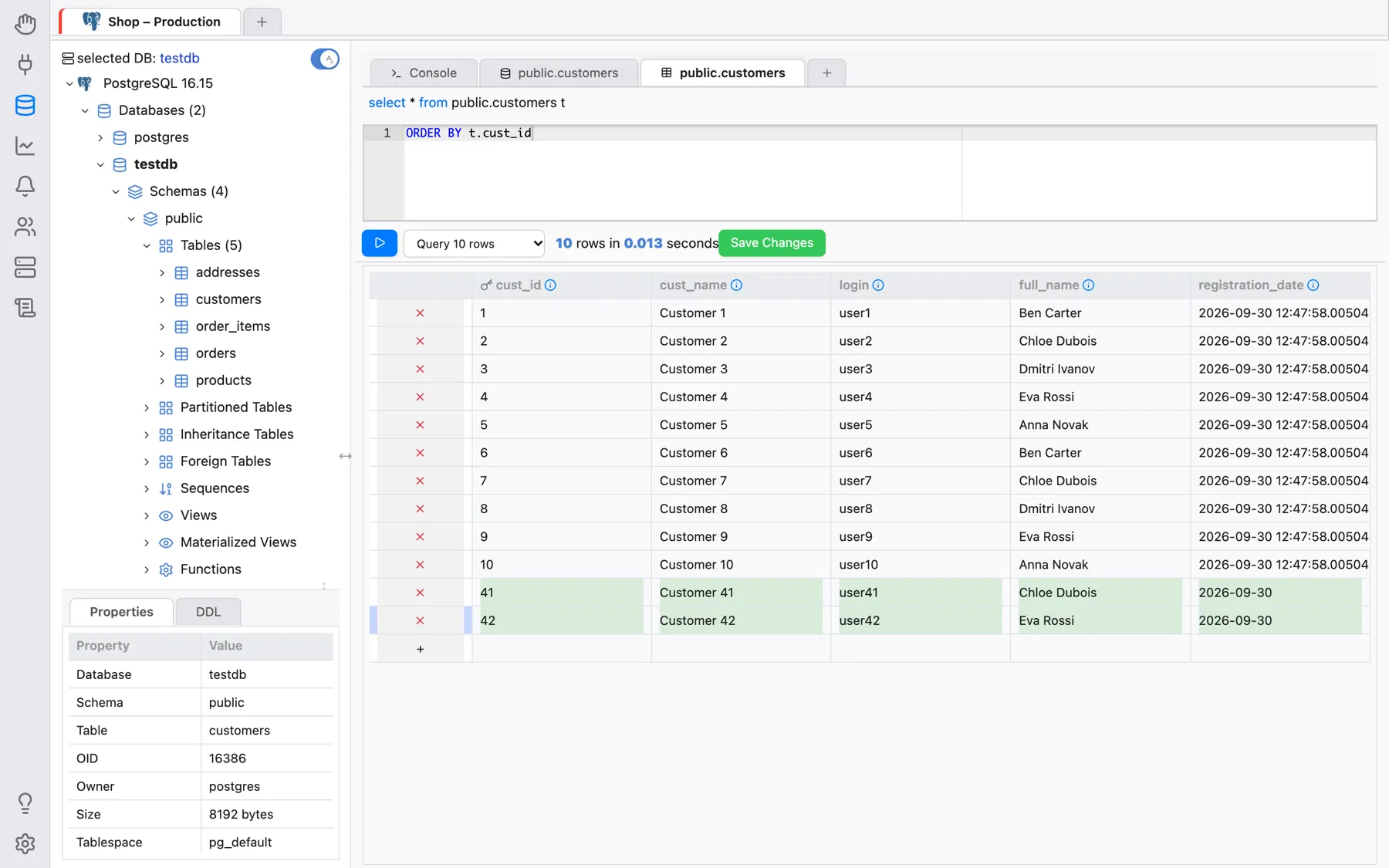
Depois de guardar, os registos serão inseridos e podem ser editados (apenas porque esta tabela tem uma chave primária). Vamos alterar o cust_name de alguns dos registos existentes e, ao mesmo tempo, vamos remover uma das linhas:
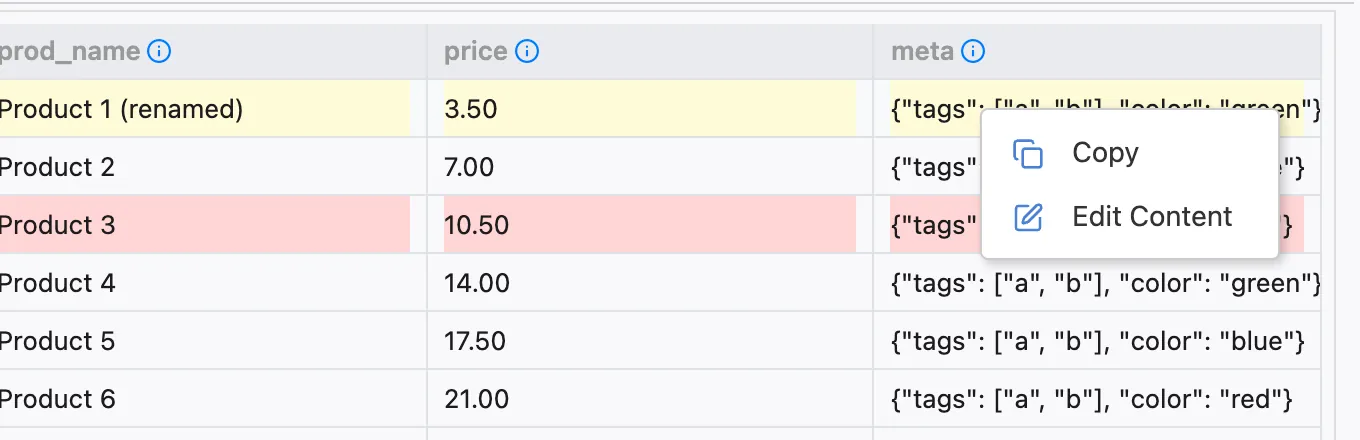
As tabelas podem ter campos com valores representados por cadeias de texto muito longas. Para ajudar a editar estes campos, clique com o botão direito na célula e escolha Edit Content: abre-se um editor maior (com realce de sintaxe para colunas JSON/JSONB e XML), e Guardar escreve o valor de volta na grelha. O mesmo menu tem Copiar:

A interface deteta erros que possam ocorrer durante operações relacionadas com
registos. Para demonstrar, vamos inserir dois registos com o mesmo cust_id
existente (chave primária):
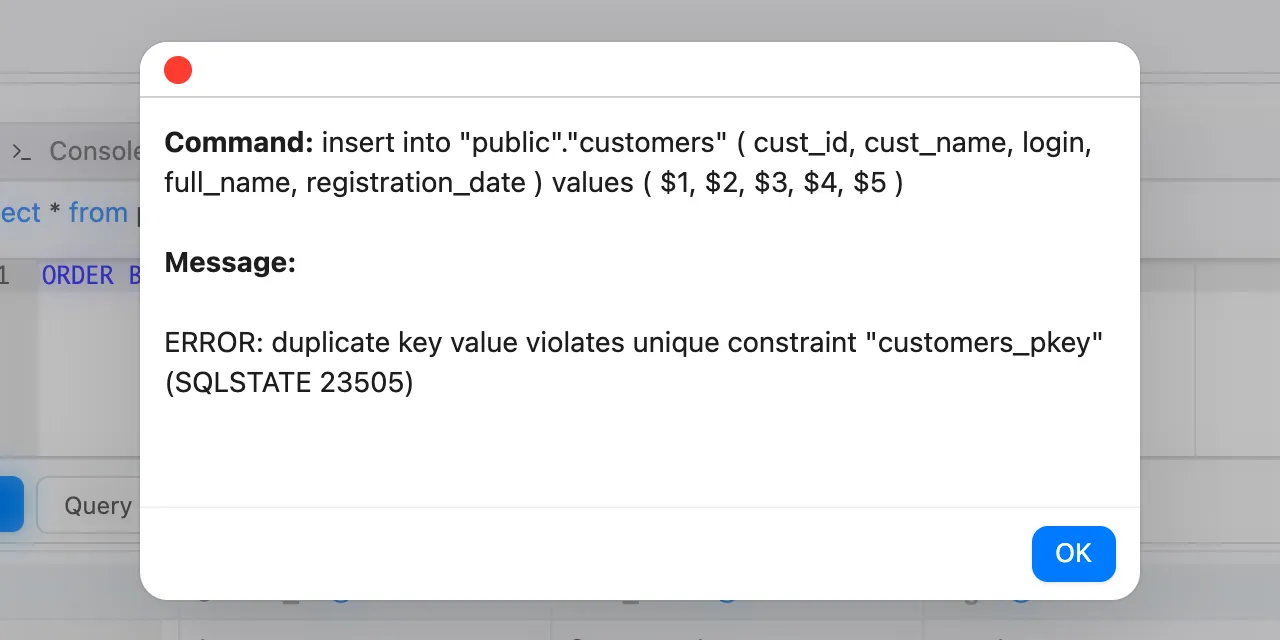
Mostra quais os comandos que se tentou executar e os respetivos erros.