

Separador de Consola
O Separador de Consola disponibiliza uma forma fácil e confortável de interagir com as suas
bases de dados. Os utilizadores familiarizados com o utilitário de linha de comandos psql
reconhecerão a estrutura geral — um registo de scrollback mais um editor de entrada — e um
subconjunto útil dos seus comandos de barra invertida também funciona aqui:
\?: mostra a lista de comandos;\dt: lista as tabelas;\d: lista tabelas, vistas e sequências;\d NOMEdescreve um destes elementos (as suas colunas, tipos, possibilidade de nulo e valores predefinidos) —NOMEpode ser qualificado por esquema (\d public.customers);\du: lista roles/utilizadores;\l: lista as bases de dados;\df: lista as funções;\x: alterna a saída expandida/vertical;\timing: alterna a apresentação do tempo de execução.
Estes comandos mapeiam-se para o que cada motor ligado realmente tem: a «base de dados» do
MySQL/MariaDB serve também como o seu esquema, o «utilizador» do Oracle serve também como o seu esquema (e
não tem um conceito separado de múltiplas bases de dados), e o SQLite não tem nada de
esquemas/roles/bases de dados — quando um motor genuinamente não tem nada para
mostrar, o comando diz isso diretamente, em vez de devolver um resultado vazio ou
enganador. O \h (ajuda de sintaxe por comando SQL, como uma página de manual do PostgreSQL)
não está implementado.
O editor na parte inferior da área do separador é completo, tal como o editor do Separador
de Consulta (disponibiliza realce de sintaxe e autocompletar com Ctrl-Space, Option-Space no macOS, e o seu menu do botão direito oferece Guardar como snippet e Utilizar snippet).
Para executar um comando, basta escrevê-lo neste editor. Se o comando for uma barra invertida
(começa com \), basta premir Enter e será executado. Se for um comando
SQL normal, pode ocupar várias linhas, e terá de premir Alt-Q (Ctrl-Q no macOS) para o
executar.
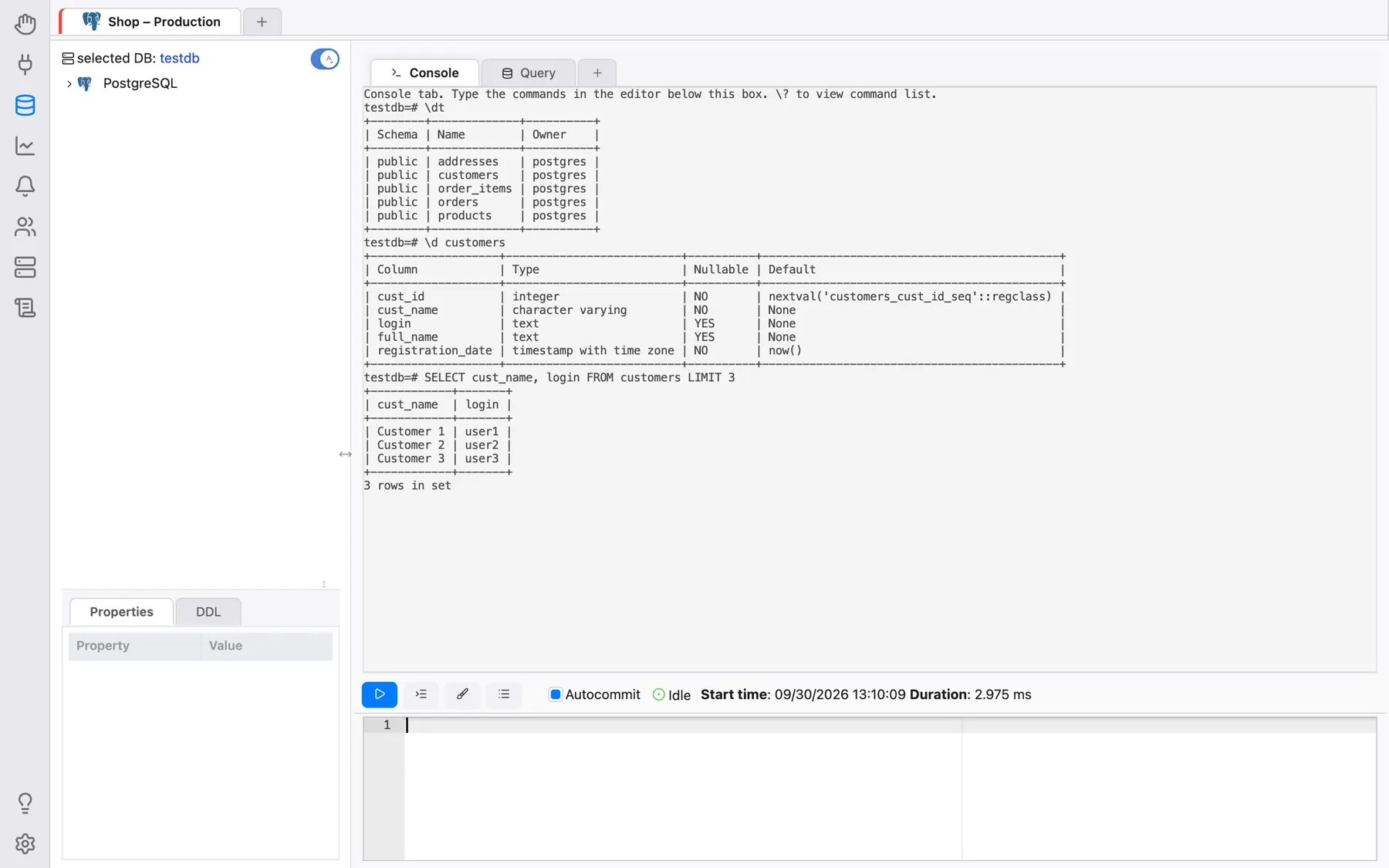
Todos os comandos e a respetiva saída serão registados na área de visualização, que é textual e só de leitura, para que possa copiar e colar o seu conteúdo noutro local. Pode limpar a área de visualização clicando no botão Clear Console (Limpar Consola).
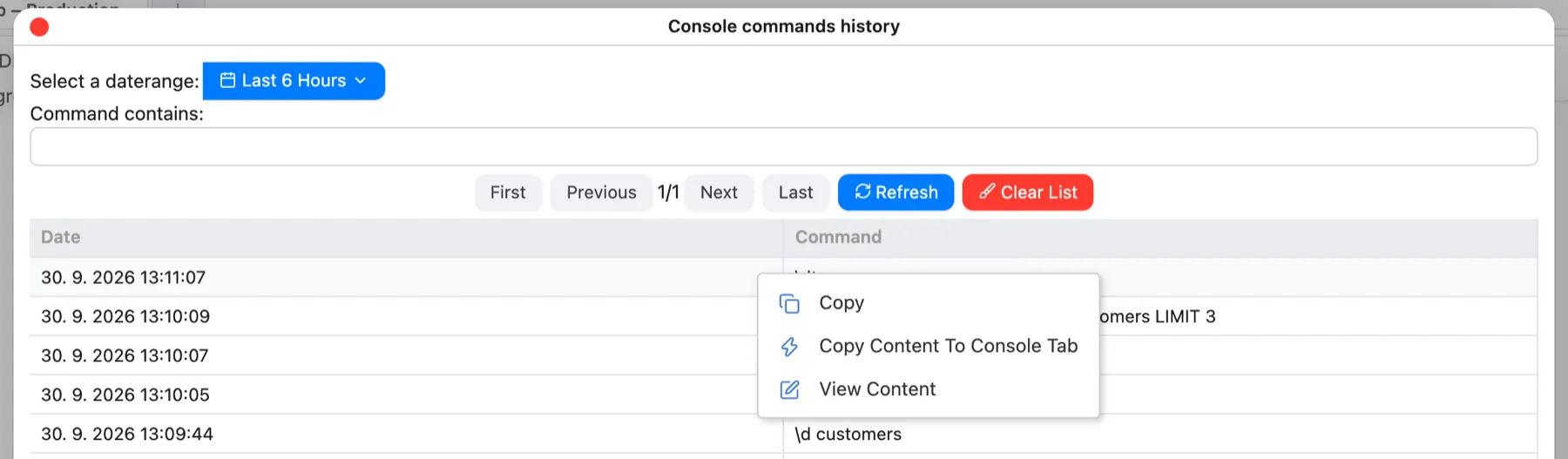
Todos os comandos também são registados no histórico de consultas da ligação, e também num histórico de consola local, que pode abrir com o botão Histórico de comandos da consola junto ao editor. A lista pode ser filtrada por intervalo de datas e por texto.
Clique com o botão direito numa linha dessa lista para Copiar, Copiar conteúdo para o separador de consola — que coloca o comando no editor para o poder corrigir e executar — ou Ver conteúdo.
Estes comandos de barra invertida são úteis quando se lida com bases de dados diariamente. O separador de consola também mostrará quaisquer erros e os resultados de qualquer comando SQL que escrever, de forma clara. Experimente!