

Funcionalidades Adicionais
Este capítulo reúne funcionalidades mais pequenas que não precisam de um capítulo próprio. Várias funcionalidades que antes eram descritas aqui têm agora os seus próprios capítulos: Definições e Idiomas, Snippets, Notificações, Utilizadores Ligados (que substitui o antigo menu Backends da árvore) e Roles e Permissões.
A página de Boas-vindas
O ícone Boas-vindas no topo da barra esquerda abre uma página inicial com o botão Introdução, um lembrete de que a maioria das ações comunica diretamente com a base de dados a que está ligado (por isso pratique num ambiente de teste e não em produção), links para o site do OmniDB, o repositório no GitHub e esta documentação, e a versão que está a executar.
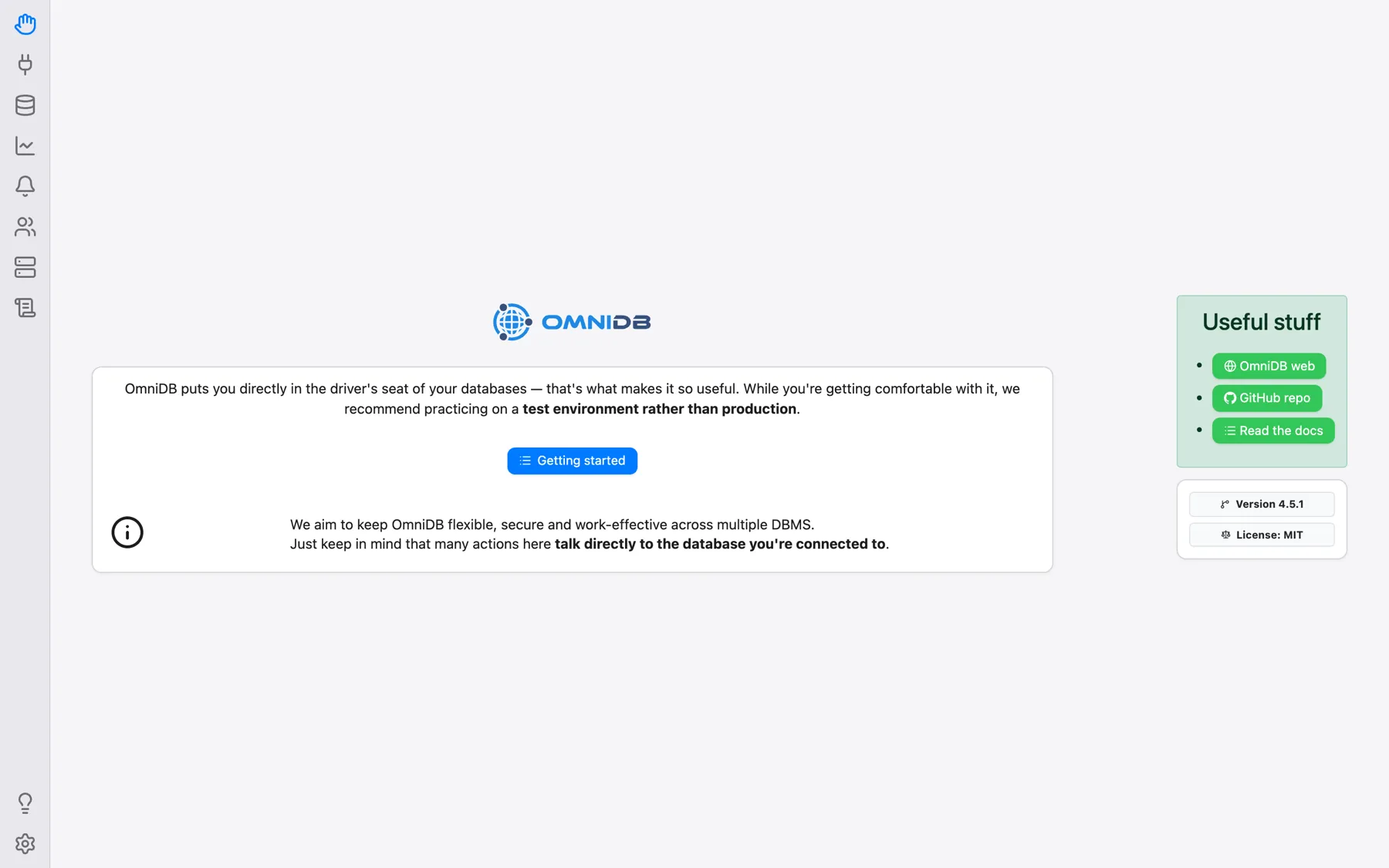
Tutorial Introdução
O ícone da lâmpada perto do fundo da barra (Introdução; na aplicação de ambiente de trabalho também Ajuda > Primeiros Passos) abre uma lista de roteiros interativos que destacam passo a passo as partes relevantes do ecrã: criar um utilizador do OmniDB (apenas na versão servidor), criar uma ligação de base de dados, criar uma ligação de terminal, conhecer o painel de snippets, usar uma ligação e o separador de ligação (disponível quando uma ligação está aberta). Terminar roteiro sai de um roteiro a qualquer momento.
Ajuda Contextual
A maioria dos nós da árvore (geralmente os nós de agrupamento, como Schemas ou Tables) oferece ajuda contextual. A esta funcionalidade pode aceder-se clicando com o botão direito no nó da árvore. Ao clicar na opção Doc: …, o OmniDB abre a página específica da Documentação do PostgreSQL online no seu browser (o browser predefinido do sistema na aplicação de ambiente de trabalho, ou um novo separador ao executar como OmniDB Server baseado no browser). Também escolhe a versão correta da documentação para o servidor PostgreSQL ao qual está ligado.
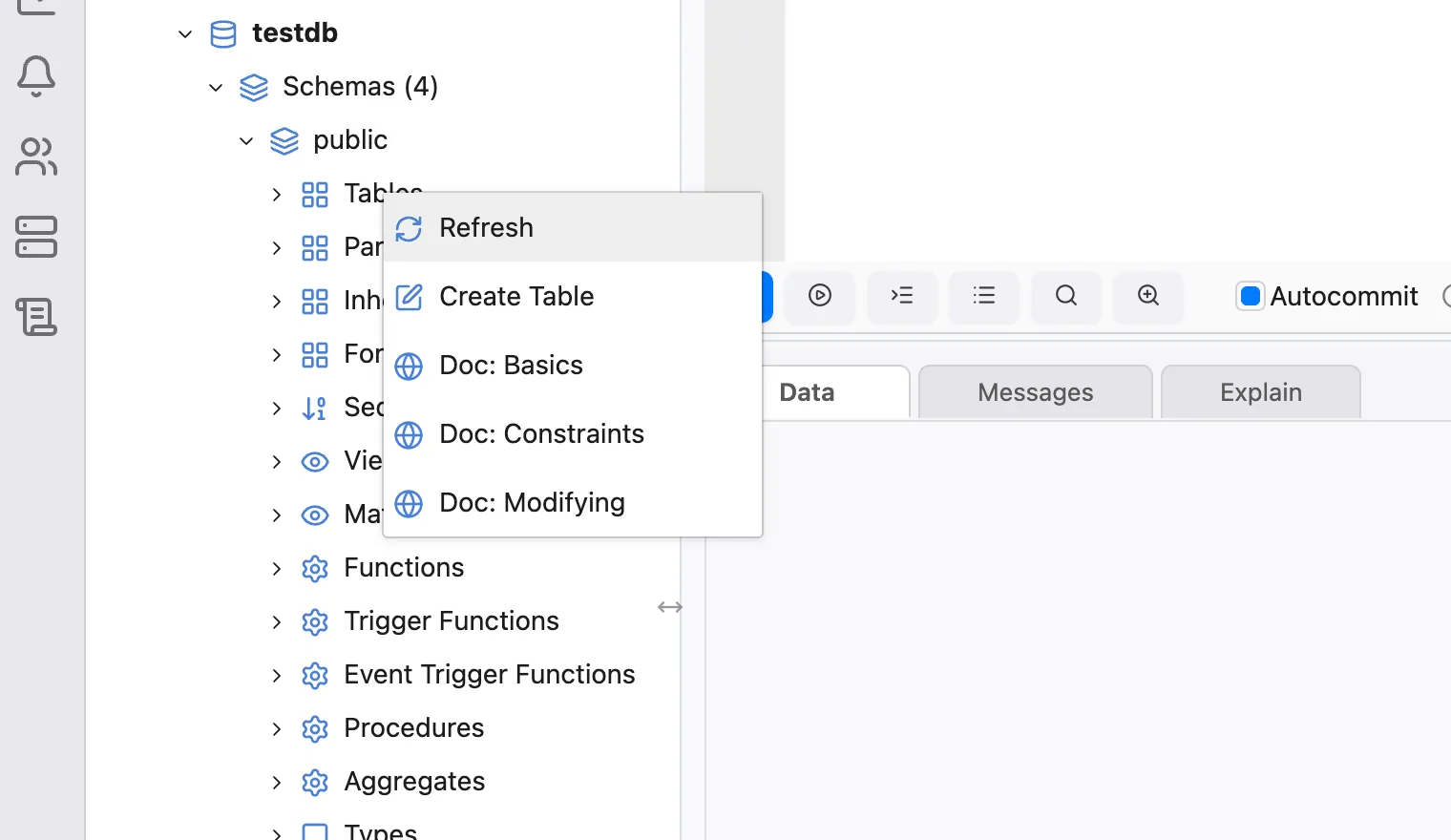
Propriedades e DDL
Ao clicar na maioria dos objetos na vista em árvore (tabelas, sequências, vistas, roles, bases de dados, etc.), o utilizador poderá ver uma lista muito completa de propriedades do objeto.
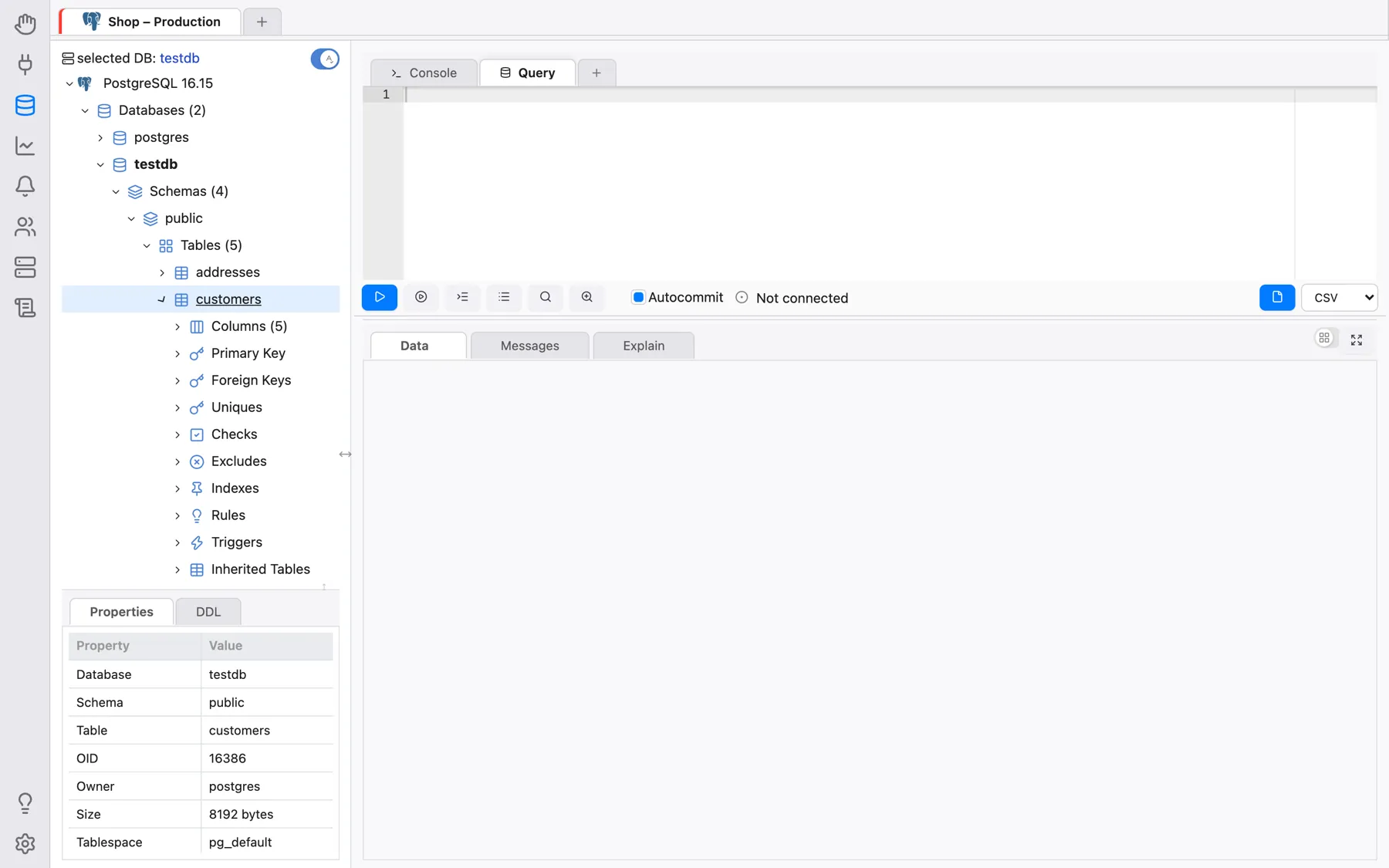
No outro painel, chamado DDL, o utilizador poderá ver o código-fonte SQL DDL
que pode ser usado para recriar o objeto — incluindo o seu comentário
(COMMENT ON …) e privilégios (GRANT …), quando a base de dados os
tem. O utilizador pode copiar este texto e colá-lo onde quiser.
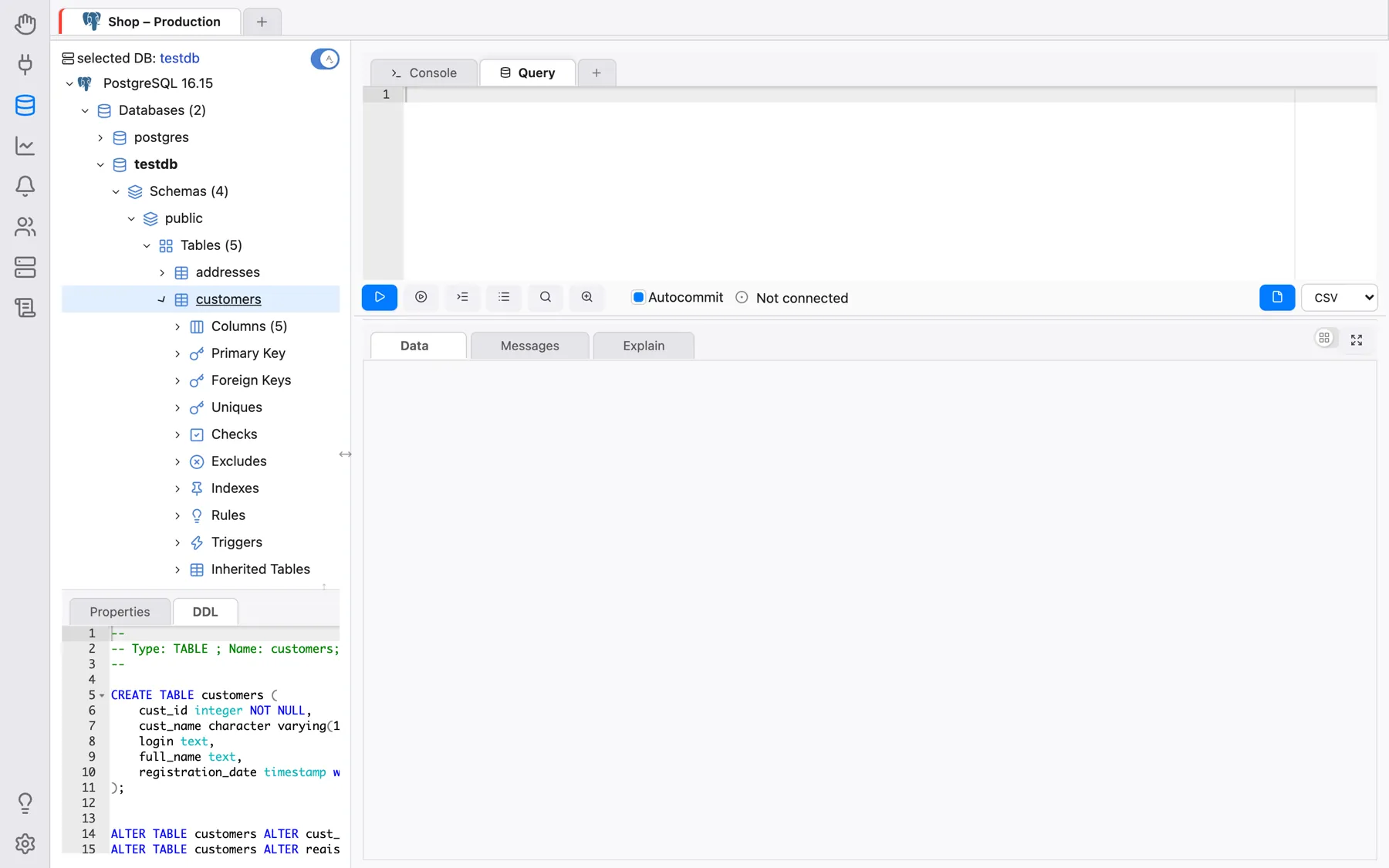
O divisor acima do painel Properties/DDL pode ser arrastado, e o painel (tal como a própria árvore da base de dados) pode ser recolhido com o pequeno botão de alternância no seu divisor — na aplicação de ambiente de trabalho também com Visualizar > Alternar painel de propriedades/DDL e Visualizar > Alternar árvore do banco de dados.
Exportar Dados
O Separador de consulta pode guardar os resultados da sua consulta num ficheiro CSV, TSV, XLSX, JSON, XML ou Markdown. Escolha o formato na lista pendente ao lado do botão Exportar dados e clique no botão: o OmniDB volta a executar a consulta em segundo plano e escreve o resultado completo no ficheiro (a exportação pode ser cancelada enquanto decorre).
- Na aplicação de ambiente de trabalho, abre-se um diálogo nativo Guardar como para que possa escolher onde guardar o ficheiro, e o OmniDB confirma com Ficheiro exportado para: ….
- No browser (versão servidor), a área de resultados mostra O ficheiro está pronto. com um link Guardar que o transfere.

Os ficheiros CSV e TSV usam a codificação definida em Definições > Exportar > Codificação
CSV/TSV (predefinição: UTF-8 com BOM), e os ficheiros CSV o Delimitador CSV aí definido
(predefinição ;). Os ficheiros exportados são mantidos numa pasta temporária dentro da pasta
pessoal do OmniDB, só podem ser transferidos pelo utilizador que os criou e são removidos
automaticamente ao fim de 24 horas.
Exportar como DBML
Clique com o botão direito num nó de base de dados na árvore do PostgreSQL e escolha Export as DBML (Exportar como DBML) para gerar o esquema completo da base de dados como um documento DBML (Database Markup Language) — todas as tabelas, colunas, tipos de dados, chaves primárias, restrições exclusivas e de chave estrangeira, índices e comentários — através de uma única consulta de introspeção em SQL puro adaptada do projeto pg_dbml.
O DBML é um formato de esquema compacto, em texto simples, o que o torna adequado para dar contexto
sobre a sua base de dados a um assistente LLM/IA: colar um ficheiro .dbml numa conversa
custa muito menos tokens do que colar um dump SQL completo ou deixar o modelo executar as suas
próprias consultas de introspeção tabela a tabela, descrevendo ainda assim com precisão cada tabela,
coluna, tipo e relação.
O ficheiro gerado usa por predefinição o nome <base_de_dados>.dbml. Na aplicação
de ambiente de trabalho, isto abre a caixa de diálogo nativa Guardar, tal como em Export
Data; no navegador (servidor), é mostrado em alternativa um pedido Download/Cancel
(Transferir/Cancelar) — Cancel descarta imediatamente o ficheiro gerado, em vez de aguardar
pela limpeza da pasta temporária ao fim de 24 horas. Por agora, apenas PostgreSQL.
Histórico de Consultas
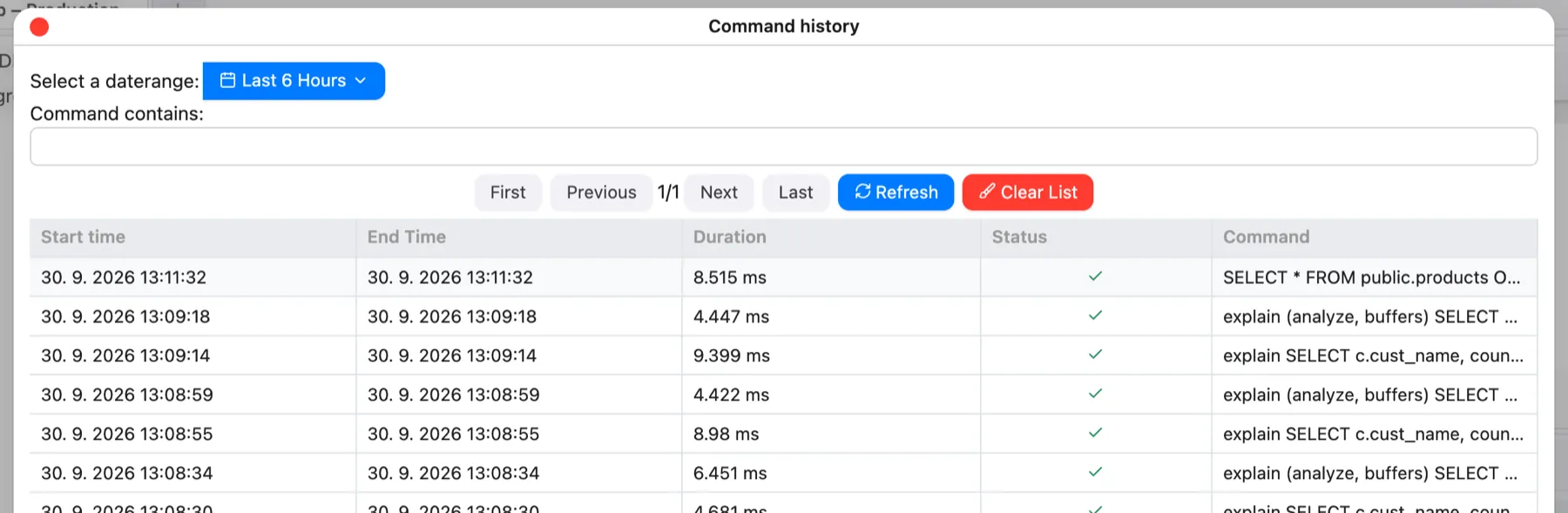
No Separador de consulta pode clicar no botão Histórico de comandos para ver uma lista completa, navegável e pesquisável dos comandos executados nesta ligação, filtrável por intervalo de datas e texto. Consulte Escrever Consultas SQL.
Consola SSH
Além de ligações a bases de dados, o OmniDB pode abrir um terminal SSH completo para um servidor. Crie uma ligação do tipo Terminal na secção Ligações, preenchendo o servidor SSH, a porta, o utilizador e a palavra-passe ou chave privada (consulte Criar Utilizadores e Ligações). Abra-a a partir do + no fim da faixa de separadores de ligação → Consolas SSH, ou com Ligar no seu formulário. O terminal abre-se como um separador de ligação próprio; a chave de anfitrião do servidor já tem de ser conhecida — consulte Segurança e Servidor Multiutilizador.