

Configuración e idiomas
Cada usuario de OmniDB tiene sus propias preferencias: idioma de la interfaz, tema, tamaño de fuente, opciones de exportación, categorías de autocompletado, estilo de formato SQL y atajos de teclado. Todas se configuran en Configuración y se guardan por usuario en la base de datos de usuario de OmniDB, de modo que le acompañan a cualquier navegador o máquina desde la que inicie sesión en el mismo servidor OmniDB.
Abrir la configuración
Haga clic en el icono del engranaje de la parte inferior de la barra izquierda. En la aplicación de escritorio también puede usar OmniDB > Preferencias… en la barra de menús (Cmd-, en macOS, Ctrl-, en los demás sistemas), y Ayuda > Atajos de teclado abre la configuración directamente en la categoría Atajos de teclado.
La configuración es una vista de dos paneles: las categorías a la izquierda (Apariencia, Exportar, Autocompletar, Formato, Atajos de teclado, Contraseña y, solo para superusuarios, Cuenta) y los campos de la categoría seleccionada a la derecha. No hay botón Guardar: cada campo se guarda en cuanto lo cambia (los campos de texto, poco después de que deje de escribir). La única excepción es la contraseña, que tiene su propio botón Cambiar contraseña.
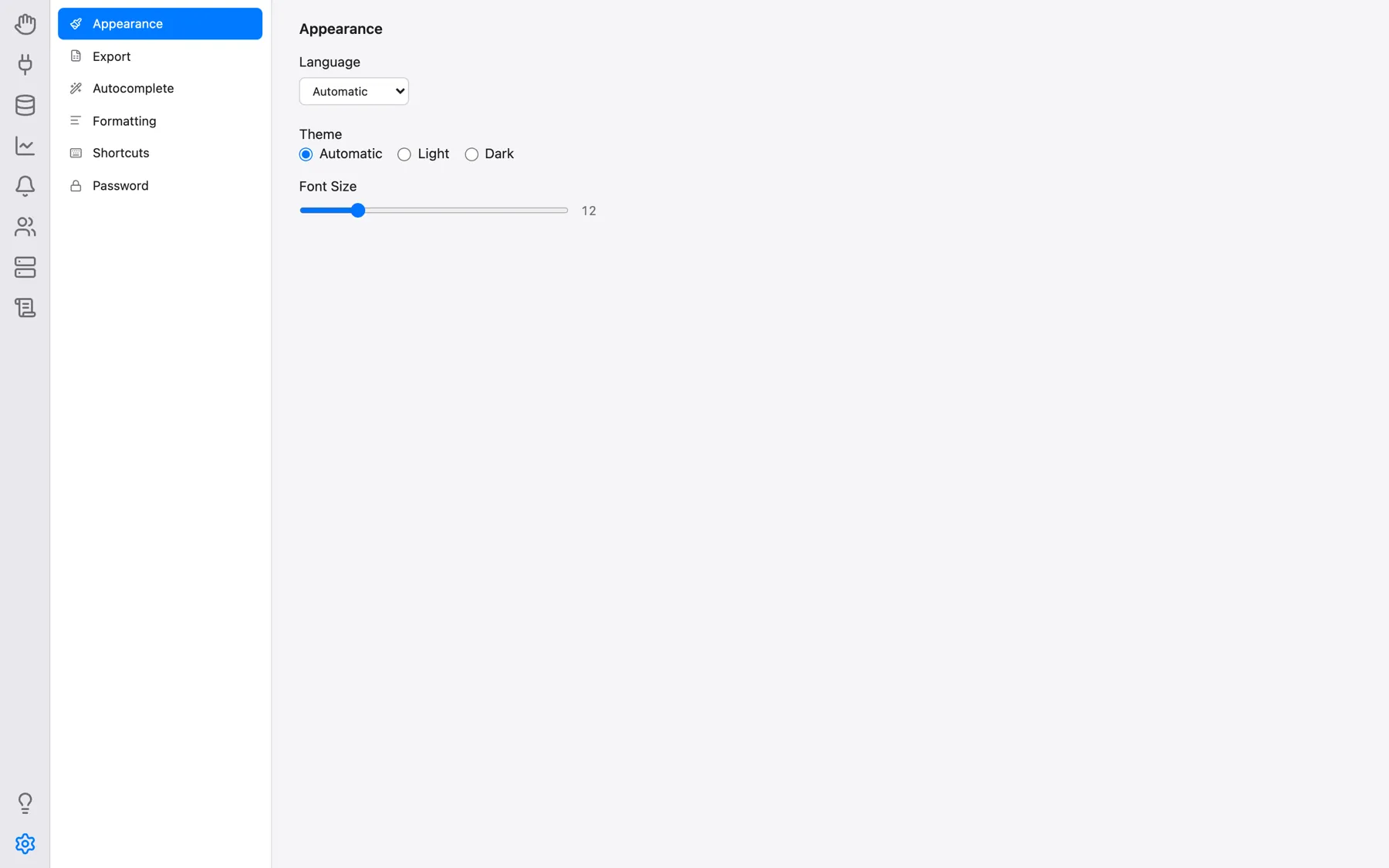
Apariencia
- Idioma: el idioma de toda la interfaz de usuario: Automático, Čeština, Deutsch, English, Español, Français, Italiano, Português, 日本語 (japonés) o 한국어 (coreano). Automático (el valor predeterminado) sigue el idioma que solicita su navegador o sistema operativo y, si ese idioma no está disponible, recurre al inglés. Cambiar el idioma recarga la página. Lo mismo se aplica a la página de inicio de sesión y, en la aplicación de escritorio, a la barra de menús (consulte Aplicación de escritorio). Los nombres de los motores de bases de datos, los formatos de archivo y las codificaciones de caracteres, las palabras clave SQL y los mensajes que proceden del propio servidor de base de datos no se traducen.
- Tema: Automático (sigue la configuración clara/oscura del sistema operativo y cambia en vivo cuando esta cambia), Claro u Oscuro.
- Tamaño de fuente: un control deslizante de 10 a 20 (predeterminado 12) que escala el texto de la interfaz; el valor actual se muestra a su lado.
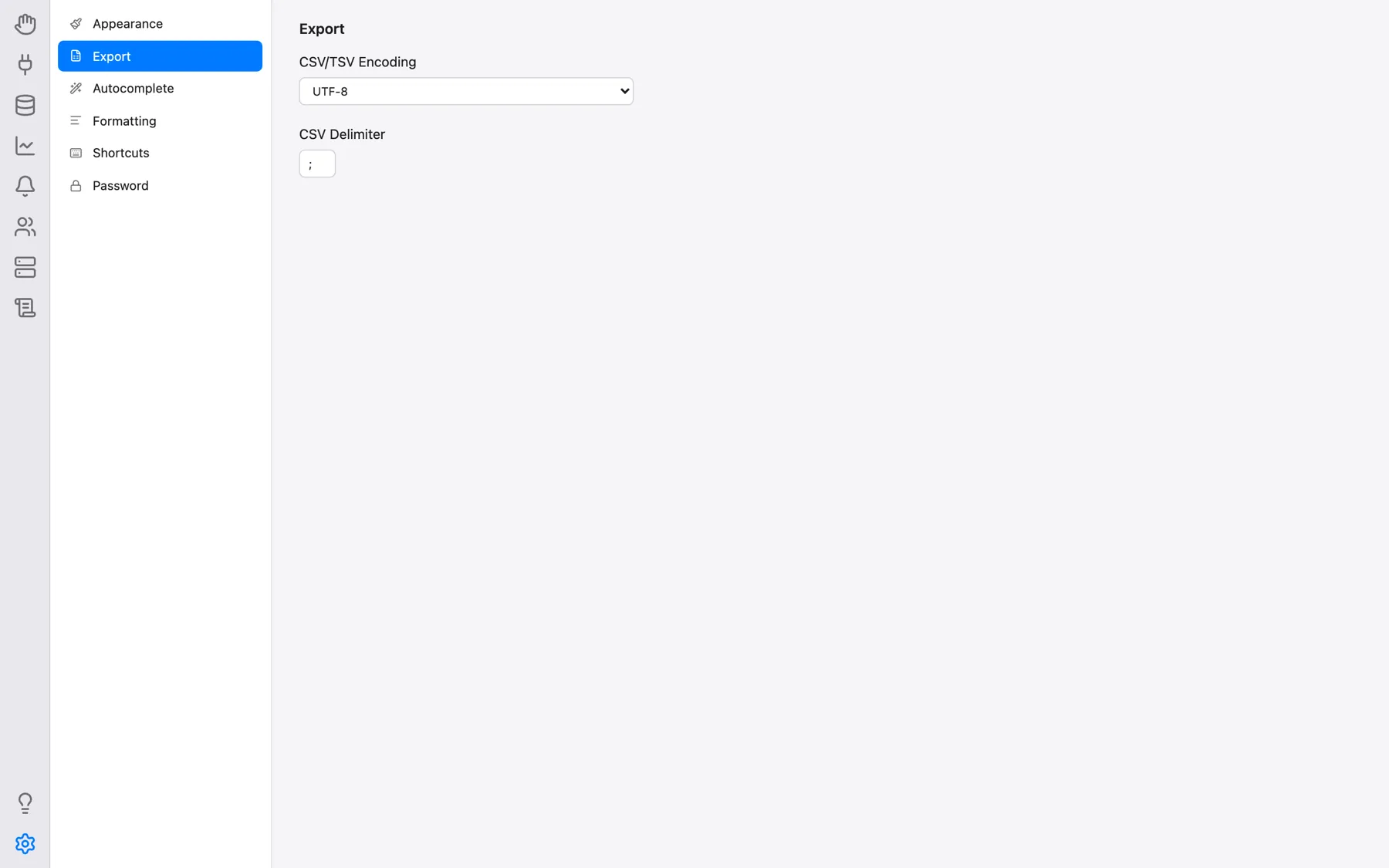
Exportar
- Codificación CSV/TSV: la codificación de caracteres de las exportaciones CSV y TSV, agrupada en codificaciones Unicode, páginas de códigos de Windows, ISO 8859, cirílicas, de Asia oriental, DOS, Mac y EBCDIC. El valor predeterminado es UTF-8 con BOM, que las aplicaciones de hojas de cálculo como Excel reconocen automáticamente como UTF-8.
- Delimitador CSV: el separador de campos usado en las exportaciones CSV (predeterminado
;).
Consulte Escritura de consultas SQL para la exportación de resultados de consultas.
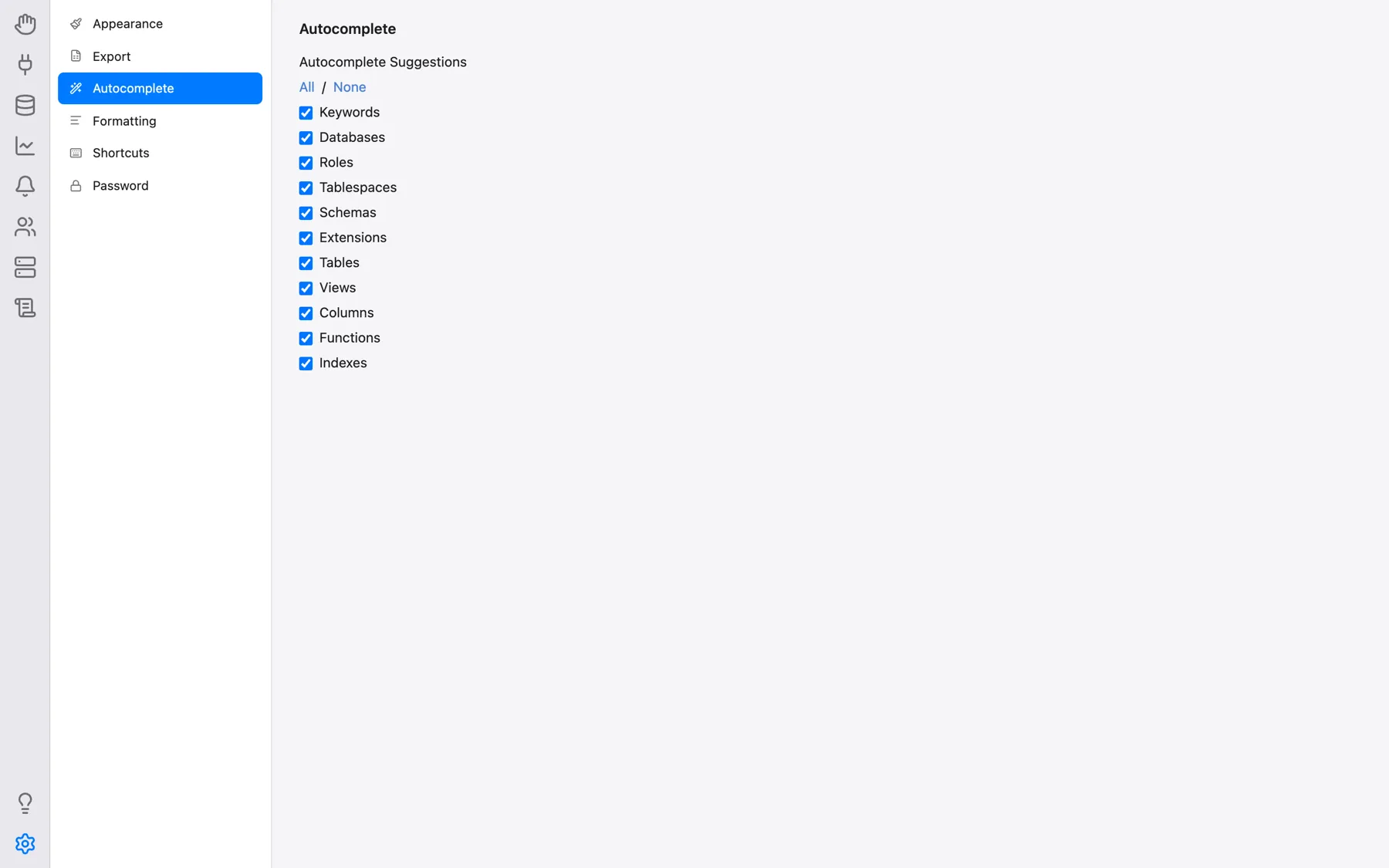
Autocompletar
Sugerencias de autocompletar elige qué categorías ofrece el autocompletado del editor SQL: Palabras clave, Bases de datos, Roles, Tablespaces, Esquemas, Extensiones, Tablas, Vistas, Columnas, Funciones e Índices (Todos/Ninguno las activan o desactivan todas a la vez).
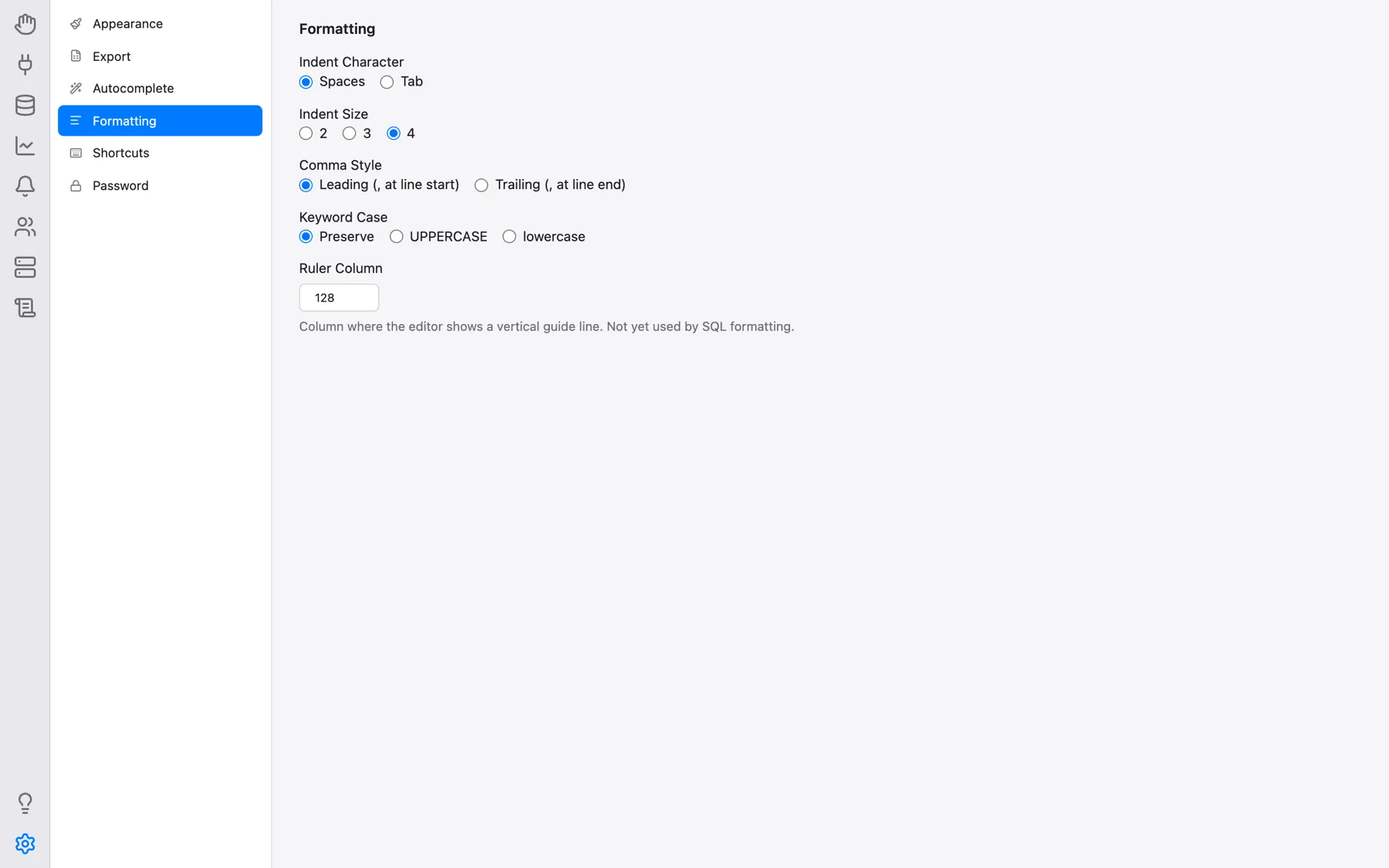
Formato
Estas opciones controlan cómo Sangrar SQL (el formateador de las pestañas de consulta y el botón Sangría de Snippets) reescribe su SQL, y cómo se disponen las plantillas SQL generadas desde el árbol de la base de datos:
- Carácter de sangría: Espacios (predeterminado) o Tabulador;
- Tamaño de sangría: 2, 3 o 4 (predeterminado 4);
- Estilo de comas: Al inicio de línea (, al inicio) (predeterminado) o Al final de línea (, al final);
- Mayúsculas/minúsculas de palabras clave: Conservar (predeterminado), MAYÚSCULAS o minúsculas;
- Columna de regla: dónde dibuja cada editor SQL su línea guía vertical (24–999, predeterminado 128). Es solo una guía visual; el formateador no corta las líneas en ella.
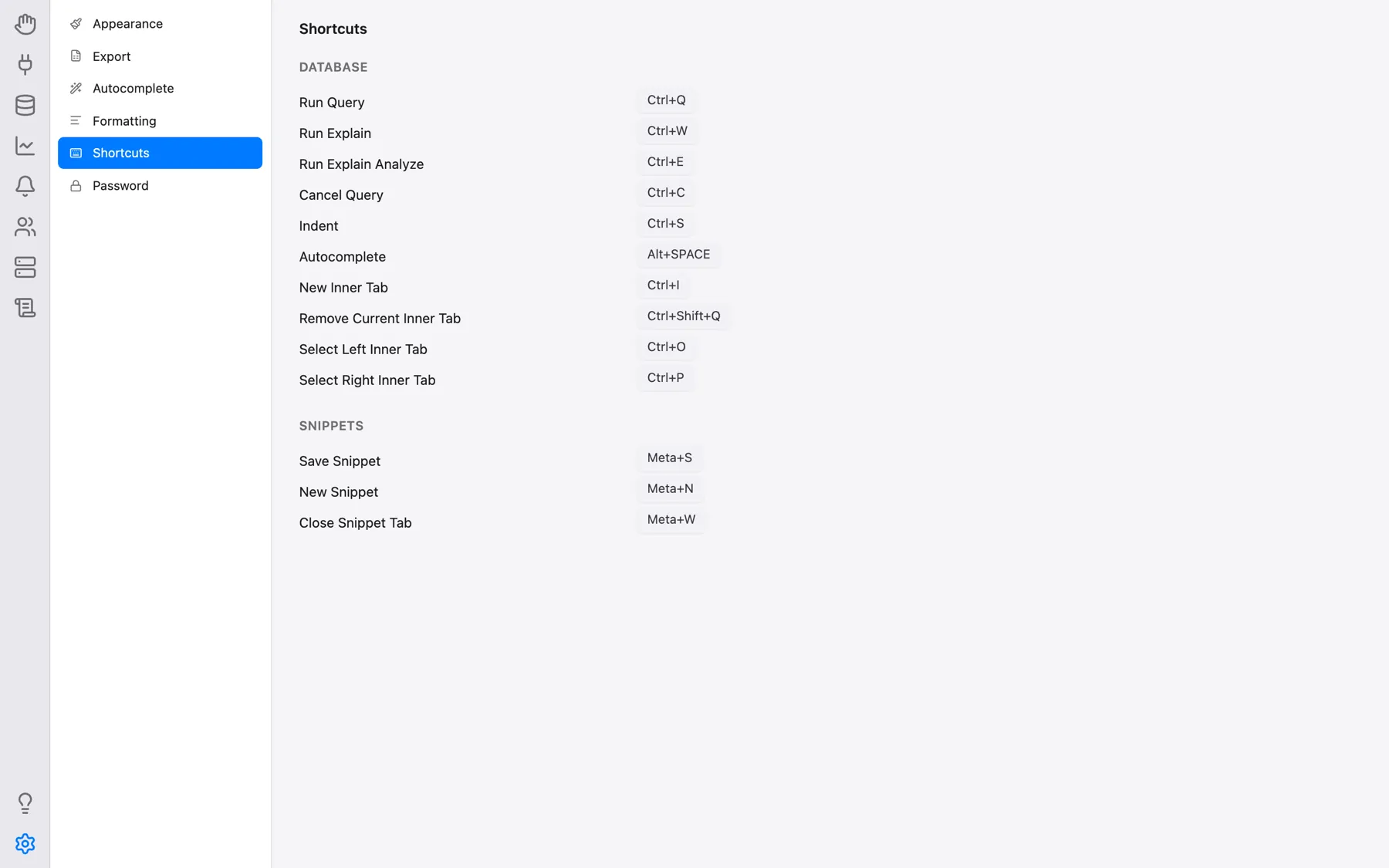
Atajos de teclado
Los atajos de teclado propios de OmniDB, en dos grupos. Para cambiar uno, haga clic en su botón y pulse la nueva combinación de teclas, o pulse Esc para cancelar. Los valores predeterminados son:
| Acción | Windows/Linux | Mac |
|---|---|---|
| Base de datos (pestañas de consulta y de consola) | ||
| Ejecutar consulta | Alt-Q | Ctrl-Q |
| Ejecutar Explain | Alt-W | Ctrl-W |
| Ejecutar Explain Analyze | Alt-E | Ctrl-E |
| Cancelar consulta | Alt-C | Ctrl-C |
| Sangría | Alt-S | Ctrl-S |
| Autocompletar | Ctrl-Space | Option-Space |
| Nueva pestaña interna | Alt-I | Ctrl-I |
| Cerrar pestaña interna actual | Alt-Shift-Q | Ctrl-Shift-Q |
| Seleccionar pestaña interna izquierda | Alt-O | Ctrl-O |
| Seleccionar pestaña interna derecha | Alt-P | Ctrl-P |
| Snippets (sección Snippets) | ||
| Guardar snippet | Ctrl-S | Command-S |
| Nuevo snippet | Ctrl-N | Command-N |
| Cerrar pestaña de snippet | Ctrl-W | Command-W |
Los atajos de edición de texto del propio editor SQL (selección, multicursor, plegado, buscar y reemplazar, …) se enumeran por separado en Atajos de teclado del editor. La barra de menús de la aplicación de escritorio añade atajos para cambiar de sección (consulte Aplicación de escritorio).
Contraseña
Escriba la Nueva contraseña y repítala en Confirmar; Cambiar contraseña se habilita cuando ambas coinciden. Cambiar la contraseña cierra sus otras sesiones. Esta categoría solo es útil en modo servidor: la aplicación de escritorio inicia sesión automáticamente.
Cuenta
Solo se muestra a los superusuarios: Administrar usuarios abre la ventana Gestión de usuarios, donde se añaden, editan y eliminan usuarios de OmniDB; consulte Creación de usuarios y conexiones.