

Panel de monitorización
La sección Monitorización es un panel en tiempo real de gráficos y cuadrículas sobre el servidor que hay detrás de una conexión —tasa de transacciones, backends, producción de WAL, tamaño de la base de datos, tasas de acierto de caché y más—, construido a partir de pequeñas tarjetas independientes llamadas unidades de monitorización. Además de las unidades que incluye OmniDB, puede escribir las suyas propias, cada una como una única consulta SQL.
Hay unidades integradas para PostgreSQL (16 unidades) y MySQL (1 unidad, Thread Count). Las conexiones MariaDB y Oracle también disponen del panel, para sus propias unidades personalizadas. Para otros motores, la sección muestra La monitorización no es compatible con conexiones ….
Abrir el panel
Haga clic en el icono Monitorización de la barra izquierda (entre Base de datos y Notificaciones). El panel pertenece a una conexión abierta en la sección Base de datos: la franja de pestañas de conexión abiertas se muestra en la parte superior de la sección, y al seleccionar una pestaña se muestra el panel de esa conexión. Si no hay ninguna conexión abierta, muestra No hay ninguna conexión abierta.
Todas las unidades empiezan en pausa cuando se carga el panel, de modo que abrirlo no empieza a consultar el servidor por sí solo. Inicie las que desee con su propio botón de reproducción, o todas a la vez con Activar todo.
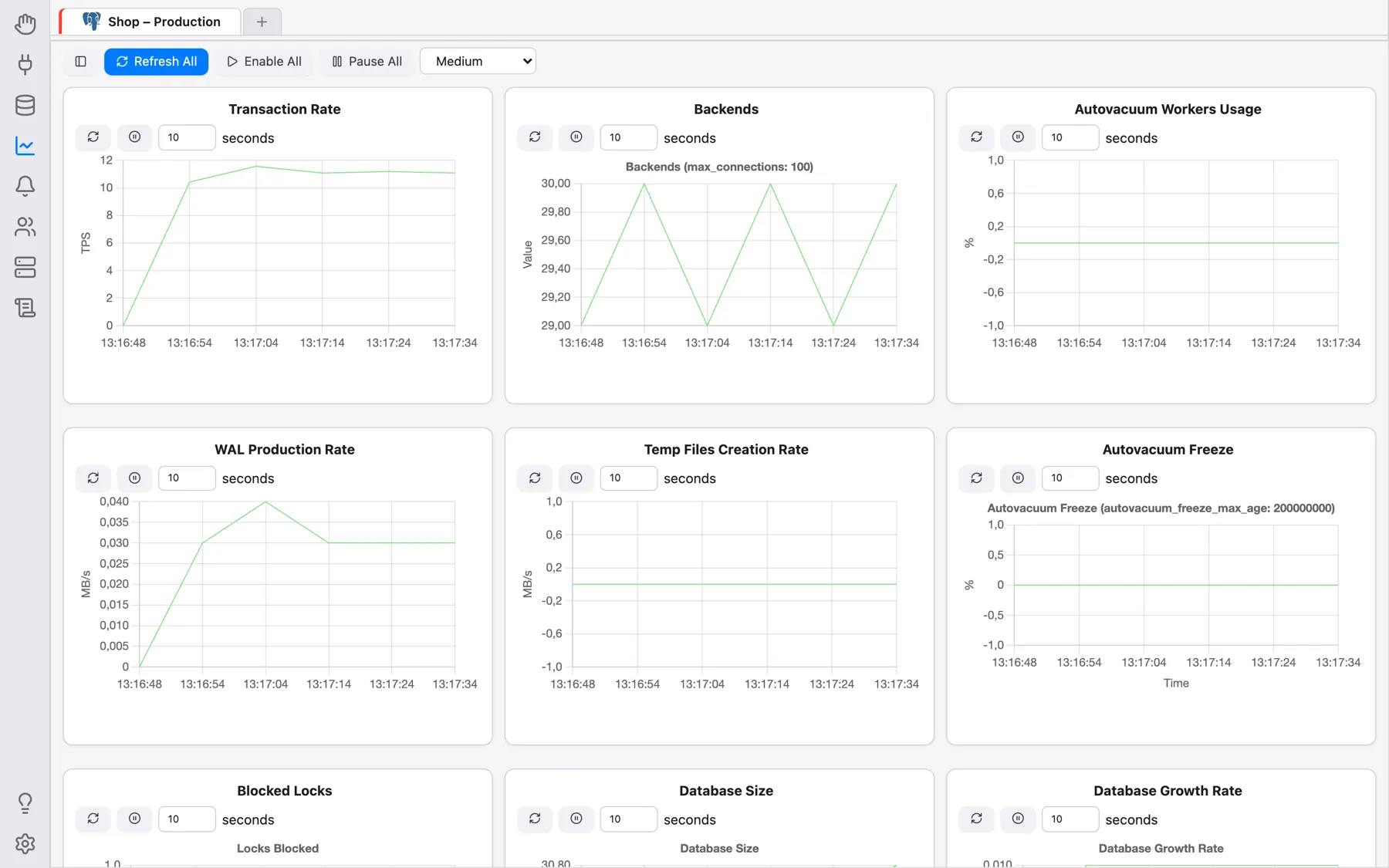
La barra de herramientas
La barra de herramientas de la parte superior permanece fija mientras las tarjetas se desplazan por debajo:
- el primer botón, solo con icono (información sobre herramientas Administrar unidades), abre o cierra el panel lateral con la lista de unidades, descrito más abajo;
- Actualizar todo actualiza una vez cada unidad mostrada;
- Activar todo / Pausar todo inician o detienen la actualización automática de todas las unidades de esta conexión;
- Tamaño de las tarjetas —Pequeño, Mediano, Grande o Ancho completo— establece el ancho máximo de una tarjeta antes de que la cuadrícula pase a menos columnas: una ventana estrecha muestra una tarjeta por fila, y un monitor ancho, varias en paralelo. La elección se recuerda en su navegador.
Una tarjeta de unidad de monitorización
Cada tarjeta tiene su título en la parte superior, una × que quita (oculta) la unidad del panel y, en sus propias unidades personalizadas, un botón de edición que abre su editor (ambos aparecen al pasar el ratón sobre la tarjeta). Debajo del título están los controles de la unidad: actualizar ahora, pausa / reproducción y el intervalo de actualización en segundos. El resto de la tarjeta es el gráfico o la cuadrícula de la unidad.
Una unidad es de uno de estos tres tipos:
- Cuadrícula: ejecuta su consulta en cada actualización y muestra el resultado como una cuadrícula de datos.
- Gráfico (sin añadir): vuelve a dibujar un gráfico completo en cada actualización; los valores anteriores se sustituyen. Ideal para gráficos circulares o de anillo de un estado actual.
- Serie temporal: añade un nuevo conjunto de valores a su gráfico en cada actualización, conservando los puntos más recientes, para que pueda ver cómo evoluciona un valor con el tiempo. Todas las unidades integradas son series temporales.
Administrar unidades
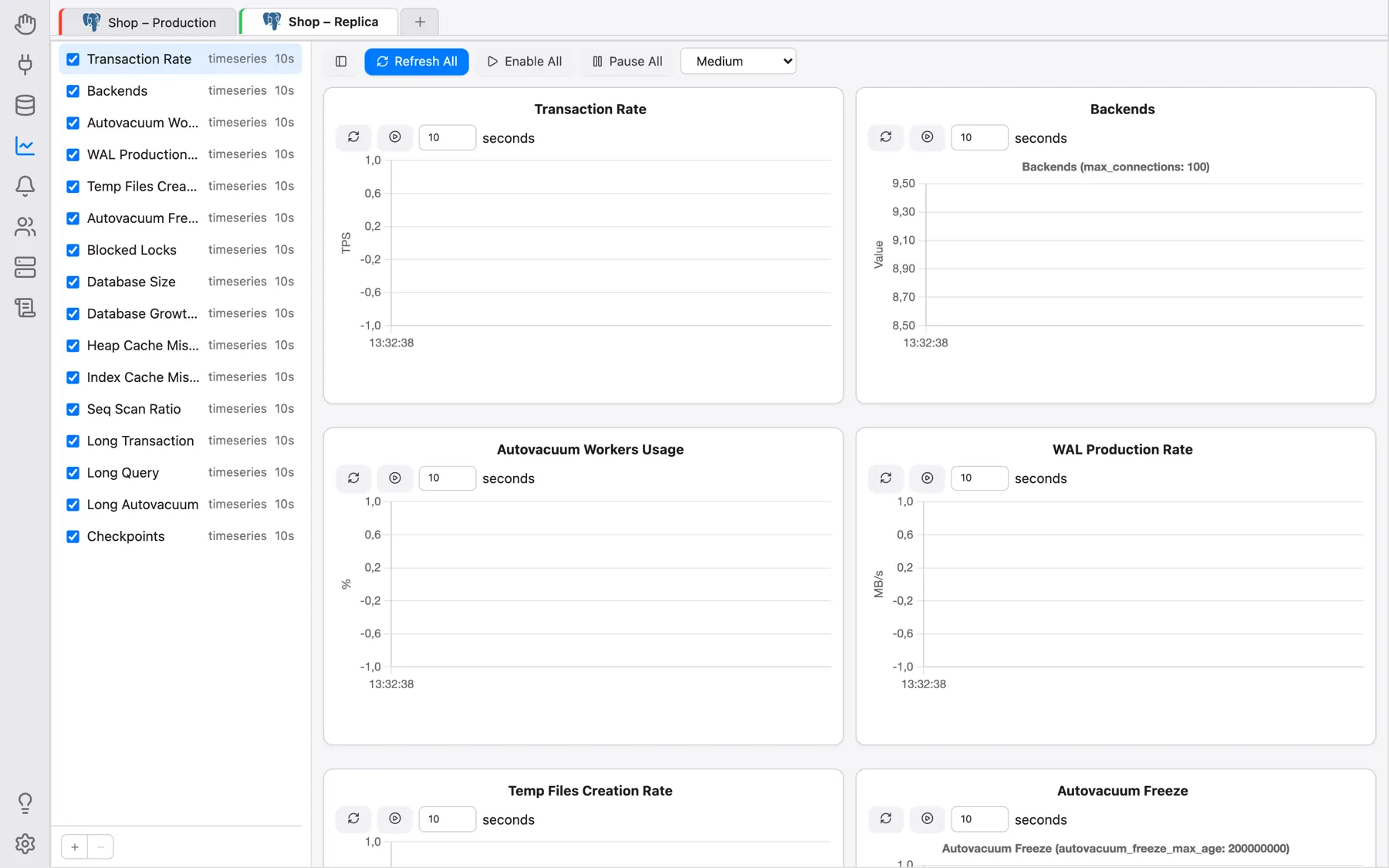
El panel lateral Administrar unidades (que se abre y cierra con el primer botón de la barra de herramientas y puede redimensionarse arrastrando su borde) enumera todas las unidades disponibles para la conexión:
- la casilla delante de una unidad la muestra u oculta en el panel (ocultarla la detiene, igual que la × de su tarjeta, pero conserva su intervalo de actualización para la próxima vez);
- arrastre una fila hacia arriba o hacia abajo para cambiar el orden de las tarjetas en el panel;
- el + bajo la lista abre el editor Nueva unidad;
- en una unidad personalizada, clic derecho → Editar o Eliminar, o doble clic para abrir su editor. Las unidades integradas no se pueden editar ni eliminar, solo mostrar u ocultar.
Sus unidades personalizadas son privadas de su usuario de OmniDB.
Unidades integradas
PostgreSQL: Transaction Rate, Backends, Autovacuum Workers Usage, WAL Production Rate, Temp Files Creation Rate, Autovacuum Freeze, Blocked Locks, Database Size, Database Growth Rate, Heap Cache Miss Ratio, Index Cache Miss Ratio, Seq Scan Ratio, Long Transaction, Long Query, Long Autovacuum y Checkpoints. MySQL: Thread Count. No requieren instalar nada adicional en la base de datos.
Escritura de unidades de monitorización personalizadas
Una unidad personalizada es una única consulta SQL que se ejecuta según un temporizador, con la misma conexión y los mismos permisos que tiene su editor SQL. No hay ningún lenguaje de scripting aparte que aprender.
Nota: dado que la consulta se vuelve a ejecutar sin supervisión, solo se admiten
consultas SELECT (o WITH ... SELECT): una sentencia destructiva pegada por error se
rechaza directamente en lugar de ejecutarse en silencio según el temporizador.
Haga clic en + en el panel Administrar unidades. Se abre una pestaña de editor Unidad de monitoreo con los campos Nombre, Tipo (Serie temporal, Gráfico (sin añadir) o Cuadrícula), Intervalo de actualización (segundos), Plantilla (para partir opcionalmente de una unidad existente), Tipo de gráfico (Barras, Circular, Anillo o Líneas; solo se muestra para Gráfico (sin añadir)) y el editor Consulta SQL.
La forma de la consulta depende del tipo de la unidad:
-
Cuadrícula: sin ninguna forma particular; las columnas y filas que devuelva la consulta forman la cuadrícula. Por ejemplo:
SELECT * FROM pg_stat_activity -
Gráfico (sin añadir): una fila por categoría; la primera columna es la etiqueta y las columnas restantes son una serie cada una (el nombre de la columna se convierte en el nombre de la serie). Por ejemplo, un gráfico circular de los tamaños de las bases de datos:
SELECT datname, round(pg_catalog.pg_database_size(datname) / 1048576.0, 2) AS size_mb FROM pg_catalog.pg_database WHERE datname NOT IN ('template0', 'template1') -
Serie temporal: exactamente una fila; cada columna numérica se convierte en una serie que se va añadiendo continuamente. Por ejemplo, para seguir el tamaño total de las bases de datos a lo largo del tiempo:
SELECT round(sum(pg_catalog.pg_database_size(datname)) / 1048576.0, 2) AS total_size_mb
FROM pg_catalog.pg_database
WHERE NOT datistemplate
Haga clic en Probar para ejecutar la consulta una vez y ver el resultado representado debajo del editor, tantas veces como quiera. Cuando esté satisfecho, dé un nombre a la unidad, establezca el intervalo de actualización y haga clic en Guardar. La unidad aparece entonces en la lista Administrar unidades; márquela para mostrarla en el panel.