

Creación, modificación y eliminación de tablas
Las estructuras de tablas — su creación, modificación y eliminación — se gestionan con plantillas SQL editables en lugar de con un formulario gráfico. Esto le da un control más directo que un diseñador de apuntar y hacer clic, a costa de tener que escribir algo de SQL usted mismo: OmniDB rellena una plantilla inicial funcional y usted la edita antes de ejecutarla.
Creación de tablas
Crearemos tablas de ejemplo (customers y addresses) en la base de datos testdb
a la que nos conectamos anteriormente. Haga clic derecho en el nodo Tables y seleccione
la acción Create Table. Esto abre una nueva pestaña de consulta prerrellenada con una
plantilla CREATE TABLE para el esquema actual.
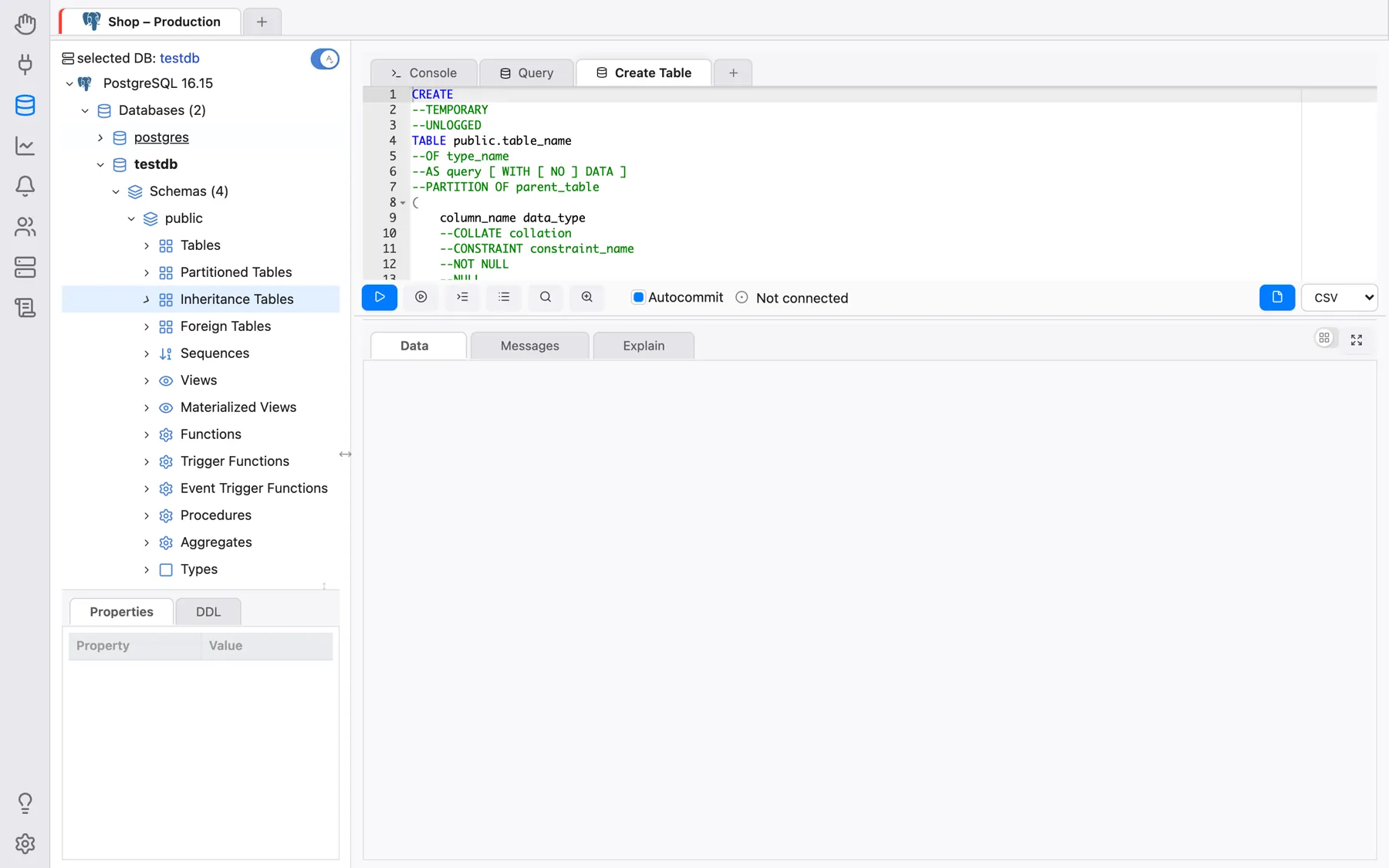
Edite la plantilla hasta obtener la tabla que realmente desea — para customers, una clave primaria que addresses referenciará más adelante:
CREATE TABLE public.customers (
	cust_id serial PRIMARY KEY,
	cust_name varchar(100) NOT NULL
);
Ejecute la instrucción (de la misma forma en que ejecuta cualquier consulta). Haga clic derecho en el nodo del árbol Tables y haga clic en Refresh — la nueva tabla aparecerá ahora debajo de él. Manteniendo customers seleccionada en el árbol, puede inspeccionar sus Properties y su DDL generados en el panel junto al árbol, el mismo panel usado para cualquier otro tipo de objeto.
Ahora cree addresses, con una clave foránea de vuelta hacia customers:
CREATE TABLE public.addresses (
	add_id serial PRIMARY KEY,
	add_street varchar(200) NOT NULL,
	add_number integer,
	cust_id integer NOT NULL REFERENCES public.customers (cust_id)
);
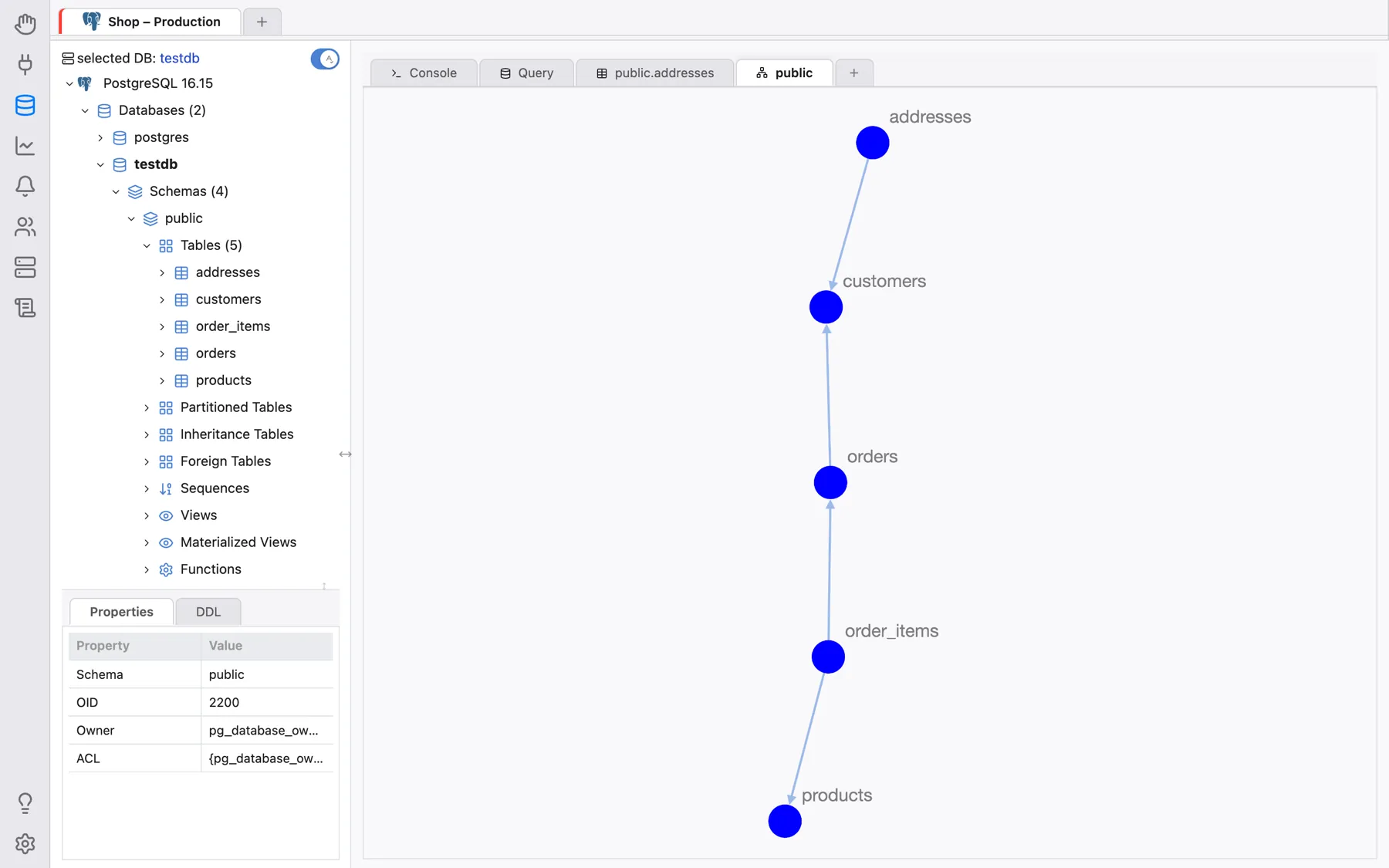
En este punto hay dos tablas relacionadas en el esquema public. Puede ver la
estructura del esquema con la función de grafo: haga clic derecho en el nodo del esquema public
y seleccione Render Graph > Simple Graph para ver solo las tablas y sus
relaciones, o Render Graph > Complete Graph para incluir también columnas y
restricciones. Ambos se renderizan como un diagrama interactivo, desplazable y ampliable.
Modificación de tablas
Para modificar una tabla existente — por ejemplo, añadir una columna a customers — haga
clic derecho en el nodo de la tabla y seleccione Table Actions > Alter Table. Esto abre
una pestaña de consulta con una plantilla ALTER TABLE que usted edita y ejecuta, siguiendo el
mismo patrón que la creación de tablas:
ALTER TABLE public.customers ADD COLUMN cust_age integer;
Cualquier error que devuelva la base de datos — por ejemplo, al intentar añadir un nombre de columna que ya existe — se muestra de la misma forma que cualquier consulta fallida: en el panel de Messages de la pestaña de consulta, con el comando exacto y el texto del error proveniente de la base de datos.
Eliminación de tablas
Para eliminar una tabla, haga clic derecho en el nodo de la tabla y seleccione Table Actions > Drop
Table. Esto también abre una plantilla editable (DROP TABLE ...) en lugar de
eliminarla de inmediato — revísela y ejecútela cuando esté listo.