

Administración de bases de datos
Tras crear una conexión, puede abrirla haciendo clic en Conectar en la sección Conexiones, o haciendo doble clic en ella en la lista de conexiones. OmniDB cambia entonces a la sección Base de datos y abre la conexión en una nueva pestaña de conexión.
Secciones del espacio de trabajo
La barra de iconos del borde izquierdo de la ventana alterna entre las secciones del espacio de trabajo:
- Bienvenida: la página de inicio, con enlaces a la documentación y al tutorial Primeros pasos (consulte Funciones adicionales);
- Conexiones: donde se crean, ordenan y abren las conexiones (consulte Creación de usuarios y conexiones);
- Base de datos: las pestañas de conexión abiertas, cada una con su árbol de la base de datos y sus pestañas de consulta y de consola; se describe en este capítulo;
- Monitorización, Notificaciones, Permisos y Usuarios conectados: herramientas que trabajan sobre las conexiones abiertas en la sección Base de datos (consulte Panel de monitorización, Notificaciones, Roles y permisos y Usuarios conectados);
- Snippets: sus fragmentos de SQL guardados (consulte Snippets);
- en la parte inferior, Primeros pasos (el tutorial interactivo), Cuenta (solo en la versión de servidor: el usuario actual, la versión y Cerrar sesión) y Configuración (consulte Configuración e idiomas; los superusuarios encuentran allí también Administrar usuarios).
Las secciones Base de datos, Monitorización, Notificaciones, Permisos y Usuarios conectados muestran todas la misma franja de pestañas de conexión abiertas en la parte superior, con la misma selección: si selecciona una conexión en una de ellas, las demás la siguen. Cambiar de sección nunca cierra una conexión.
Pestañas de conexión
Cada conexión abierta es una pestaña de esa franja, con el nombre de la conexión. Una conexión etiquetada con un entorno (Production, UAT, Development, Archive) muestra el color de ese entorno en su pestaña, de modo que una conexión de producción se distingue fácilmente. Al pasar el ratón sobre una pestaña se muestran sus detalles (servidor o cadena de conexión) y aparece su botón de cierre (×). Las pestañas se pueden reordenar arrastrándolas.
El + al final de la franja abre otra conexión: enumera sus conexiones guardadas (agrupadas, si usa grupos) y, bajo Consolas SSH, sus conexiones de terminal. Cerrar una pestaña de conexión finaliza sus sesiones de base de datos.
Dentro de una pestaña de conexión encontrará:
- El árbol de la base de datos a la izquierda, donde navega por los objetos de la base de datos. Al hacer clic con el botón derecho en un nodo se muestra lo que puede hacer con él.
- Los paneles de propiedades y DDL debajo del árbol, que muestran las propiedades y la
sentencia
CREATEdel nodo seleccionado en el árbol. El árbol y este panel pueden redimensionarse arrastrando sus separadores y contraerse con los pequeños botones de alternancia que tienen. - Pestañas internas a la derecha. El + al final de la franja de pestañas internas añade una Pestaña de consulta o una Pestaña de consola; otras acciones (como Editar datos sobre una tabla) abren sus propias pestañas internas.
Una Pestaña de consulta contiene un editor SQL con resaltado de sintaxis, autocompletado y función de buscar y reemplazar, una barra de herramientas (Ejecutar, Ejecutar sentencia en el cursor, Sangrar SQL, Historial de comandos, Explain, Explain Analyze, Autocommit, Exportar datos, …) y, debajo, el área de resultados con las subpestañas Datos, Mensajes y Explain. Consulte Escritura de consultas SQL para más detalles.
Trabajar con bases de datos
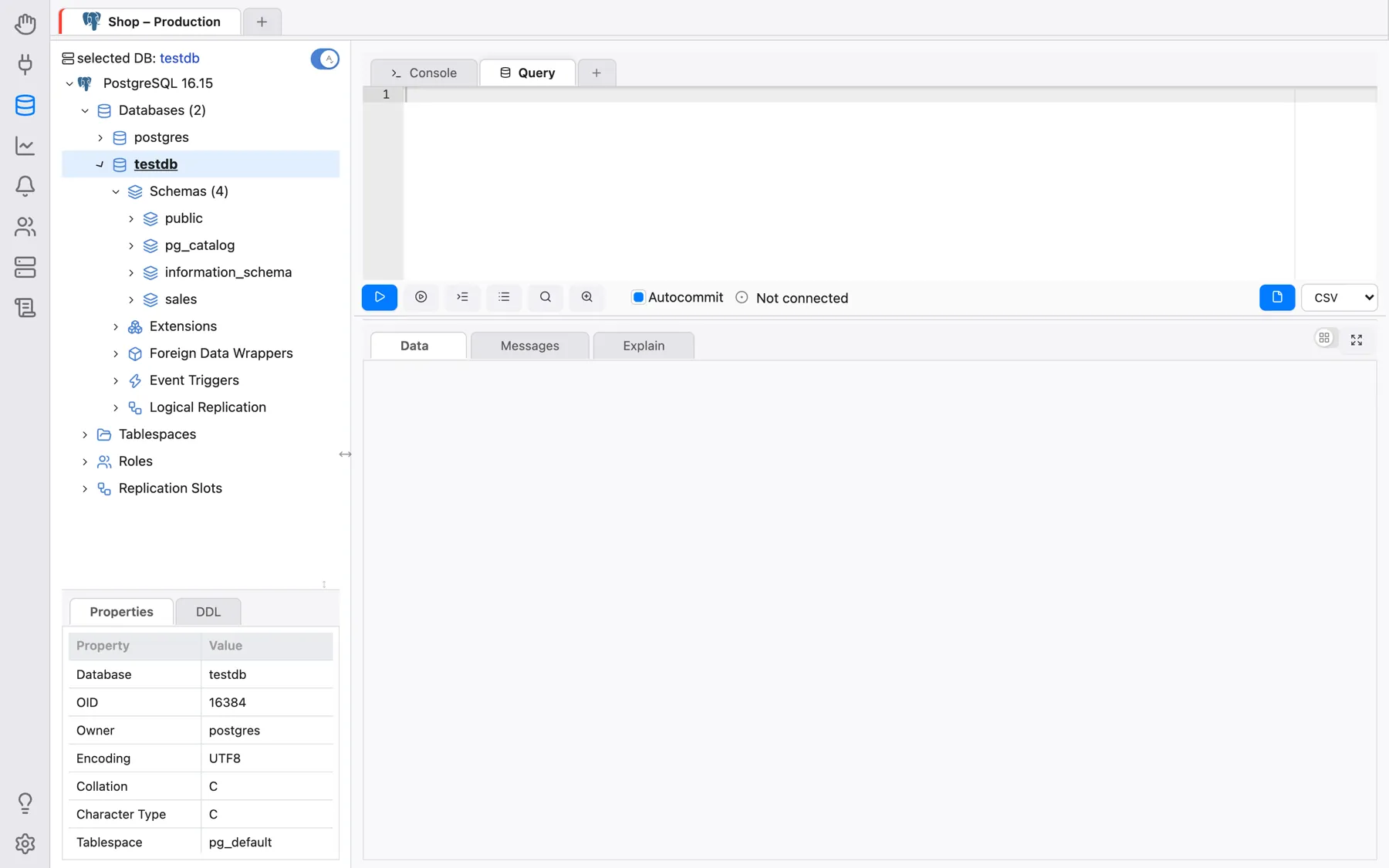
Expanda el nodo raíz del árbol (con el nombre del motor de base de datos). La primera vez que use una conexión cuya contraseña no está guardada, OmniDB se la solicita. La contraseña escrita en esa ventana se recuerda durante 30 minutos de su sesión; después, la ventana vuelve a aparecer. Tras introducir la contraseña correcta, el nodo raíz muestra la versión del servidor y se expande, mostrando la conexión de base de datos actual y también los elementos de ámbito de instancia; en PostgreSQL: Bases de datos, Tablespaces, Roles y Slots de replicación.
Puede conectarse a una única base de datos PostgreSQL y, utilizando la misma conexión, conectarse a otras bases de datos de la misma instancia de PostgreSQL. Para cambiar, expanda el nodo de otra base de datos: OmniDB pregunta si realmente desea cambiar la base de datos activa y, con Sí, la convierte en la base de datos activa de esa pestaña de conexión.
Ahora expanda el nodo Schemas (Esquemas). Verá todos los esquemas de la base de datos
actual (en el caso de PostgreSQL, los esquemas TOAST y temporales no se muestran).
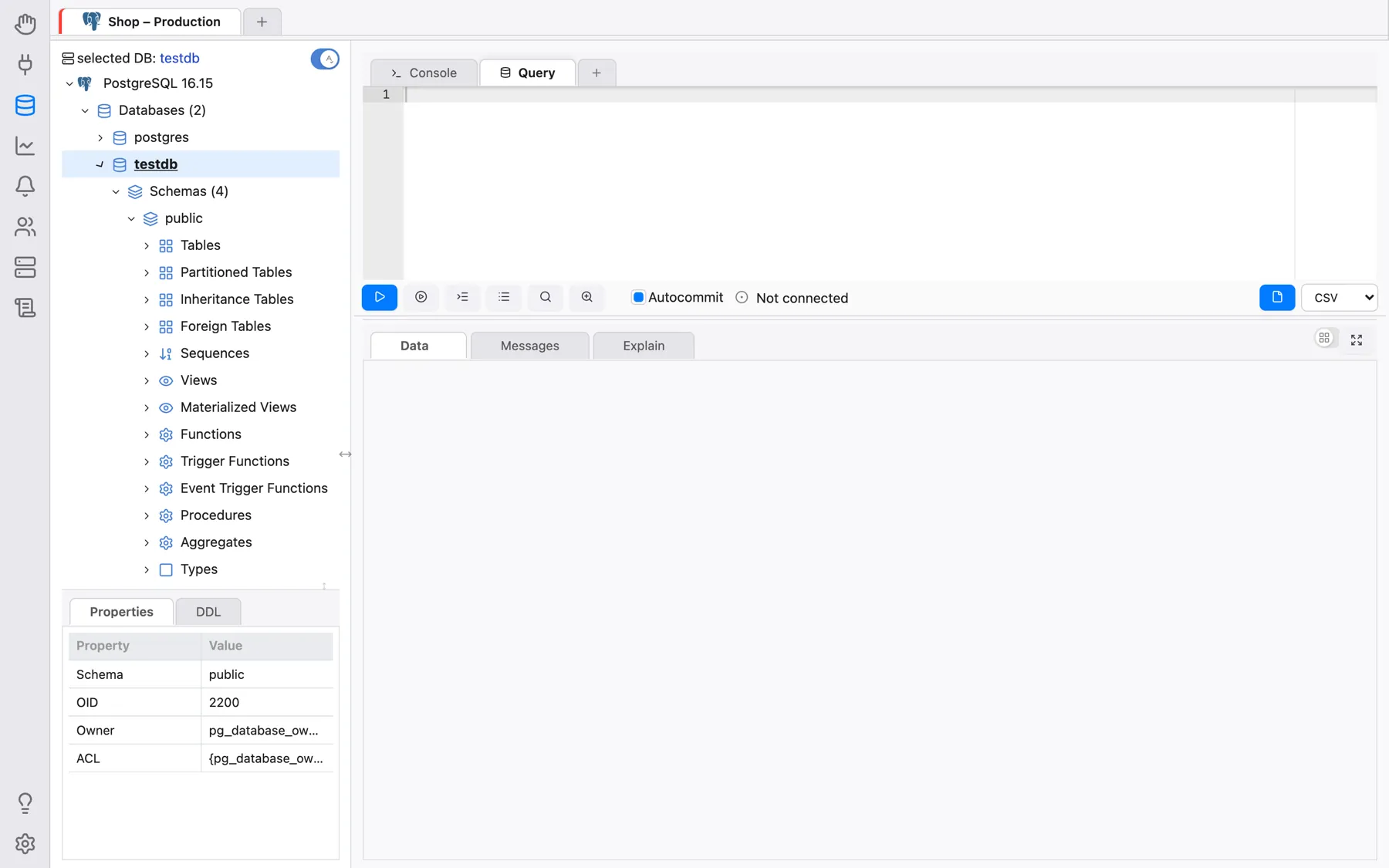
Ahora haga clic para expandir el esquema public. Verá los distintos tipos de
elementos que contiene este esquema.
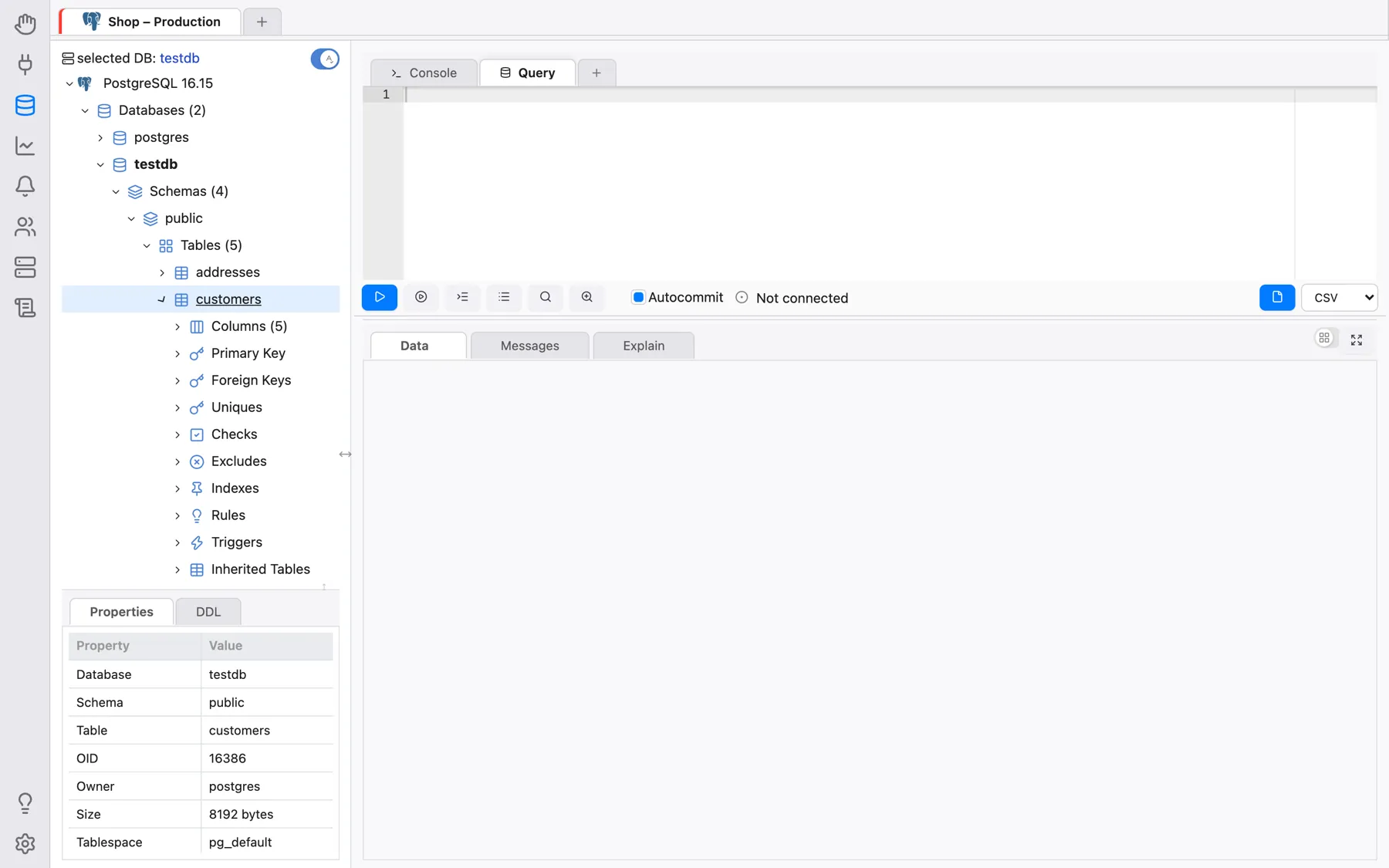
Ahora haga clic para expandir el nodo Tables (Tablas) y verá todas las tablas contenidas en
el esquema public. Expanda cualquier tabla y verá sus columnas, clave primaria,
claves foráneas, restricciones, índices, reglas, disparadores y particiones.
Para ver los registros dentro de una tabla, haga clic con el botón derecho sobre ella y elija Acciones de datos > Consultar datos.
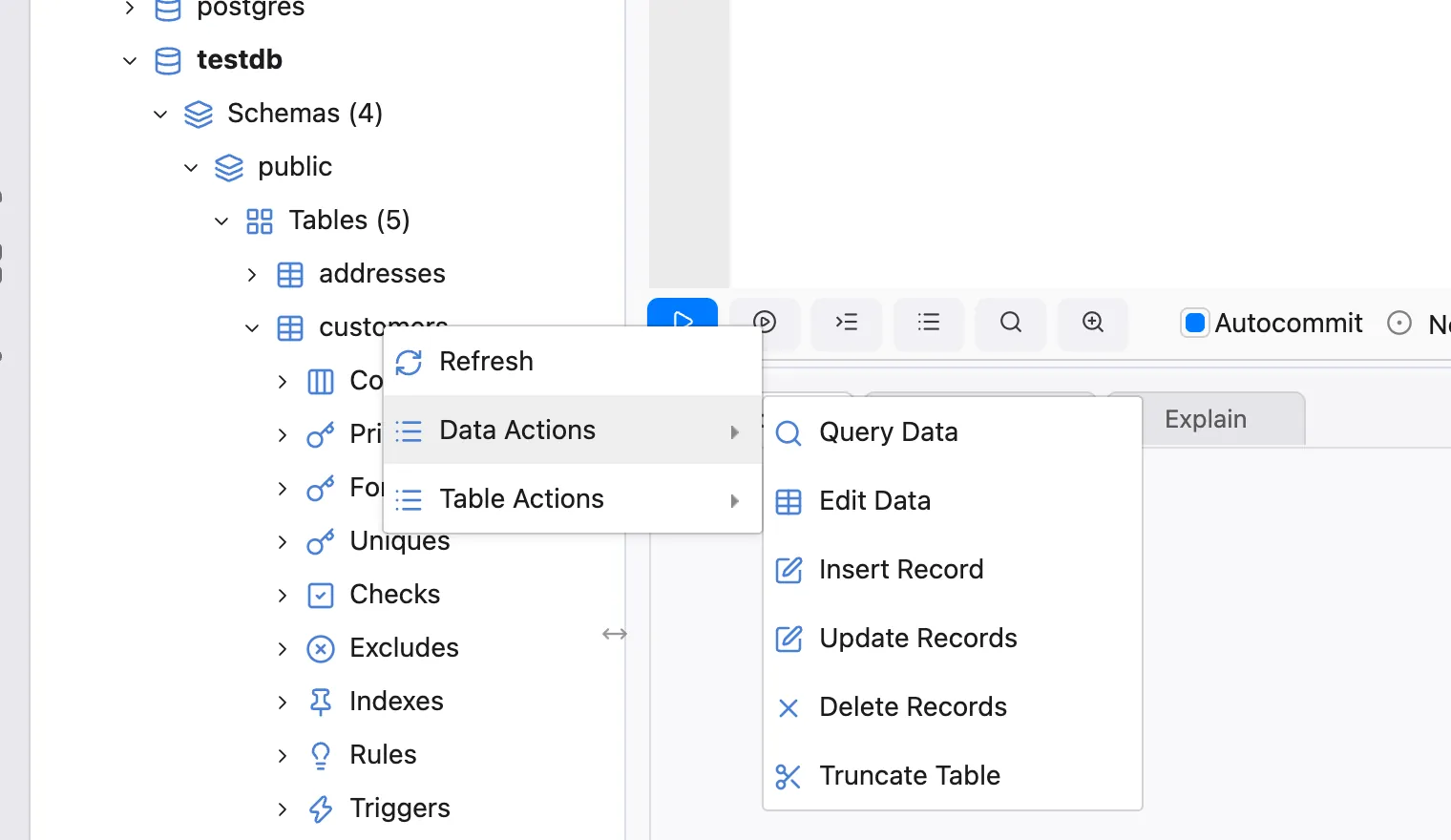
Observe que OmniDB abre un nuevo editor SQL con una consulta sencilla para listar los registros de la tabla. Los registros se muestran en una cuadrícula justo debajo del editor. Esta cuadrícula puede controlarse con el teclado como si estuviera utilizando una hoja de cálculo. También puede copiar datos de celdas individuales o de un bloque de celdas (que se pueden seleccionar con el teclado o el ratón) y pegarlos en cualquier hoja de cálculo.
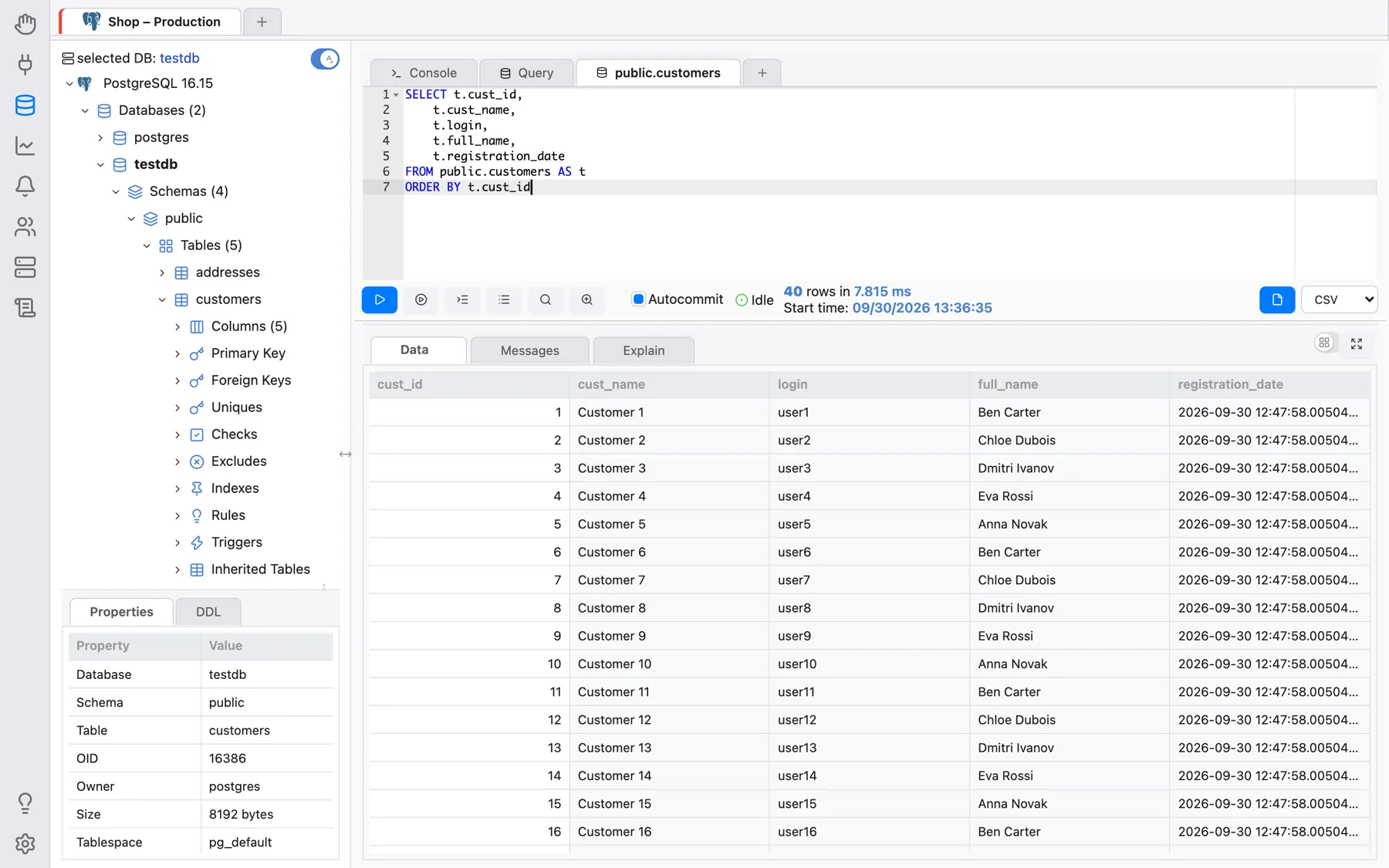
Puede editar la consulta en el editor SQL, escribiendo consultas simples o más
complejas. Para ejecutarla, haga clic en el botón Ejecutar o pulse Alt-Q
(Ctrl-Q en macOS). Si el resultado tiene más filas que el primer lote obtenido, aparecen los
botones Obtener más y Obtener todo. Más detalles en los próximos capítulos.
Trabajar con varias pestañas dentro de la misma conexión
Dentro de una misma conexión, puede crear varias pestañas internas haciendo clic en el + al final de la franja de pestañas internas y eligiendo después Pestaña de consulta (o Pestaña de consola).
En OmniDB puede ejecutar varias sentencias SQL y procedimientos en paralelo. Cada pestaña de consulta tiene su propia sesión de base de datos. Mientras una pestaña se está ejecutando, muestra un indicador giratorio; cuando termina una pestaña que no está mirando, muestra en su lugar una marca de verificación. El botón rojo Cancelar cancela la sentencia en ejecución en la pestaña actual.
También puede arrastrar y soltar una pestaña para cambiar su orden. Esto funciona tanto con las pestañas internas como con las pestañas de conexión. Cuando una fila de pestañas se queda sin espacio, las pestañas se reducen paso a paso hasta mostrar solo el icono; al pasar el ratón sobre una pestaña de solo icono se muestra su nombre.
Además, puede usar atajos de teclado para administrar las pestañas internas. Estos son los valores predeterminados en Windows/Linux (macOS usa Ctrl en lugar de Alt); todos ellos pueden cambiarse en Configuración > Atajos de teclado:
- Alt-I: inserta una nueva pestaña interna
- Alt-Shift-Q: elimina la pestaña interna actual
- Alt-O: cambia el foco a la pestaña interna de la izquierda
- Alt-P: cambia el foco a la pestaña interna de la derecha
No existen atajos de teclado para las pestañas de conexión; para ellas, use el ratón o el arrastre. (El menú Ver de la aplicación de escritorio tiene atajos para cambiar de sección; consulte Aplicación de escritorio.)
Todas las pestañas de consulta se guardan automáticamente cada vez que se ejecutan. Incluso si cierra la ventana de OmniDB o la pestaña del navegador, quedan almacenadas en la base de datos de usuario de OmniDB y se restauran la próxima vez que abra OmniDB (en la aplicación de escritorio) o vuelva a iniciar sesión (en la versión de servidor); OmniDB arranca entonces en la sección Base de datos con esas conexiones abiertas. Si cierra usted mismo una pestaña de conexión o una pestaña interna, se elimina de forma permanente, por lo que no se restaurará.