

Paramètres et langues
Chaque utilisateur d’OmniDB dispose de ses propres préférences : langue de l’interface, thème, taille de police, options d’export, catégories d’autocomplétion, style de formatage SQL et raccourcis clavier. Elles se définissent toutes dans Paramètres et sont enregistrées par utilisateur dans la base de données utilisateur d’OmniDB ; elles vous suivent donc sur tout navigateur ou toute machine depuis lesquels vous vous connectez au même serveur OmniDB.
Ouvrir les paramètres
Cliquez sur l’icône en forme de roue dentée en bas de la barre de navigation de gauche. Dans l’application de bureau, vous pouvez aussi utiliser le menu OmniDB > Préférences… de la barre de menus (Cmd-, sur macOS, Ctrl-, ailleurs), et Aide > Raccourcis clavier ouvre directement les paramètres sur la catégorie Raccourcis.
Les paramètres s’affichent sur deux volets : les catégories à gauche (Apparence, Export, Autocomplétion, Formatage, Raccourcis, Mot de passe et, pour les superutilisateurs uniquement, Compte) et les champs de la catégorie sélectionnée à droite. Il n’y a pas de bouton Enregistrer — chaque champ est enregistré dès que vous le modifiez (les champs de texte peu après la fin de la saisie). La seule exception est le mot de passe, qui dispose de son propre bouton Changer le mot de passe.
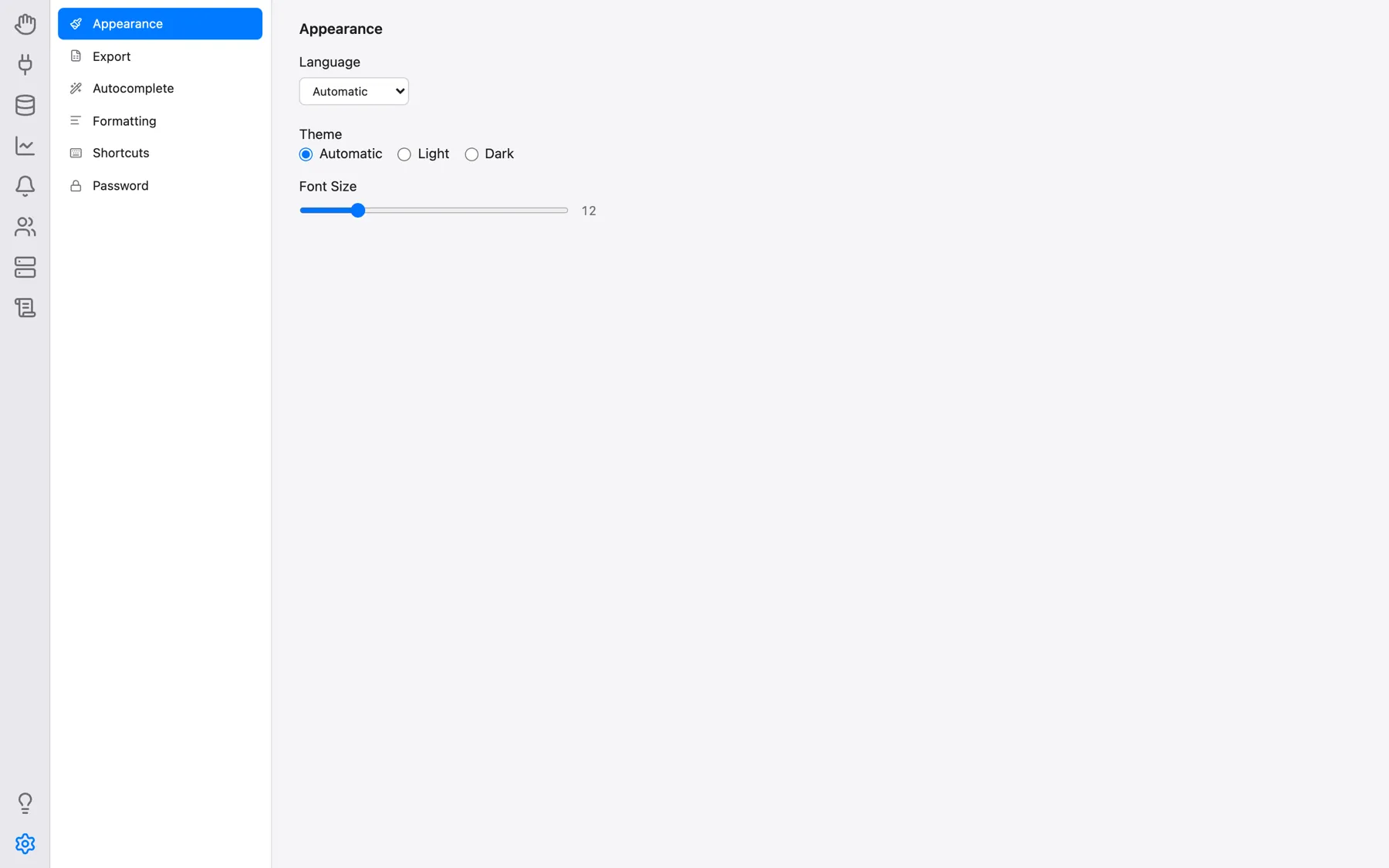
Apparence
- Langue : la langue de toute l’interface utilisateur — Automatique, Čeština, Deutsch, English, Español, Français, Italiano, Português, 日本語 (japonais) ou 한국어 (coréen). Automatique (valeur par défaut) suit la langue demandée par votre navigateur ou votre système d’exploitation, et revient à l’anglais si cette langue n’est pas disponible. Changer de langue recharge la page. Il en va de même pour la page de connexion et, dans l’application de bureau, pour la barre de menus (voir Application de bureau). Les noms des moteurs de bases de données, des formats de fichiers et des encodages de caractères, les mots-clés SQL et les messages provenant du serveur de base de données lui-même ne sont pas traduits.
- Thème : Automatique (suit le réglage clair/sombre du système d’exploitation et bascule en direct lorsqu’il change), Clair ou Sombre.
- Taille de police : un curseur de 10 à 20 (12 par défaut) qui met à l’échelle le texte de l’interface ; la valeur actuelle est affichée à côté.
Export
- Encodage CSV/TSV : l’encodage des caractères des exports CSV et TSV, regroupé en encodages Unicode, pages de codes Windows, ISO 8859, cyrilliques, d’Asie de l’Est, DOS, Mac et EBCDIC. La valeur par défaut est UTF-8 with BOM, que les tableurs tels qu’Excel reconnaissent automatiquement comme UTF-8.
- Délimiteur CSV : le séparateur de champs utilisé pour les exports CSV (
;par défaut).
Consultez Écrire des requêtes SQL pour l’export des résultats de requêtes.
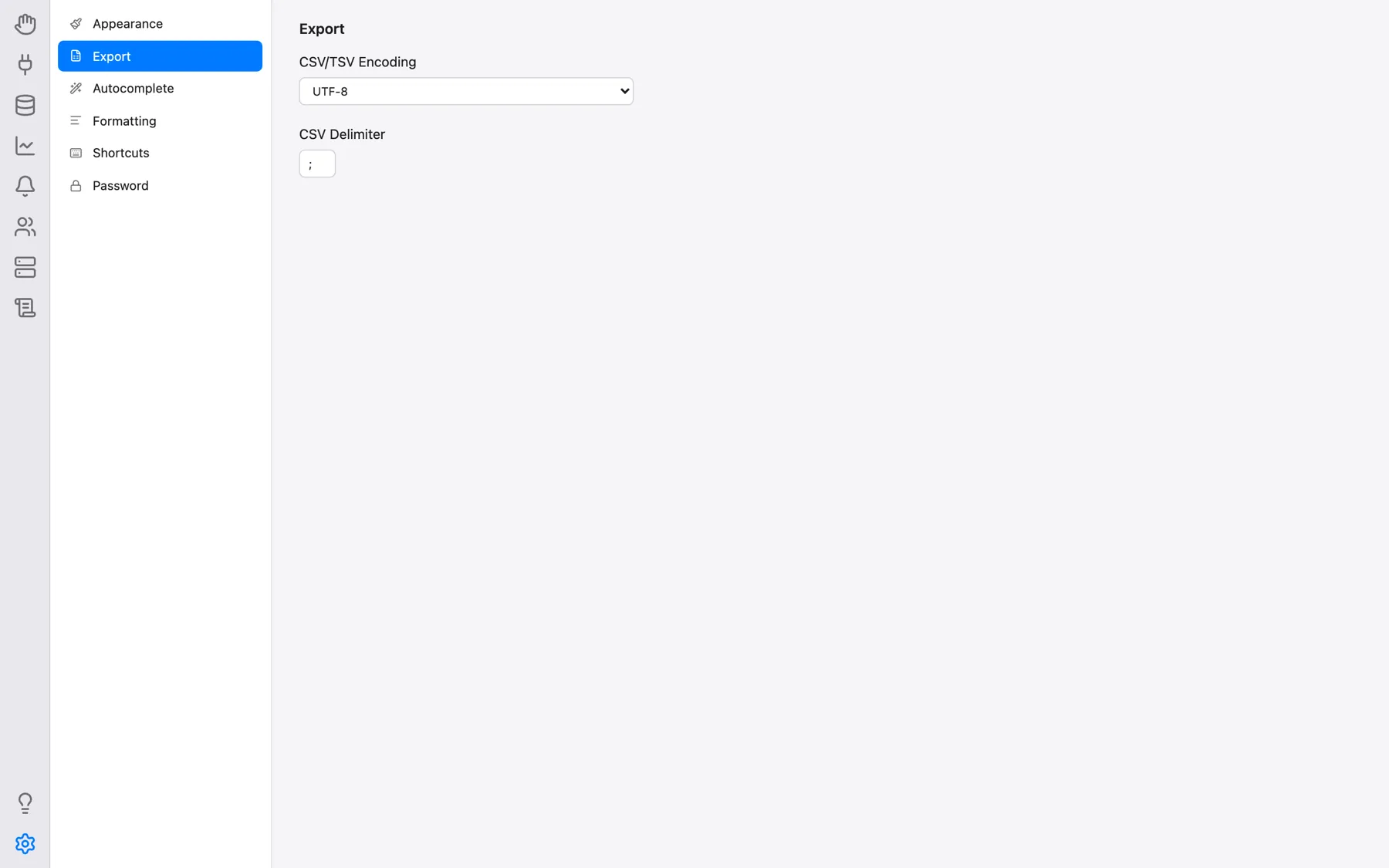
Autocomplétion
Suggestions d’autocomplétion détermine les catégories que propose l’autocomplétion de l’éditeur SQL : mots-clés, bases de données, rôles, tablespaces, schémas, extensions, tables, vues, colonnes, fonctions et index (Tous/Aucun les activent ou désactivent toutes d’un coup).
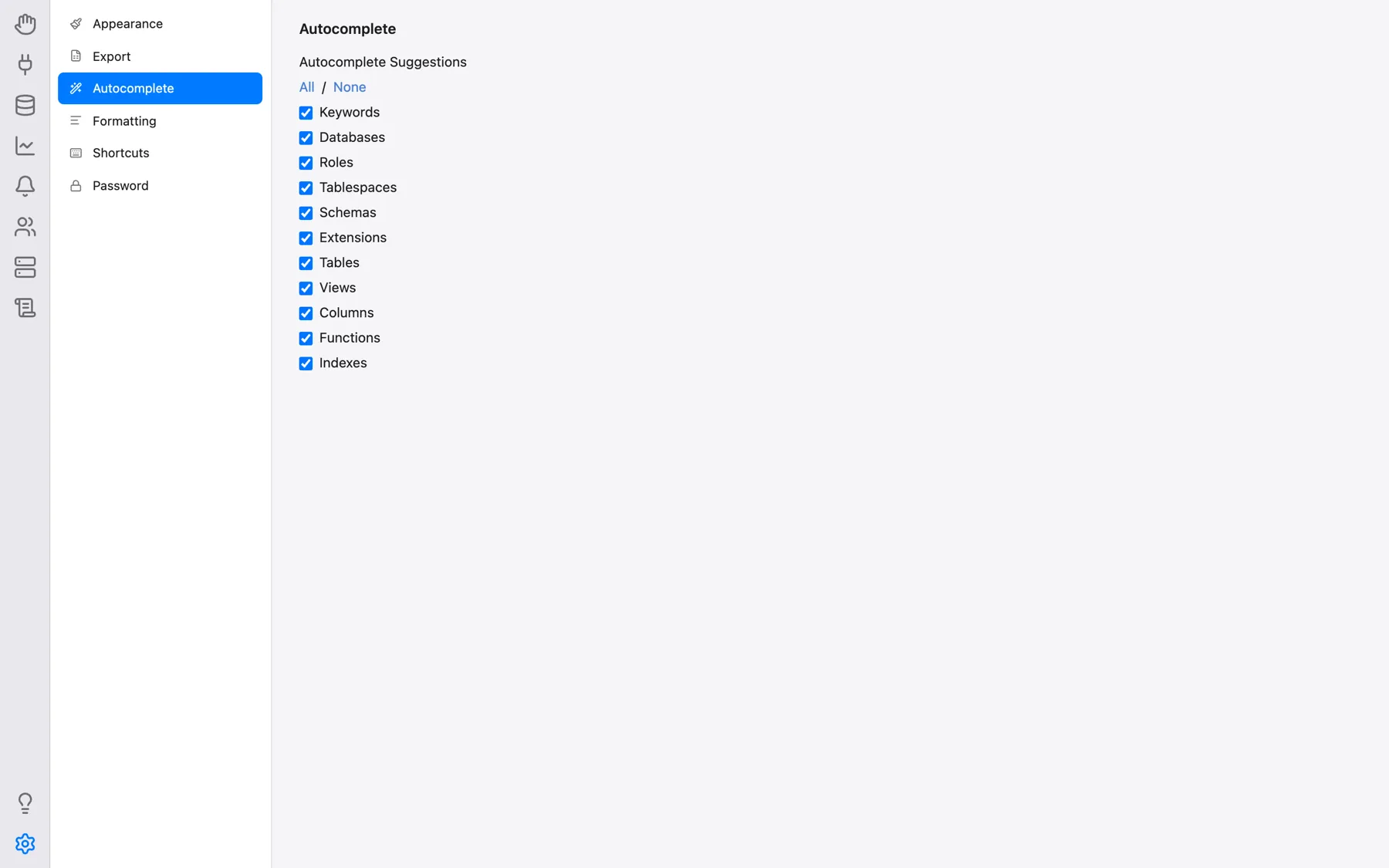
Formatage
Ces options déterminent la manière dont Indenter le SQL (le formateur des onglets Requête et le bouton Indentation des extraits) réécrit votre SQL, ainsi que la mise en forme des modèles SQL générés depuis l’arborescence de la base de données :
- Caractère d’indentation : Espaces (par défaut) ou Tabulation ;
- Taille d’indentation : 2, 3 ou 4 (4 par défaut) ;
- Style de virgule : En début de ligne (, en début) (par défaut) ou En fin de ligne (, en fin) ;
- Casse des mots-clés : Conserver (par défaut), MAJUSCULES ou minuscules ;
- Colonne de repère : l’endroit où chaque éditeur SQL trace sa ligne de repère verticale (24–999, 128 par défaut). Il s’agit uniquement d’un repère visuel ; le formateur ne coupe pas les lignes à cet endroit.
Raccourcis
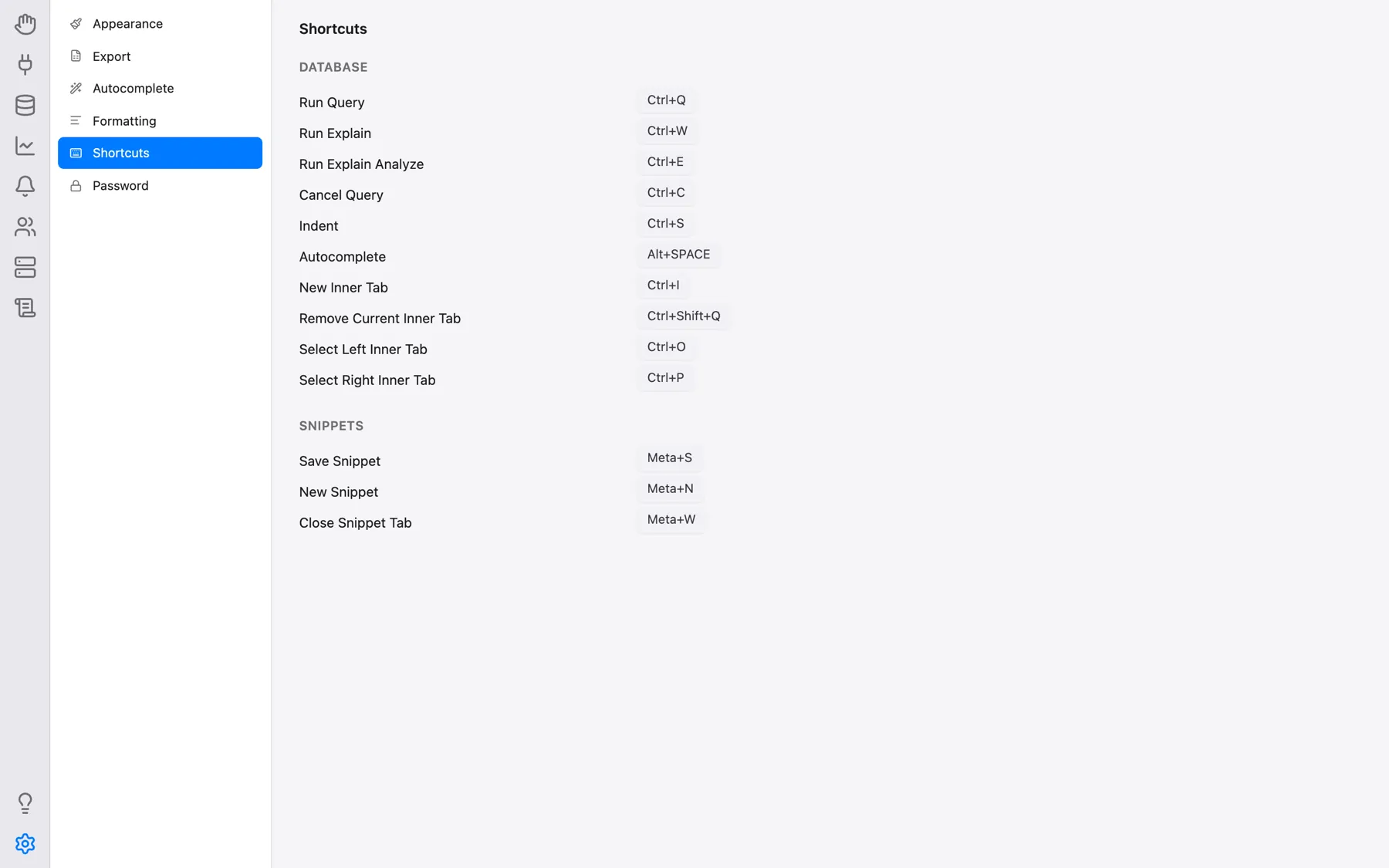
Les raccourcis clavier propres à OmniDB, en deux groupes. Pour en modifier un, cliquez sur son bouton, puis appuyez sur la nouvelle combinaison de touches, ou sur Échap pour annuler. Les valeurs par défaut sont :
| Action | Windows/Linux | Mac |
|---|---|---|
| Base de données (onglets Requête et Console) | ||
| Exécuter la requête | Alt-Q | Ctrl-Q |
| Exécuter Explain | Alt-W | Ctrl-W |
| Exécuter Explain Analyze | Alt-E | Ctrl-E |
| Annuler la requête | Alt-C | Ctrl-C |
| Indentation | Alt-S | Ctrl-S |
| Autocomplétion | Ctrl-Space | Option-Space |
| Nouvel onglet interne | Alt-I | Ctrl-I |
| Fermer l’onglet interne actuel | Alt-Shift-Q | Ctrl-Shift-Q |
| Sélectionner l’onglet interne de gauche | Alt-O | Ctrl-O |
| Sélectionner l’onglet interne de droite | Alt-P | Ctrl-P |
| Extraits (section Extraits) | ||
| Enregistrer l’extrait | Ctrl-S | Command-S |
| Nouvel extrait | Ctrl-N | Command-N |
| Fermer l’onglet d’extrait | Ctrl-W | Command-W |
Les raccourcis d’édition de texte de l’éditeur SQL lui-même (sélection, curseurs multiples, repliement, rechercher et remplacer, …) sont répertoriés séparément dans Raccourcis clavier de l’éditeur. La barre de menus de l’application de bureau ajoute des raccourcis pour changer de section (voir Application de bureau).
Mot de passe
Saisissez le Nouveau mot de passe et répétez-le dans Confirmer ; Changer le mot de passe devient disponible dès que les deux correspondent. Changer votre mot de passe déconnecte vos autres sessions. Cette catégorie n’est utile qu’en mode serveur — l’application de bureau se connecte automatiquement.
Compte
Visible uniquement par les superutilisateurs : Gérer les utilisateurs ouvre la fenêtre Gestion des utilisateurs dans laquelle les utilisateurs d’OmniDB sont ajoutés, modifiés et supprimés — voir Créer des utilisateurs et des connexions.