

Fonctionnalités supplémentaires
Ce chapitre rassemble de petites fonctionnalités qui ne justifient pas un chapitre à part entière. Plusieurs fonctionnalités autrefois décrites ici disposent désormais de leur propre chapitre : Paramètres et langues, Extraits, Notifications, Utilisateurs connectés (qui remplace l’ancien menu Processus serveur de l’arborescence) et Rôles et autorisations.
La page d’accueil
L’icône Bienvenue en haut de la barre de navigation de gauche ouvre une page de démarrage comportant le bouton Prise en main, un rappel que la plupart des actions agissent directement sur la base de données à laquelle vous êtes connecté (entraînez-vous donc sur un environnement de test plutôt qu’en production), des liens vers le site web d’OmniDB, le dépôt GitHub et cette documentation, ainsi que la version que vous utilisez.
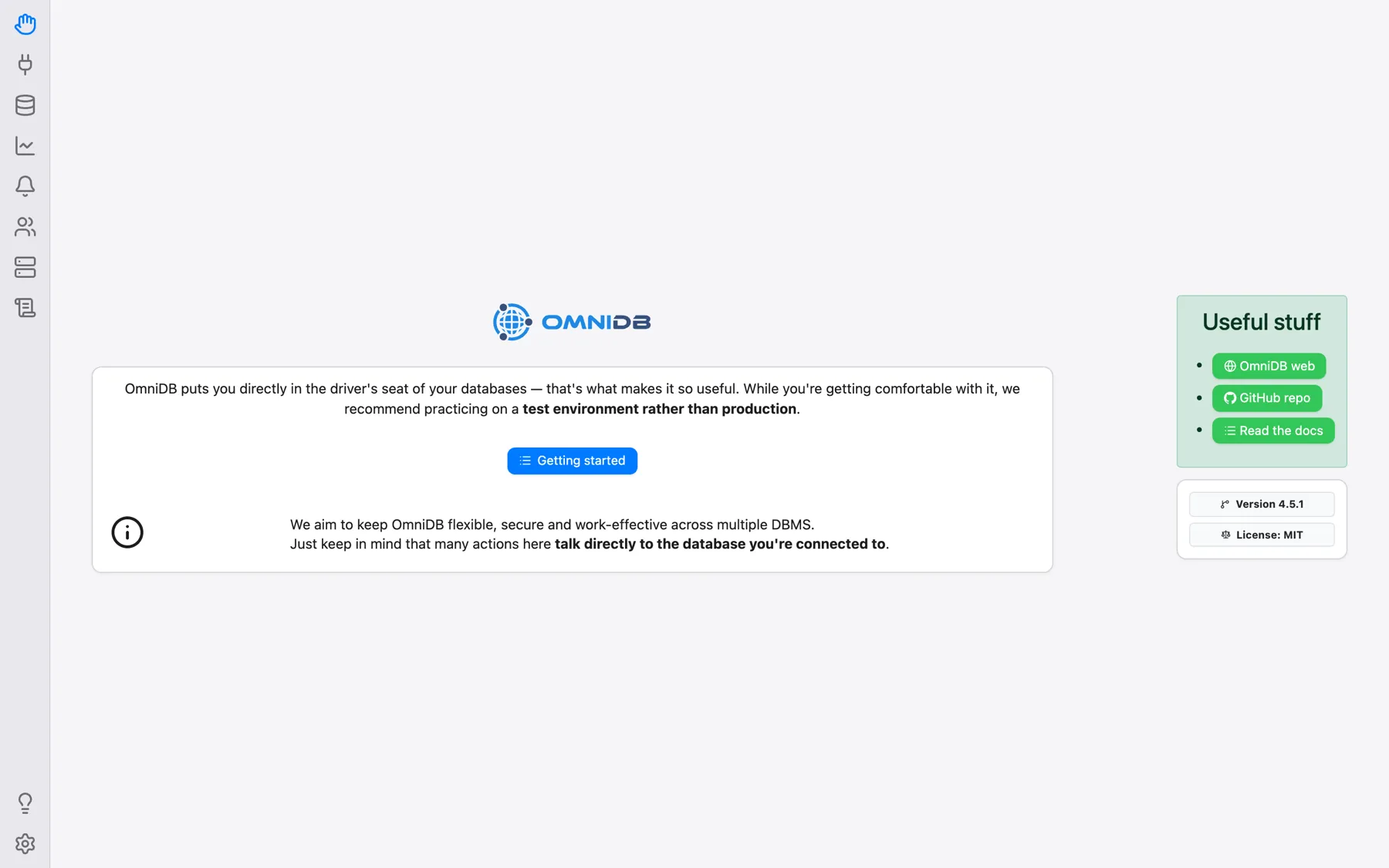
Tutoriel Prise en main
L’icône en forme d’ampoule près du bas de la barre (Prise en main ; dans l’application de bureau, également Aide > Prise en main) ouvre une liste de guides interactifs qui mettent en évidence, étape par étape, les parties concernées de l’écran : créer un utilisateur OmniDB (version serveur uniquement), créer une connexion à une base de données, créer une connexion de terminal, découvrir le panneau des extraits, utiliser une connexion et l’onglet de connexion (disponible dès qu’une connexion est ouverte). Terminer le guide quitte un guide à tout moment.
Aide contextuelle
La plupart des nœuds de l’arborescence (généralement les nœuds de regroupement comme Schémas ou Tables) offrent une aide contextuelle. Cette fonctionnalité est accessible via un clic droit sur le nœud de l’arborescence. Lorsque vous cliquez sur l’option Doc. : …, OmniDB ouvre la page correspondante de la documentation PostgreSQL en ligne dans votre navigateur web (le navigateur par défaut du système dans l’application de bureau, ou un nouvel onglet lorsqu’elle fonctionne en tant qu’OmniDB Server accessible depuis un navigateur). Elle sélectionne également la bonne version de documentation pour le serveur PostgreSQL auquel vous êtes connecté.
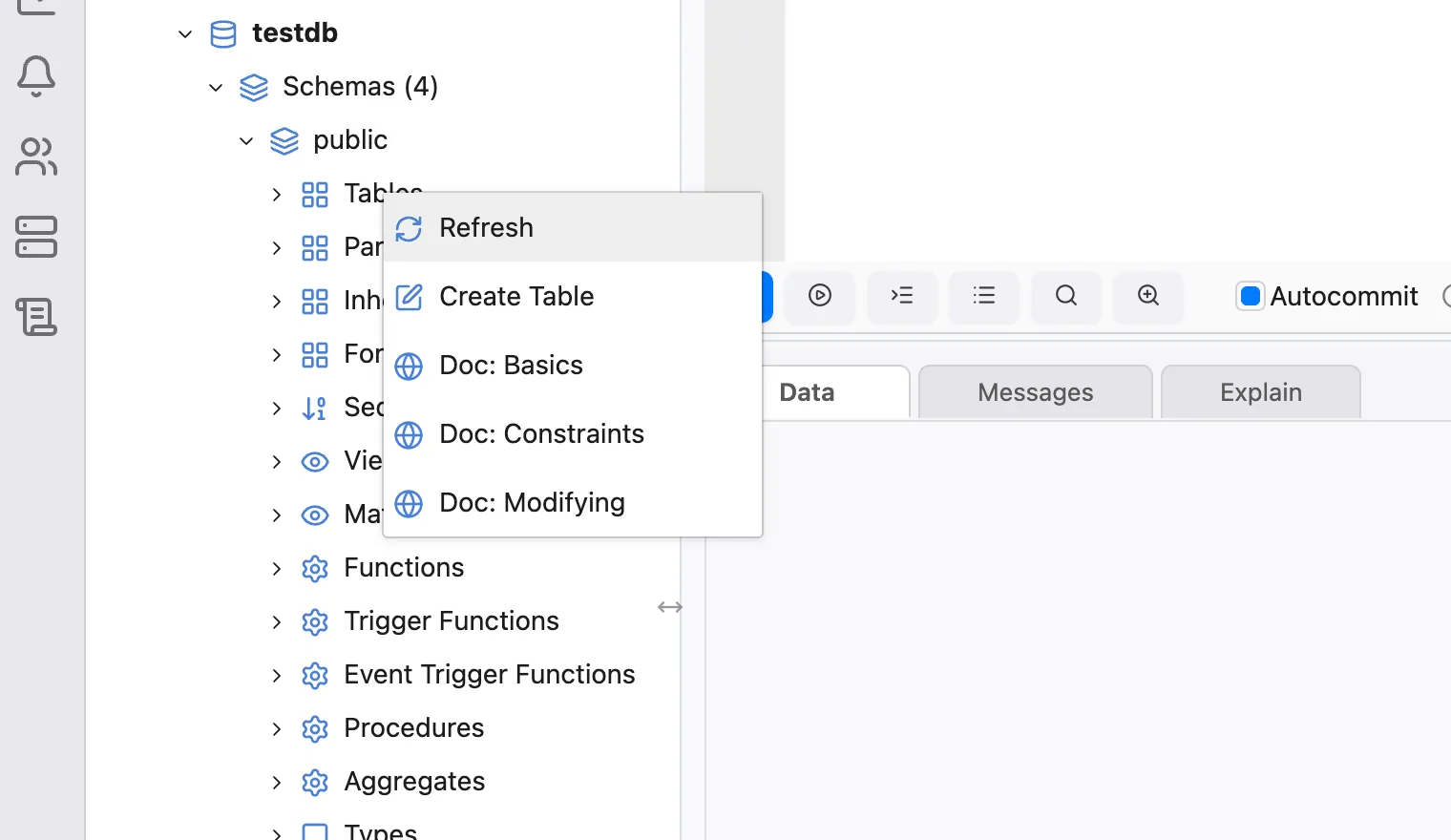
Propriétés et DDL
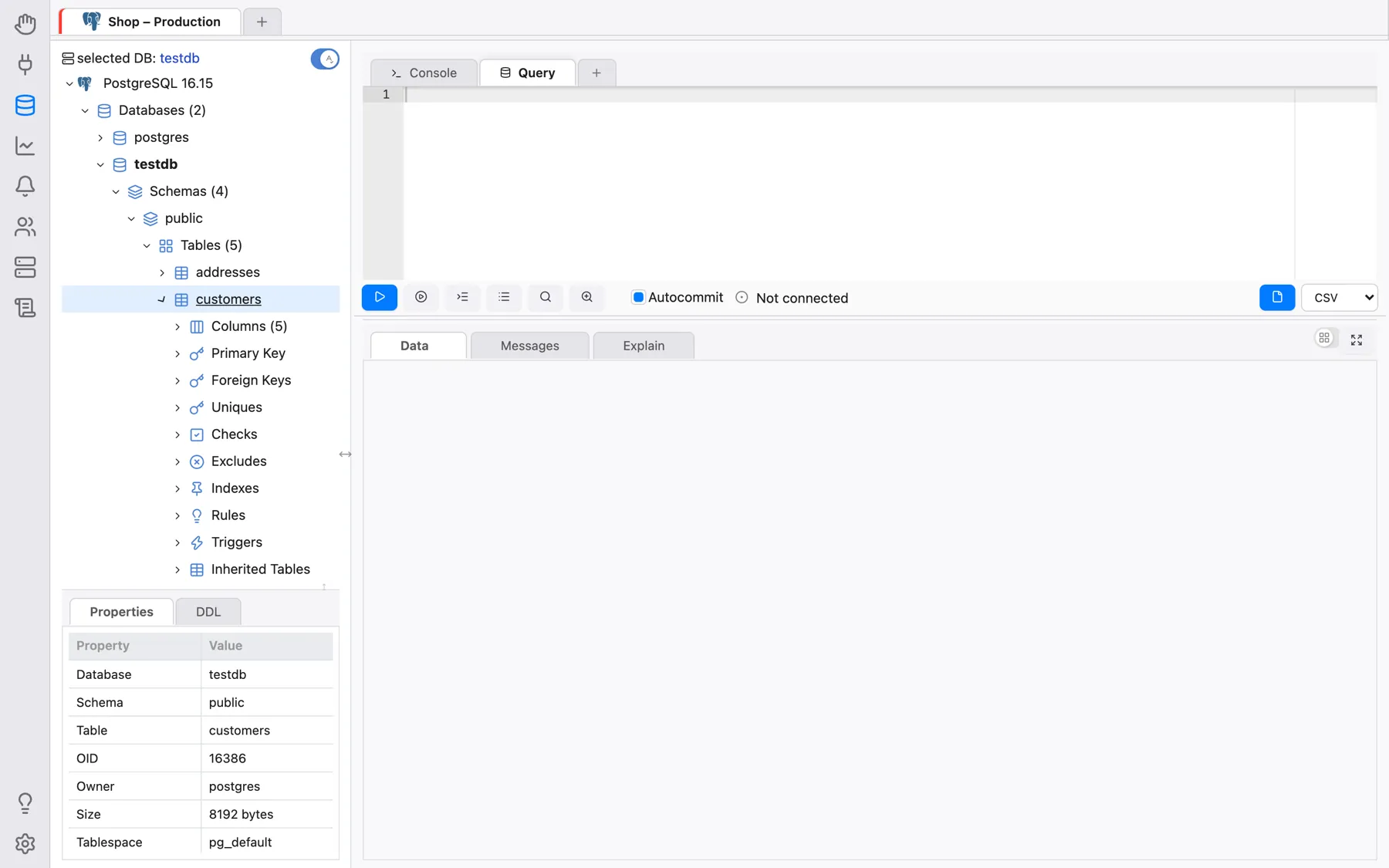
En cliquant sur la plupart des objets de l’arborescence (tables, séquences, vues, rôles, bases de données, etc.), l’utilisateur pourra consulter une liste très complète des propriétés de l’objet.
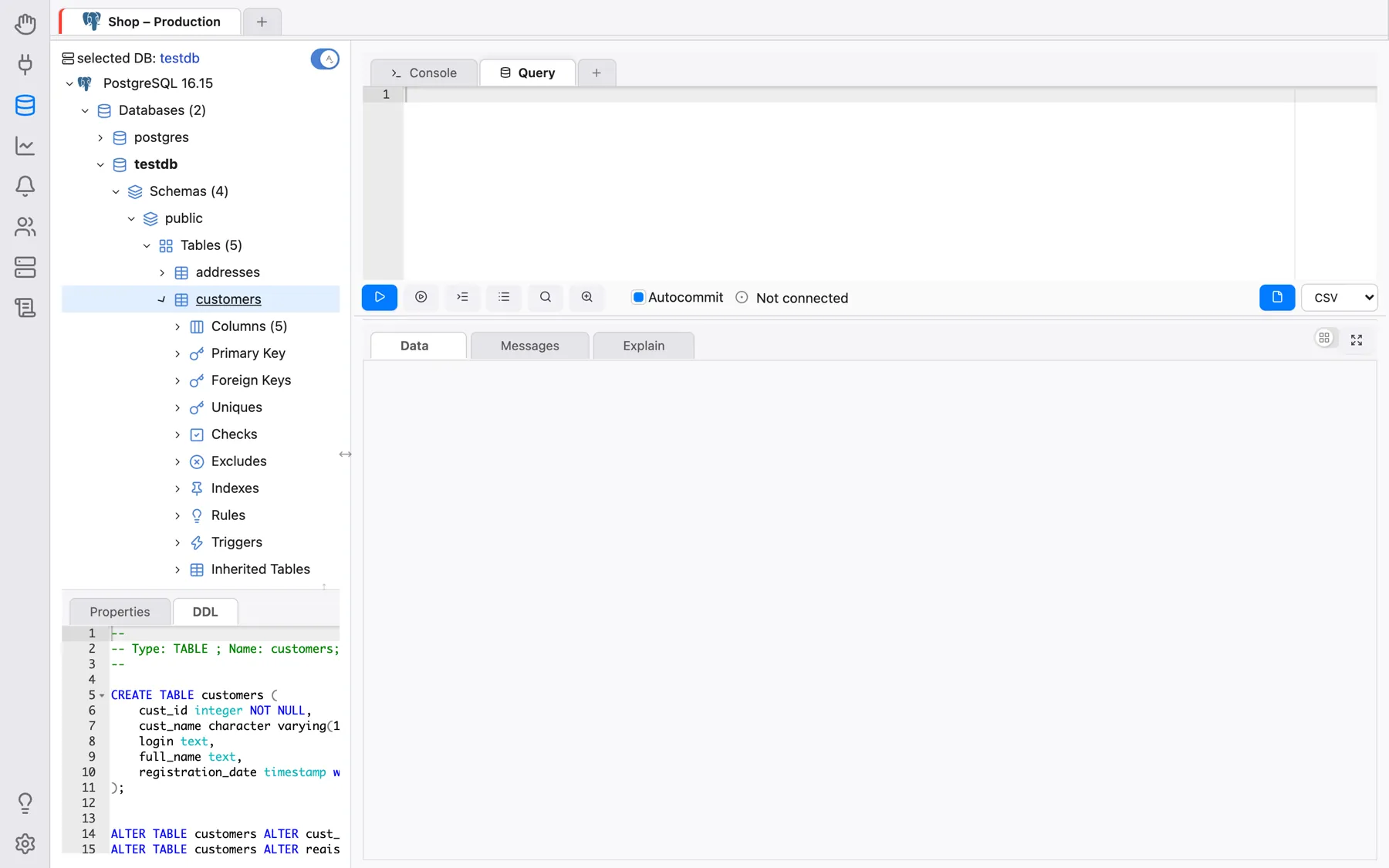
Dans l’autre panneau, appelé DDL, l’utilisateur peut voir le code source SQL DDL permettant de recréer
l’objet — y compris son commentaire (COMMENT ON …) et ses privilèges (GRANT …) lorsque la
base de données en possède. L’utilisateur peut copier ce texte et le coller où il le souhaite.
Le séparateur au-dessus du panneau Propriétés/DDL peut être déplacé, et le panneau (tout comme l’arborescence de la base de données elle-même) peut être replié à l’aide du petit bouton de bascule situé sur son séparateur — dans l’application de bureau, également avec Affichage > Afficher/masquer le panneau propriétés/DDL et Affichage > Afficher/masquer l’arborescence de la base de données.
Export de données
L’onglet Requête permet d’enregistrer les résultats de sa requête dans un fichier CSV, TSV, XLSX, JSON, XML ou Markdown. Choisissez le format dans la liste déroulante à côté du bouton Exporter les données puis cliquez sur le bouton : OmniDB exécute à nouveau la requête en arrière-plan et écrit l’intégralité du résultat dans le fichier (l’export peut être annulé pendant son exécution).
- Dans l’application de bureau, une boîte de dialogue native Enregistrer sous s’ouvre pour que vous choisissiez où enregistrer le fichier, et OmniDB confirme par Fichier exporté vers : ….
- Dans le navigateur (version serveur), la zone de résultat affiche Le fichier est prêt. avec un lien Enregistrer qui le télécharge.

Les fichiers CSV et TSV utilisent l’encodage défini dans Paramètres > Export > Encodage
CSV/TSV (par défaut : UTF-8 with BOM), et les fichiers CSV le Délimiteur CSV qui y est défini
(; par défaut). Les fichiers d’export sont conservés dans un dossier temporaire du répertoire personnel
d’OmniDB, ne peuvent être téléchargés que par l’utilisateur qui les a créés, et sont supprimés
automatiquement au bout de 24 heures.
Exporter en DBML
Faites un clic droit sur un nœud de base de données dans l’arborescence PostgreSQL et choisissez Exporter en DBML pour générer le schéma complet de la base de données sous forme de document DBML (Database Markup Language) — chaque table, colonne, type de donnée, clé primaire, contrainte unique et clé étrangère, index et commentaire — via une seule requête d’introspection en SQL pur adaptée du projet pg_dbml.
Le DBML est un format de schéma compact en texte brut, ce qui en fait un bon moyen de donner du
contexte sur votre base de données à un assistant LLM/IA : coller un fichier .dbml
dans une conversation coûte bien moins de tokens que de coller un export SQL complet ou de laisser
le modèle exécuter ses propres requêtes d’introspection table par table, tout en décrivant
précisément chaque table, colonne, type et relation.
Le fichier généré porte par défaut le nom <base_de_données>.dbml. Dans
l’application de bureau, cela ouvre la boîte de dialogue native d’enregistrement, comme pour
Exporter les données ; dans le navigateur (serveur), une invite Télécharger/Annuler
s’affiche à la place — Annuler supprime immédiatement le fichier
généré au lieu d’attendre le nettoyage du dossier temporaire après 24 heures. Pour l’instant,
PostgreSQL uniquement.
Historique des requêtes
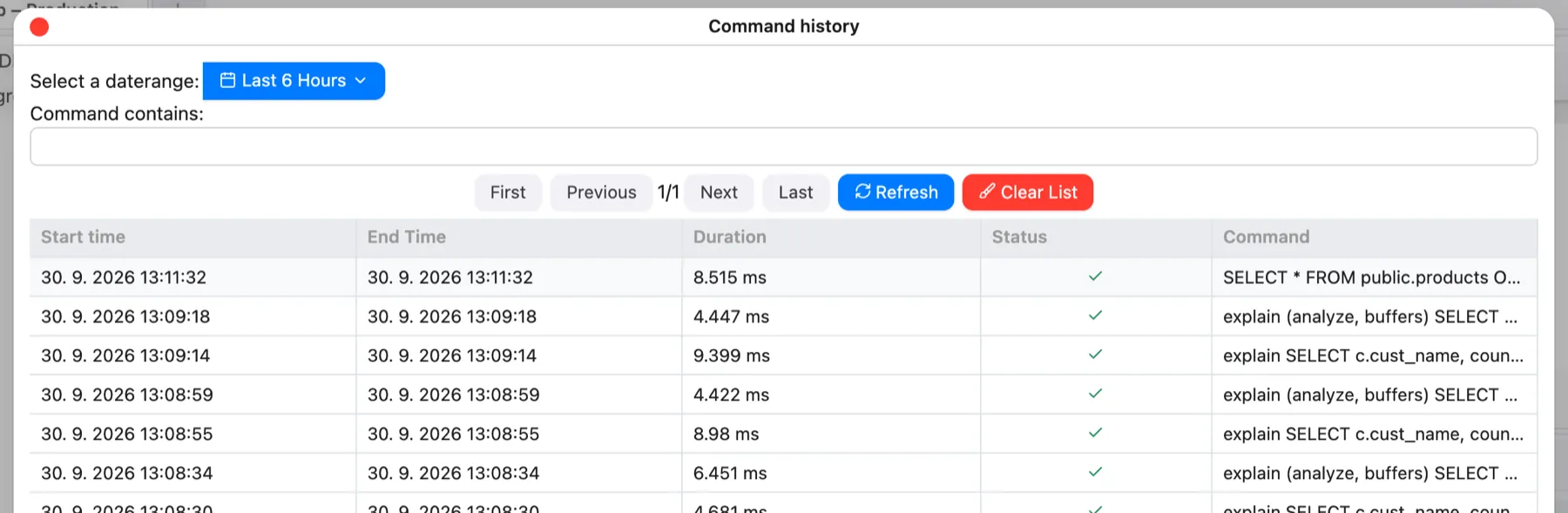
Depuis l’onglet Requête, vous pouvez cliquer sur le bouton Historique des commandes pour afficher la liste complète, consultable et permettant la recherche, des commandes exécutées sur cette connexion, filtrable par plage de dates et par texte. Voir Écrire des requêtes SQL.
Console SSH
Outre les connexions aux bases de données, OmniDB peut ouvrir un terminal SSH complet vers un serveur. Créez une connexion de type Terminal dans la section Connexions, en renseignant le serveur SSH, le port, l’utilisateur et le mot de passe ou la clé privée (voir Créer des utilisateurs et des connexions). Ouvrez-la depuis le + à la fin de la bande des onglets de connexion → Consoles SSH, ou avec Connecter dans son formulaire. Le terminal s’ouvre dans son propre onglet de connexion ; la clé d’hôte du serveur doit déjà être connue — voir Sécurité et serveur multi-utilisateur.