

Onglet console
L’onglet console offre un moyen simple et pratique d’interagir avec vos bases de données. Les utilisateurs
habitués à l’utilitaire en ligne de commande psql reconnaîtront la forme générale — un journal
défilant plus un éditeur de saisie — et un sous-ensemble utile de ses commandes à contre-oblique fonctionne
également ici :
\?: affiche la liste des commandes ;\dt: liste les tables ;\d: liste les tables, vues et séquences ;\d NOMdécrit l’une d’entre elles (ses colonnes, types, nullabilité et valeurs par défaut) —NOMpeut être qualifié par un schéma (\d public.customers) ;\du: liste les rôles/utilisateurs ;\l: liste les bases de données ;\df: liste les fonctions ;\x: bascule l’affichage étendu/vertical ;\timing: bascule l’affichage du temps d’exécution.
Ces commandes s’appuient sur ce que chaque moteur connecté possède réellement : la « base de données» de
MySQL/MariaDB fait aussi office de schéma, l'« utilisateur» d’Oracle fait aussi office de schéma (et Oracle
n’a pas de notion distincte de multi-bases), et SQLite ne possède aucune notion de schémas, rôles ou bases
de données — lorsqu’un moteur n’a réellement rien à afficher, la commande le signale directement plutôt que
de renvoyer un résultat vide ou trompeur. \h (aide de syntaxe par commande SQL, comme une page de
manuel PostgreSQL) n’est pas implémentée.
L’éditeur situé en bas de la zone de l’onglet est aussi complet que celui de l’onglet Requête
(coloration syntaxique et autocomplétion avec Ctrl-Space, Option-Space sur macOS ; son menu contextuel propose en outre Enregistrer comme extrait et Utiliser l’extrait). Pour exécuter une commande, il suffit de la
saisir dans cet éditeur. S’il s’agit d’une commande à contre-oblique (commençant par \), appuyez
simplement sur Entrée pour l’exécuter. S’il s’agit d’une commande SQL classique, elle peut
s’étendre sur plusieurs lignes, et vous devrez alors appuyer sur Alt-Q (Ctrl-Q sur macOS) pour l’exécuter.
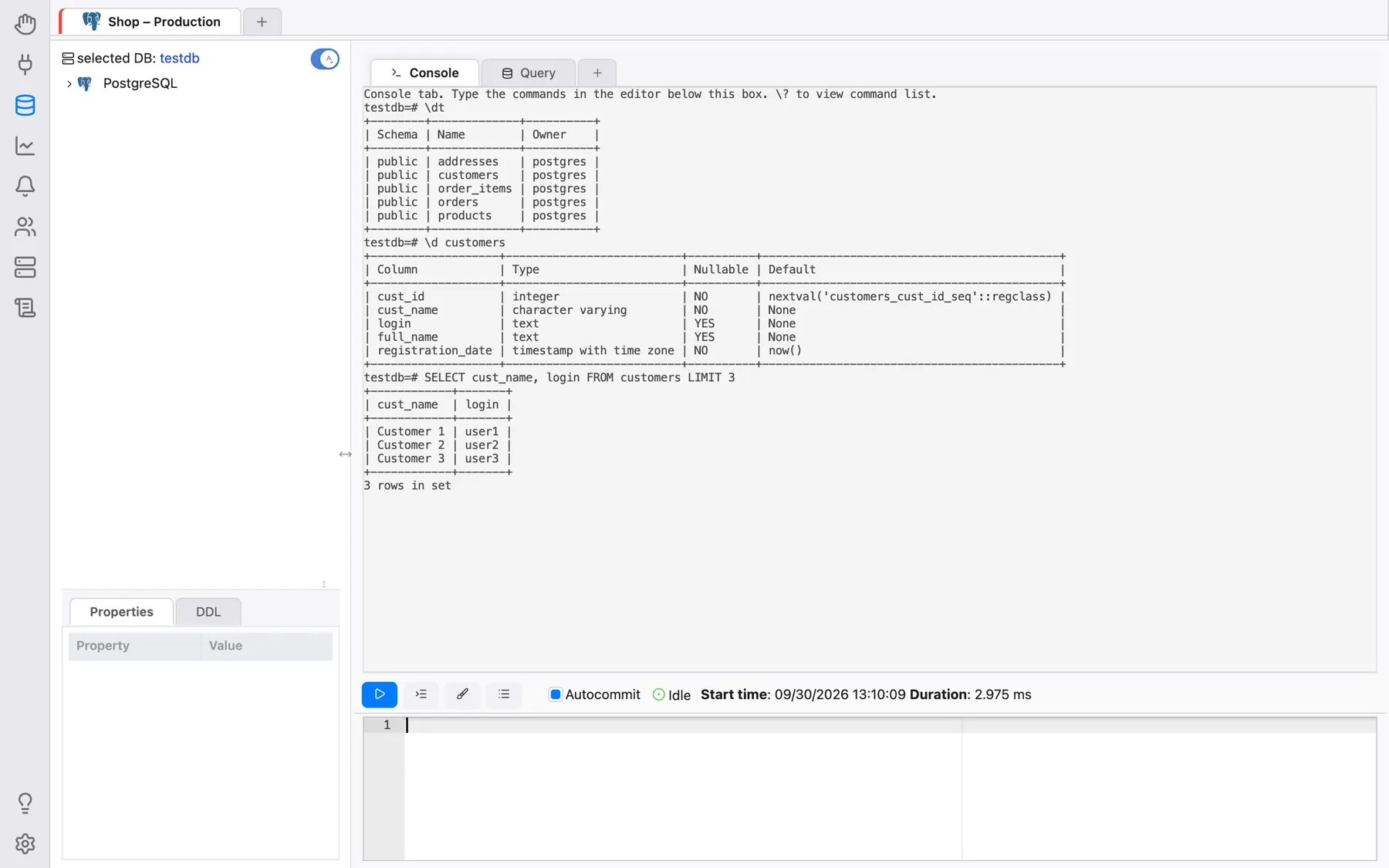
Toutes les commandes et leur résultat sont consignés dans la zone d’affichage, qui est textuelle et en lecture seule, afin que vous puissiez copier son contenu et le coller ailleurs. Vous pouvez effacer la zone d’affichage en cliquant sur le bouton Effacer la console.
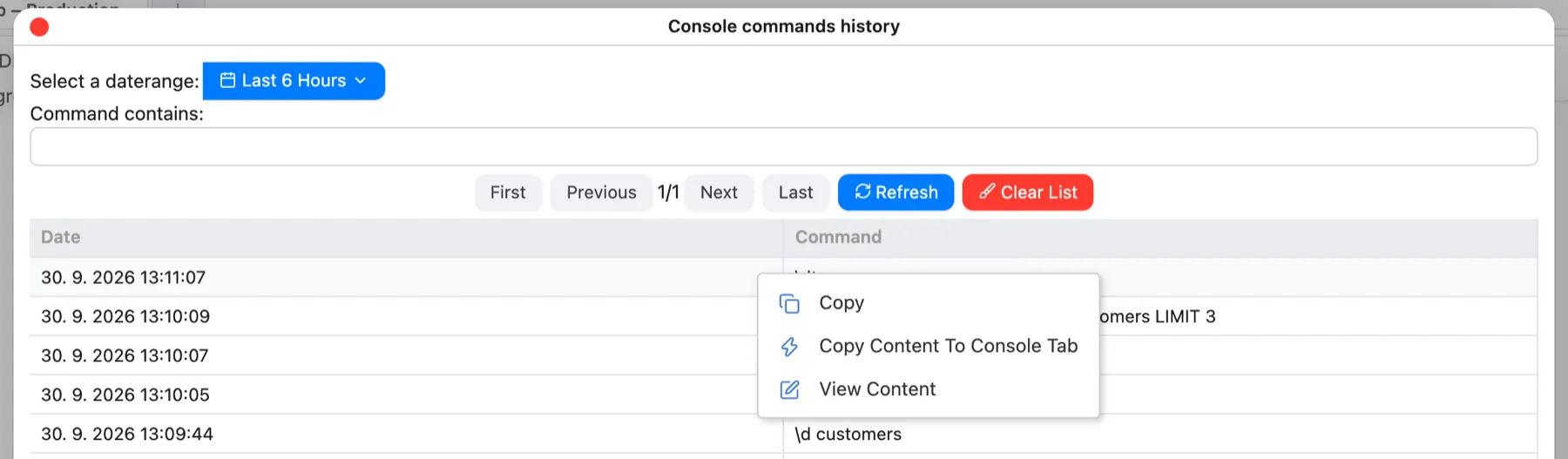
Toutes les commandes sont également consignées dans l’historique des requêtes de la connexion, ainsi que dans un historique local propre à la console, que vous pouvez ouvrir avec le bouton Historique des commandes de la console situé à côté de l’éditeur. La liste peut être filtrée par plage de dates et par texte.
Faites un clic droit sur une ligne de cette liste pour choisir Copier, Copier le contenu vers l'onglet Console — qui place la commande dans l’éditeur afin que vous puissiez la modifier puis l’exécuter — ou Voir le contenu.
Ces commandes à contre-oblique sont bien utiles au quotidien avec les bases de données. L’onglet console affiche également, de façon lisible, toute erreur ainsi que les résultats de toute commande SQL que vous saisissez. Essayez-le !